
Как включить и использовать масштабирование Zoom на Nintendo Switch
Почему это полезно
Маленький экран в портативном режиме и тонкий шрифт интерфейса некоторых игр затрудняют чтение и работу. Системный Zoom позволяет временно увеличить любую часть изображения без изменения настроек самой игры. Это быстрый способ улучшить читаемость элементов интерфейса и деталей на карте.
Быстрые термины
- Zoom — встроенное системное увеличительное окно на Switch.
- Home — кнопка с изображением домика, она открывает главное меню и управляет Zoom.
- Портативный режим — игра на экране самого Switch (не в док-станции).
Шаг 1 — включите Zoom в системных настройках
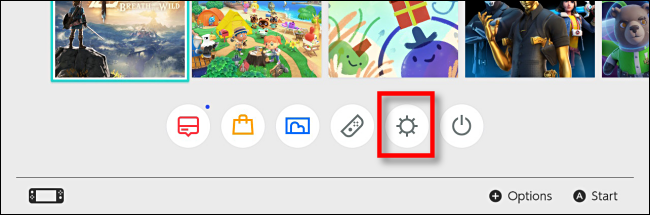
- На домашнем экране откройте «Системные настройки» (значок шестерёнки).
- В списке слева перейдите в раздел «Система» и найдите параметр «Zoom». Включите его.
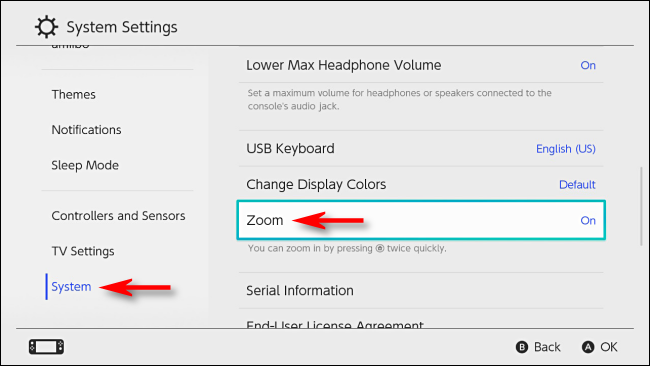
Важно: этот параметр — системный. Его достаточно включить один раз, чтобы использовать Zoom во всех играх и приложениях.
Шаг 2 — включение Zoom во время игры
- Запустите игру в портативном режиме (или в доке — Zoom работает в любом режиме).
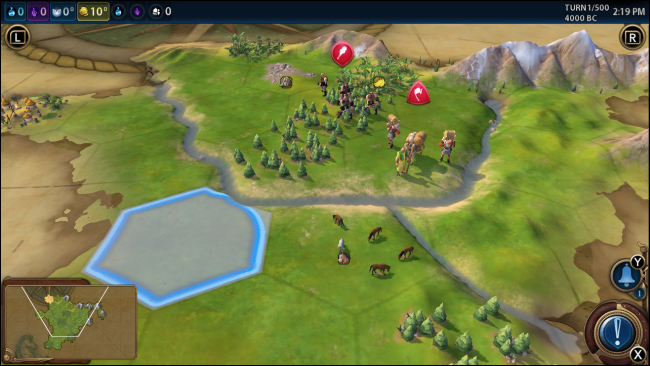
- Дважды быстро нажмите кнопку Home. Появится окно Zoom.
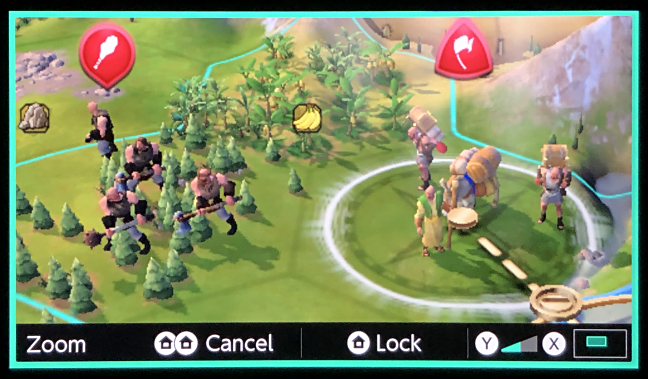
- Используйте любой аналоговый стиком, чтобы передвинуть фокус внутри увеличенного окна. Нажмите X, чтобы увеличить изображение, и Y, чтобы уменьшить.
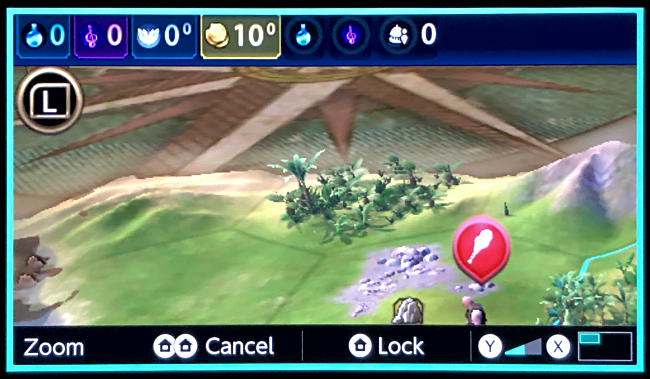
Пояснение индикаторов: зелёная шкала внизу справа показывает уровень увеличения; прямоугольник рядом — положение окна на общем экране.
Шаг 3 — закрепление и выключение Zoom
- Чтобы играть, когда Zoom активен, нажмите Home один раз — Zoom зафиксируется и рамка станет серой.
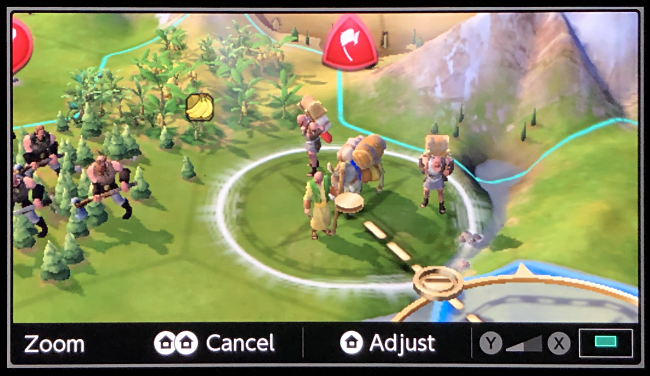
- Чтобы вернуться в режим настройки Zoom, снова нажмите Home один раз.
- Чтобы полностью отключить Zoom, дважды нажмите Home.
Совет: чтобы не цеплять рамку случайно, закрепляйте Zoom перед активной игрой.
Переназначение кнопки Home для Zoom
Если вам удобнее другой контроллер или комбинация, можно переназначить кнопки:
- Откройте «Системные настройки» → «Контроллеры и датчики» → «Переназначение кнопок».
- Выберите контроллер и задайте новое назначение для функции Home.
Это удобно, если ваш стандартный контроллер не в руках или вы хотите вызвать Zoom одной рукой.
Когда Zoom может не помочь
- Если интерфейс игры рендерится в очень низком разрешении, увеличение приведёт к пикселизации и не сделает текст резким.
- Если игра использует собственные меню с фиксированной масштабировкой, Zoom всё ещё увеличивает изображение, но элементы управления могут выходить за рамки видимой области.
- Онлайн-стриминг или запись через док-станцию может отображать масштаб иначе — проверяйте внешний экран отдельно.
Быстрая проверка работоспособности (чек-лист)
- Zoom включён в Системных настройках.
- Двойное нажатие Home вызывает окно Zoom.
- Стик перемещает фокус внутри окна.
- Кнопки X/Y меняют уровень увеличения.
- Home один раз — закрепление, два раза — выход.
Плейбук: стандартная последовательность действий
- Включите Zoom в настройках (одноразово).
- В игре дважды нажмите Home.
- Позиционируйте окно стиком, отрегулируйте X/Y.
- Нажмите Home для закрепления, если планируете играть.
- Чтобы выйти, дважды нажмите Home.
Альтернативные подходы
- Переключение в док-режим и игра на внешнем мониторе с большим экраном.
- Настройки шрифта и интерфейса внутри конкретной игры (если такие есть).
- Внешние аксессуары: лупы для экрана или увеличительные насадки.
Критерии приёмки
- Текст и элементы интерфейса читаемы при требуемом уровне масштабирования.
- Позиция окна позволяет управлять нужной областью без частых корректировок.
- Функции игры остаются доступными во время закреплённого Zoom.
Набор тестов для проверки
- Включить/выключить Zoom несколько раз подряд и убедиться в стабильности.
- Проверить работу в нескольких играх с разными интерфейсами.
- Переназначить Home и протестировать вызов Zoom новым назначением.
Простая диагностическая схема
flowchart TD
  A[Запустить игру] --> B{Zoom включён в настройках?}
  B -- Да --> C{Дважды нажали Home?}
  B -- Нет --> D[Открыть Системные настройки -> Система -> Zoom -> Включить]
  C -- Да --> E[Настроить окно стиком, X/Y для масштаба]
  C -- Нет --> F[Дважды нажать Home]
  E --> G{Нужно закрепить?}
  G -- Да --> H[Нажать Home один раз]
  G -- Нет --> I[Использовать как есть]
Короткий глоссарий
- Home — физическая кнопка с домиком, управляет меню и Zoom.
- Zoom — системный инструмент увеличения области экрана.
- Закрепление — фиксация окна Zoom для стабильной игры.
Итог
Системный Zoom на Nintendo Switch — простой и быстрый способ увеличить часть экрана для лучшей читаемости и детализации. Включите функцию в настройках, пользуйтесь двойным нажатием Home, настройте позицию и масштаб, а при необходимости закрепляйте окно. Переназначение кнопок добавляет гибкости.
Важное: если после увеличения изображение выглядит размытым, попробуйте другие подходы — внешний экран, настройки в самой игре или аксессуары для увеличения.

Похожие материалы

Несколько аккаунтов Skype: Multi Skype Launcher

Журнал для работы: повысить продуктивность

Персональные звуки уведомлений на Android

Скачивание шоу Hulu для офлайн‑просмотра

Microsoft Start: персонализированная новостная лента
