
Как увеличить и обрезать фото на iPhone в iOS 17
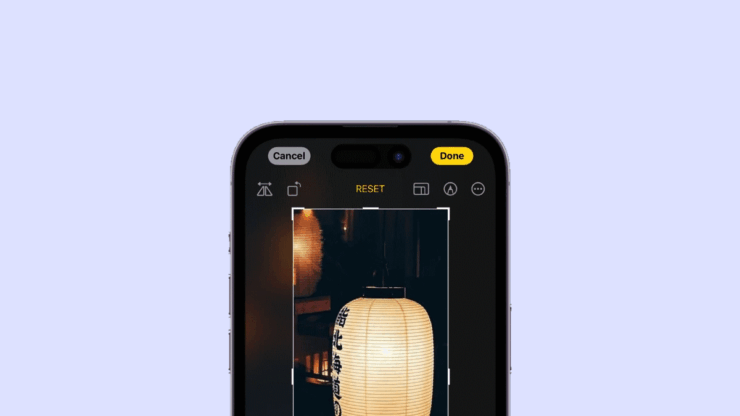
Что нового в iOS 17 для фото
iOS 17 улучшила инструменты просмотра и редактирования: исправлена работа масштабирования и добавлена функция быстрого однокнопочного обреза. Раньше приходилось сначала масштабировать, потом вручную задавать рамку обрезки. Теперь система умеет применить обрез по текущему увеличению одним касанием.
Коротко о пользе:
- Экономия времени при быстрых правках.
- Меньше манипуляций: увеличил — обрезал.
- Подходит для кадрирования акцента на объекте без точной подгонки рамки.
Шаги: увеличение и обрезка фото на iPhone с iOS 17
- Убедитесь, что iPhone обновлён до последней версии iOS 17.
- Откройте приложение Фото и выберите изображение, которое хотите отредактировать.
- Увеличьте (зумируйте) ту часть кадра, которую хотите оставить. Можно использовать жест щипка или двойное касание для быстрого увеличения.
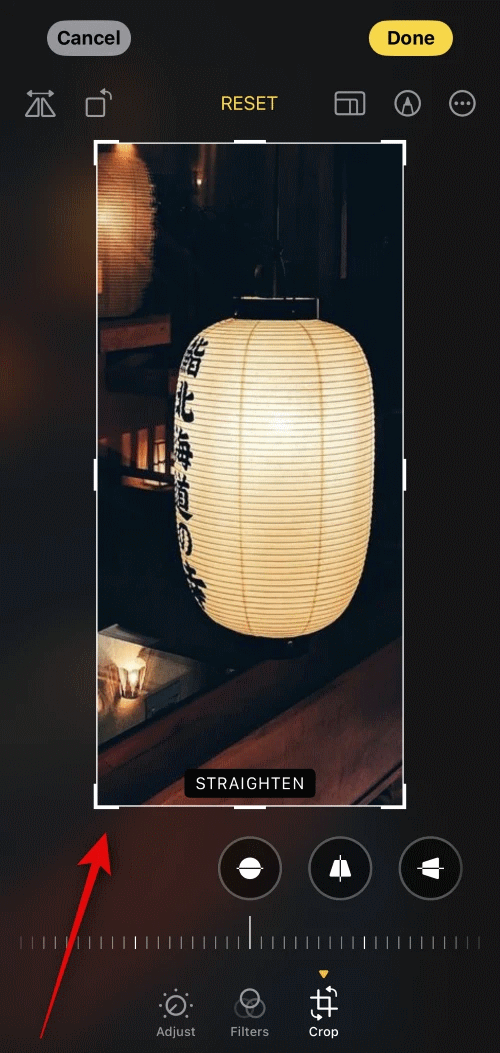
- После увеличения в правом верхнем углу появится кнопка Обрезать. Нажмите её.
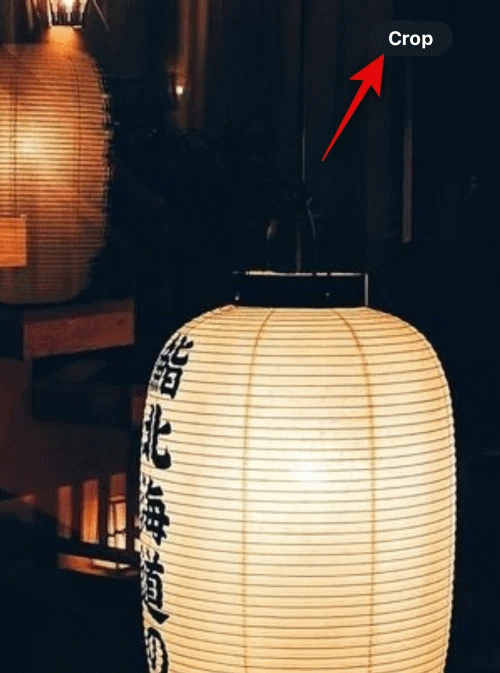
- Система покажет предварительный результат: изображение будет автоматически обрезано по текущему масштабу.
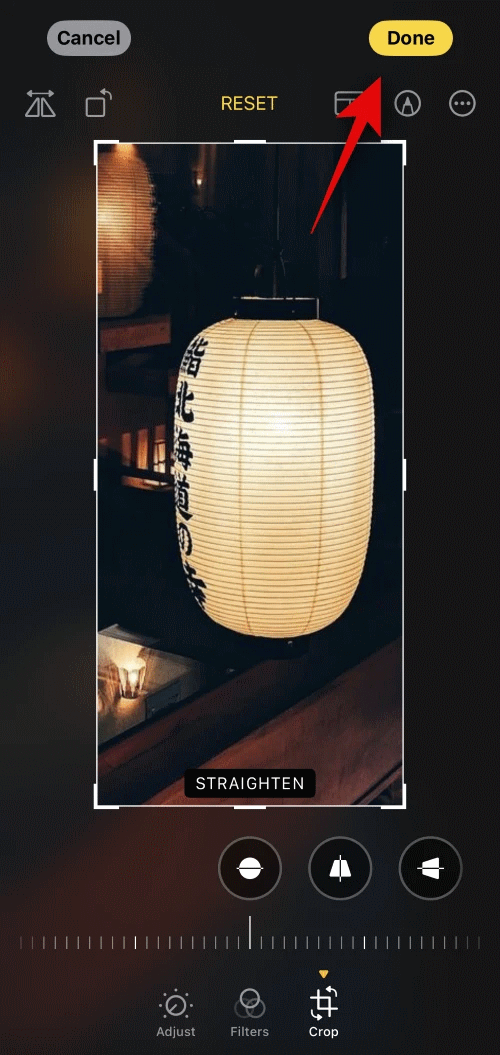
- Если результат устраивает, нажмите Готово. Изменённая версия сохранится в вашей библиотеке.
Важно: автоматический обрез применяет соотношение сторон и кадрирование по тому участку, который вы увеличили. Если нужно точное соотношение (например 16:9, 4:3), откройте режим ручной обрезки и выберите нужную рамку.
Советы и когда это не срабатывает
- Если кнопка Обрезать не появляется, убедитесь, что вы действительно увеличили изображение, а не просто переключили просмотр между фото. Попробуйте повторно сделать жест увеличения.
- Для очень маленьких исходников резкое увеличение может привести к потере качества после обрезки. В таких случаях используйте исходник с большим разрешением или сторонние приложения с улучшением резкости.
- Автоматическая обрезка ориентируется на текущую позицию кадра. Если у объекта сложная композиция, вручную подкорректируйте рамку.
- Если фото защищено или находится в альбоме с синхронизацией (например, iCloud Shared Album с ограничениями), изменения могут сохраняться иначе или требовать дополнительной синхронизации.
Альтернативные способы обрезки
- Стандартный ручной режим в приложении Фото: Откройте Изменить → Обрезать и вручную перетащите углы рамки или выберите предустановленное соотношение.
- Сторонние приложения: Lightroom, Snapseed, VSCO — дают больше контроля по резкости, масштабу и соотношению сторон.
- Быстрая обрезка в Камере: при съёмке используйте опцию кадрирования и режимы объектива, чтобы получить нужный масштаб сразу.
Чеклист перед сохранением
- Основный объект кадра занимает желаемую часть фрейма после увеличения.
- Разрешение и детализация остаются достаточными для цели публикации или печати.
- Проверено соотношение сторон (если требуется конкретное соотношение).
- Сохранена оригинальная копия (если хотите возможность отката).
Критерии приёмки
- Изображение обрезано по той области, на которую пользователь предварительно увеличил масштаб.
- Качество кадра не ухудшилось критично для предполагаемого использования.
- Изменение успешно сохранено в библиотеке Фото и при необходимости синхронизируется через iCloud.
Быстрая методология проверки изменений
- Откройте оригинал и запомните положение и масштаб объекта.
- Примените однокнопочный обрез через увеличение и нажмите Обрезать → Готово.
- Сравните результат с оригиналом: композиция, детализация, соотношение сторон.
- При необходимости отмените изменение или верните оригинал через функцию Отменить в Изменить.
Однострочный глоссарий
- Обрезка: удаление внешних частей изображения для улучшения композиции.
- Зум (увеличение): приближение к выбранной области кадра.
- Соотношение сторон: отношение ширины к высоте изображения (например 16:9).
Заключение
iOS 17 упростила базовую задачу кадрирования: теперь можно быстро увеличить нужную область и одним нажатием получить обрезанный результат. Это удобно для быстрых правок и подготовки изображений для соцсетей. Для точных задач по-прежнему полезны ручные инструменты и сторонние редакторы.
Если у вас есть вопросы или опыт использования новой функции, оставьте комментарий ниже. Также подпишитесь на наш канал для видеоинструкций.

Похожие материалы

Несколько аккаунтов Skype: Multi Skype Launcher

Журнал для работы: повысить продуктивность

Персональные звуки уведомлений на Android

Скачивание шоу Hulu для офлайн‑просмотра

Microsoft Start: персонализированная новостная лента
