
Как делать заметки с заблокированного экрана на iPad и iPhone

Зачем это нужно
Функция полезна, когда нужно зафиксировать мысль мгновенно: идея, список покупок, быстрый набросок или подпись. Вы экономите секунды — не надо разблокировать устройство и искать приложение. Это удобно и когда вы даёте устройство другому человеку, чтобы он мог сделать заметку, но не получить доступ ко всем вашим данным.
Важно: заметки, созданные с экрана блокировки, сохраняются в приложении «Заметки» и могут синхронизироваться с iCloud, если у вас включена синхронизация.
Краткое сравнение стилусов
В мире больших экранов главные «перья» — Samsung S Pen и Apple Pencil. S Pen интегрирован в устройства Galaxy Note и умеет вызывать меню, у Apple Pencil более «скромное» поведение: он действует как точный инструмент рисования и письма. На iPad Apple Pencil особенно полезен для набросков и рукописных заметок.
Как включить доступ к заметкам с экрана блокировки
- Откройте приложение «Настройки» на iPad или iPhone.
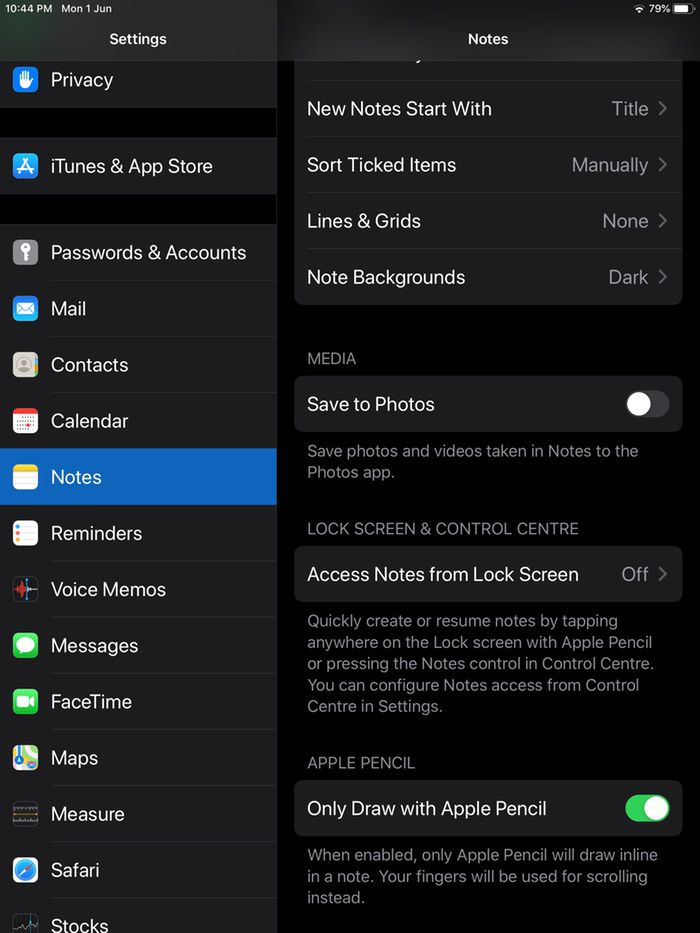
Прокрутите список и выберите «Заметки».
Найдите пункт «Доступ к Заметкам с экрана блокировки» и включите его.
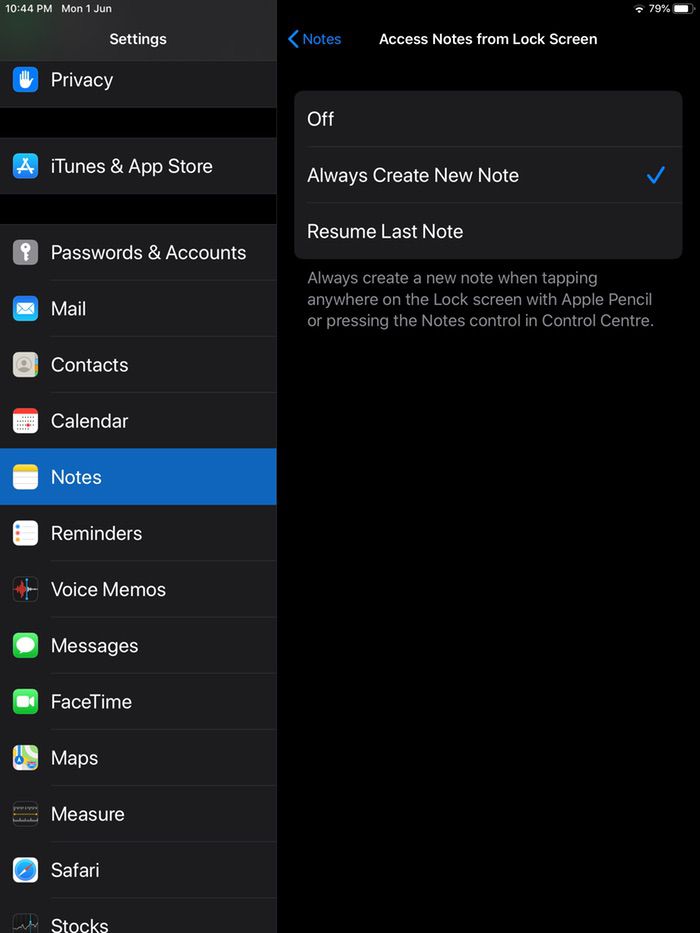
- Выберите поведение:
- Выключено — функция не работает.
- Всегда создавать новую заметку — при каждом доступе откроется чистый лист.
- Возобновить последнюю заметку — откроется последняя заметка; можно задать, через какое время она перестанет быть доступной (5 минут, 15 минут, 1 час, 1 день или всегда).
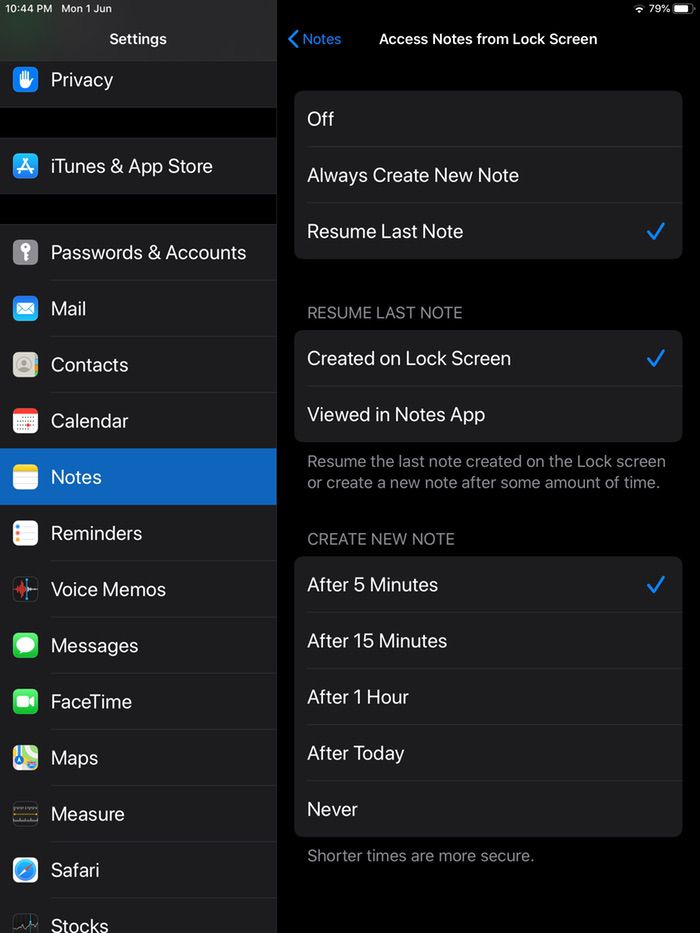
Выбор зависит от приватности: если вы не хотите, чтобы кто‑то видел предыдущие записи, выберите «Всегда создавать новую заметку».
Как пользоваться — быстрое руководство
1) Разбудите устройство
Нажмите кнопку питания или кнопку «Домой», чтобы включить экран. На некоторых устройствах достаточно поднять iPad или коснуться экрана.
2) Если у вас есть Apple Pencil — коснитесь экрана
Возьмите заряженный и сопряжённый Apple Pencil и коснитесь экрана. Откроется новая заметка или последняя заметка в зависимости от настроек. Начинайте писать или рисовать.
3) Без Apple Pencil — через Пункт управления
Добавьте «Заметки» в «Пункт управления» (Настройки → Пункт управления → Настроить элементы управления → добавьте «Заметки»). Затем смахните вниз (или вверх на старых моделях) и нажмите иконку «Заметки».
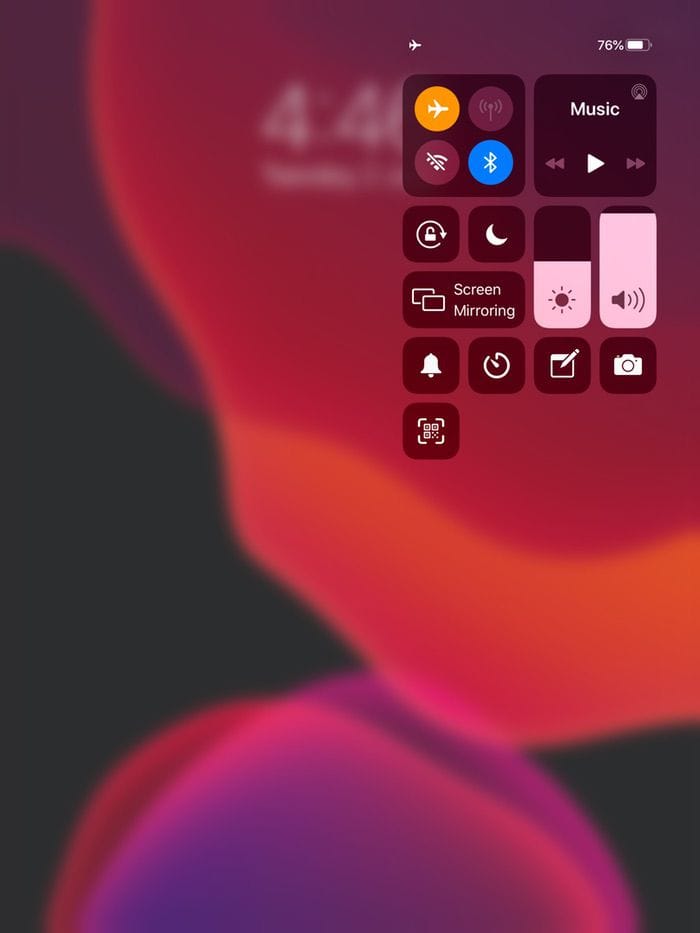
Заметка откроется в режиме ввода текста или рисунка. На iPad с Apple Pencil работа происходит быстрее и естественнее.
Подробные советы и приёмы
- Если Apple Pencil не реагирует: проверьте заряд и сопряжение (Bluetooth), убедитесь, что устройство не в режиме «Не беспокоить» и что заметки разрешены с экрана блокировки.
- Для аккуратных набросков используйте приложения, которые интегрируются с «Заметками», или переместите рабочую заметку в специализированный редактор после сохранения.
- Помните про синхронизацию iCloud: если она включена, заметки будут видны на других ваших устройствах.
Когда это может не работать (примеры)
- Устройство управляет администратор (MDM) и ограничил доступ к заметкам с экрана блокировки.
- Включён режим «Ограниченный доступ» или «Режим сопровождения», блокирующий быстрый доступ.
- Apple Pencil не сопряжён или разряжен.
- На старых версиях iOS/iPadOS соответствующая опция отсутствует.
Альтернативные способы быстро сохранить идею
- Спросите Siri: скажите «Эй Siri, создай заметку» — голосовая заметка появится в приложении «Заметки».
- Используйте виджеты и экран «Быстрые заметки» (iPadOS поддерживает быстрые заметки) — они также ускоряют захват информации.
- Сторонние приложения: некоторые блокноты и скрипт‑ридеры предлагают виджеты или быстрый доступ из Пункта управления.
Ментальные модели: как выбирать режим поведения
- Если безопасность важнее, думайте «минимальный доступ» — выбирайте «Всегда создавать новую заметку». Это уменьшит риск того, что посторонний увидит предыдущие записи.
- Если вы часто возвращаетесь к незавершённым черновикам, выбирайте «Возобновить последнюю заметку» и ограничьте время до 5 или 15 минут.
- Для творческой работы на iPad часто удобнее «Возобновить», чтобы быстро продолжать набросок.
Роль‑ориентированные контрольные списки
Для студентов:
- Включите доступ к Заметкам.
- Выберите «Всегда создавать новую заметку» для быстрой фиксации идей на занятиях.
- Проверьте синхронизацию с iCloud, чтобы заметки были доступны на ноутбуке.
Для дизайнеров/иллюстраторов:
- Всегда держите Apple Pencil заряженным.
- Выберите «Возобновить последнюю заметку» для быстрых эскизов.
- Перенесите лучшие наброски в Procreate или другой редактор.
Для родителей:
- Выберите «Всегда создавать новую заметку», если даёте ребёнку устройство для записей.
- Используйте экран блокировки лишь для простых задач, не храните чувствительные данные.
Критерии приёмки (как понять, что всё настроено правильно)
- В Настройках → Заметки опция «Доступ к Заметкам с экрана блокировки» включена.
- Apple Pencil сопряжён и реагирует на касание экрана в заблокированном состоянии.
- При выборе через Пункт управления иконка «Заметки» открывает новую заметку.
- Созданная заметка появляется в приложении «Заметки» после сохранения.
Безопасность и приватность
- Заметки с экрана блокировки могут быть прочитаны любым, у кого есть физический доступ к устройству. Настройте поведение в соответствии с уровнем приватности.
- Если вы используете синхронизацию iCloud, заметки передаются на сервер Apple и будут доступны на других ваших устройствах.
- Рассмотрите шифрование или хранение чувствительных заметок в защищённых приложениях, если это необходимо.
Небольшая методология быстрого захвата (mini‑метод)
- Решите, что важнее: скорость или приватность.
- Настройте поведение «Заметок» под свой сценарий.
- Тренируйте быстрый жест: разбудить → коснуться Apple Pencil → сохранить.
- Переносите важные записи в структурированные документы в конце дня.
Краткий глоссарий
- Apple Pencil — стилус Apple для iPad, обеспечивает точное рисование и письмо.
- S Pen — стилус Samsung, интегрированный в линейку Galaxy Note.
- Пункт управления — системное меню iOS/iPadOS для быстрых переключателей и виджетов.
Примеры неудачных сценариев и как их избежать
- Проблема: Apple Pencil не открывает заметку. Действие: проверьте Bluetooth/заряд и перезапустите устройство.
- Проблема: кто‑то увидел приватную заметку. Действие: переключитесь на «Всегда создавать новую заметку» и ограничьте синхронизацию.
- Проблема: заметка не синхронизируется. Действие: проверьте подключение к сети и настройки iCloud.
Итог
Создание заметок с экрана блокировки — простая и эффективная функция iPad и iPhone. С Apple Pencil вы получаете максимально естественный опыт письма и рисования. Настройте доступ в «Настройках», выберите поведение в зависимости от приватности и пользуйтесь быстрым захватом мыслей.
Важно: если безопасность важнее удобства, отдавайте приоритет приватности при выборе режима.

Похожие материалы

Несколько аккаунтов Skype: Multi Skype Launcher

Журнал для работы: повысить продуктивность

Персональные звуки уведомлений на Android

Скачивание шоу Hulu для офлайн‑просмотра

Microsoft Start: персонализированная новостная лента
