
Как создать мультимедийную книгу в iBooks Author: полное руководство
iBooks Author — уникальный инструмент для самоиздания мультимедийных электронных книг с охватом аудитории владельцев iPad, iPhone и Mac. Формат iBooks удобен не только для продажи через iBooks Store, но и для демонстрации портфолио, руководств и учебных материалов.
Apple выпустила iBooks Author в 2012 году; изначально инструмент ориентировался на учебную литературу и образовательное сообщество. Преимущество формата iBooks — возможность интегрировать видео, интерактивные изображения, галереи и другие мультимедийные элементы, которые делают контент более наглядным и вовлекающим.
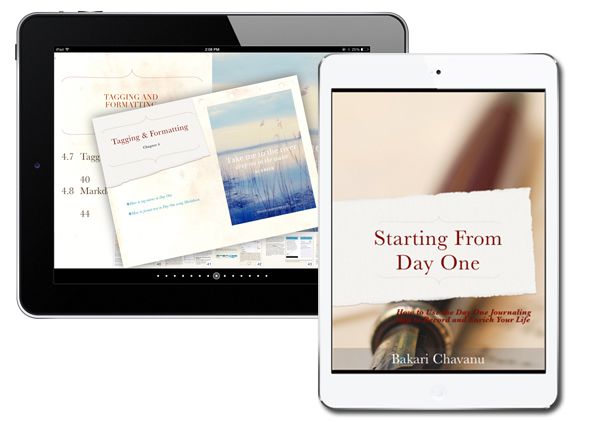
В этом руководстве я также делюсь практическим опытом: от планирования и черновиков до финальной публикации и продвижения. Я недавно выпустил книгу «Starting From Day One: Using the Day One Journaling App to Record and Enrich Your Life», и делюсь рабочими подходами, которые применял в процессе разработки и выпуска.
Что такое iBooks Author
iBooks Author — это программа настольного издательства и редактор текста, похожая по назначению на Pages и Microsoft Word, но с дополнительным набором виджетов: галереи, видео, интерактивные изображения, 3D-массивы и вставки Keynote.
Книга в формате iBooks выглядит как мультимедийная веб-страница, но читается только в приложении Apple Books (бесплатно) на iPad, iPhone и Mac. На момент написания статьи мультимедийные iBooks полноценной версии для iPhone не поддерживали — на iPhone можно было читать только традиционные текстовые iBooks. Мультимедийные элементы чаще всего раскрывают преимущества для нон-фикшн тематик: кулинарных книг, технических руководств, учебников, фотоальбомов и пособий по рукоделию.
Важно: iBooks удобно использовать не только для продажи — книги отлично подходят для портфолио, презентаций и интерактивных каталогов.
Multimedia-формат увеличивает размер файла книги: аудио и видео быстро создают «вес», который нужно учитывать при хранении и загрузке. Например, некоторые обучающие iBooks могут занимать сотни мегабайт или гигабайты — в обмен вы получаете наглядные уроки и интервью прямо внутри книги. Пользователи iBooks могут удалять и заново скачивать приобретённые книги без дополнительных покупок.
Мультимедийные iBooks особенно полезны в учебной среде: всплывающие подсказки на изображениях, короткие тесты, глоссарий, инструменты аннотаций и выделения в приложении для чтения.
Успешные мультимедийные iBooks — примеры и идеи
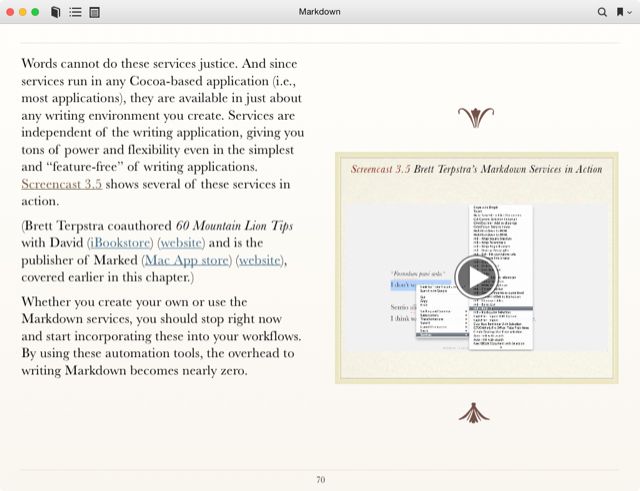
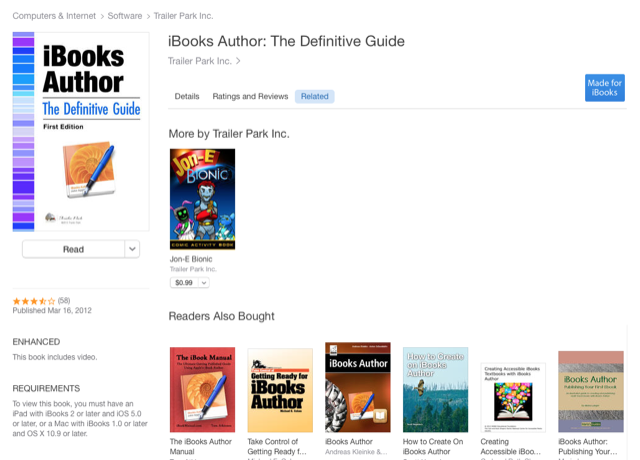
Одни из лучших примеров самоизданных мультимедийных iBooks в технишной нише — наборы руководств Дэвида Спаркса: «Paperless», «Presentations», «Email», «60 Mac Tips» и «Markdown». Спаркс использует большинство виджетов iBooks Author, чтобы полностью контролировать дизайн и интерактивность своих руководств.
Хотя первая книга Спаркса выходила через традиционного издателя, опыт самоиздания через iBooks дал ему больше свободы в дизайне и подаче материала. В результате он получил продукты, которыми гордится и которые нравятся читателям.
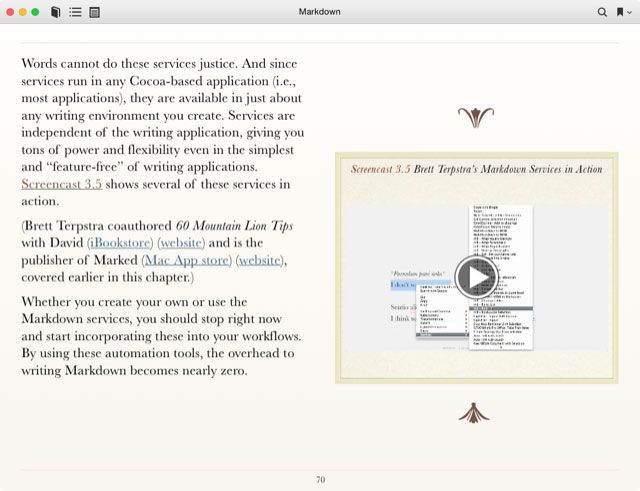
iBooks похожи на сайт — читатель может перелистывать главы и секции не по линейке, а выбирать нужные фрагменты из содержания. Инструменты аннотирования и создание карточек для повторения материала делают этот формат удобным для учебной работы.
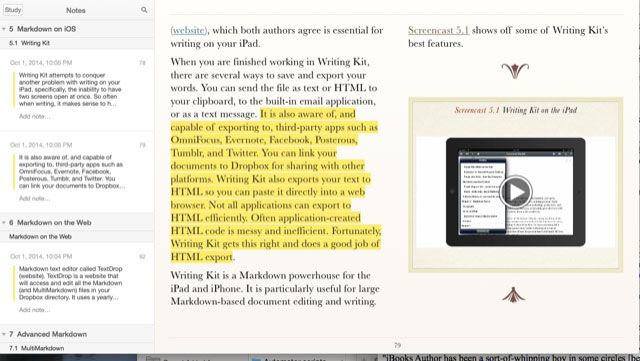
Рекомендация: скачайте несколько хорошо оформленных мультимедийных iBooks, чтобы увидеть, как авторы используют виджеты и навигацию. В магазине обычно доступны демо-глава(ы) каждой книги.
Некоторые примечательные мультимедийные iBooks:
- Presentations: Learn to Plan, Create, and Deliver a Riveting Keynote Presentation — David Sparks
- Email: Learn the Best Tools and Workflows to Tame Your Email — David Sparks
- Street Photography — Rafael Perini
- My Year In Meals (Enhanced Edition) — Rachael Ray
- Expedition: Insects — Smithsonian Institution
- The Making of the Empire Strikes Back (Enhanced Edition) — J.W. Rinzler и Ridley Scott
Планирование iBook: структура и подходы
Как и в любом длинном тексте, начните с чёткого замысла и структуры: разделы, главы, внутриглавные секции. Планирование помогает избежать разрастания текста и упрощает работу с мультимедиавставками.
Я использую OmniOutliner на Mac, потому что он хорошо работает с автоматической нумерацией и перестановкой пунктов. Важно регулярно пересматривать и обновлять план по мере написания: мультимедиа может формировать структуру лучше, чем текст.
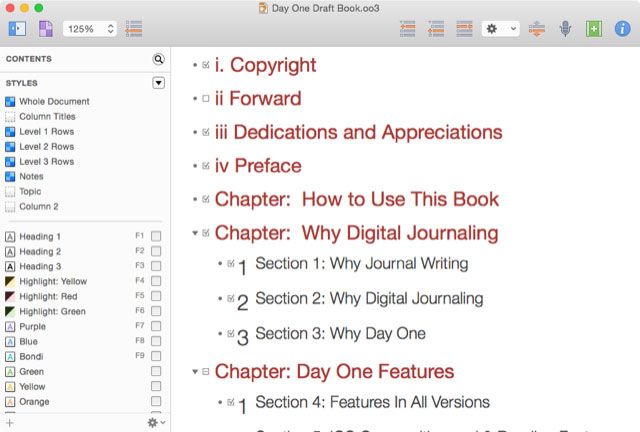
Совет: при планировании отмечайте, какие фрагменты удобнее передать через галерею, видео, интерактивное изображение или презентацию Keynote. Это влияет на последовательность написания и сбор медиаконтента.
Написание черновиков: где лучше работать
iBooks Author можно использовать как текстовый редактор, но он не заменяет полноценные инструменты для написания и редактирования: нет трекинга изменений и совместной работы. Экспорт основного текста в plain text удаляет форматирование, поэтому большинство авторов готовят черновики в специальных приложениях и затем переносят текст в iBooks Author.
Мои предпочтения:
- Scrivener — удобно работать с разделами и хранить исследовательские материалы в проекте.
- Pages — удобный экспорт в iBooks Author, если вы хотите настроить главы и стили заранее.
- Word — если вы работаете с редакторами, которые предпочитают .docx.
Советы по черновикам:
- Пишите по главам и секциям — это облегчает перенос в шаблоны iBooks.
- Не вставляйте в черновики финальные изображения и виджеты — вы всё равно будете менять размеры и расположение позже.
- Экспортируйте текст в plain text для проверки и вычитки, затем вставляйте в iBooks Author и применяйте стили через Layout.
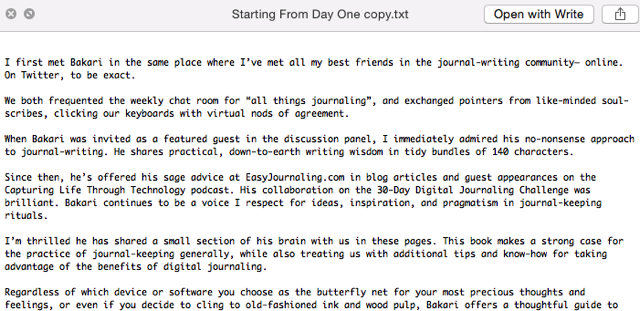
Пример рабочего процесса: я писал в Scrivener, экспортировал в Pages для доработки, а затем перенёс в iBooks Author для расстановки изображений и виджетов. Будьте готовы к множественным правкам: работа с мультимедийными элементами часто требует переработки текста и перестановки глав.
Важно: не гонитесь за скоростью. Качественная книга объёмом 20 000+ слов требует времени, редактирования и проверок.
Создание первой книги: шаблоны и интерфейс
iBooks Author предлагает 15 встроенных шаблонов; App Store и сторонние сайты (например, сайты с платными или бесплатными шаблонами) расширяют выбор дизайнов. Я рекомендую просмотреть профессиональные шаблоны, прежде чем начинать с нуля.
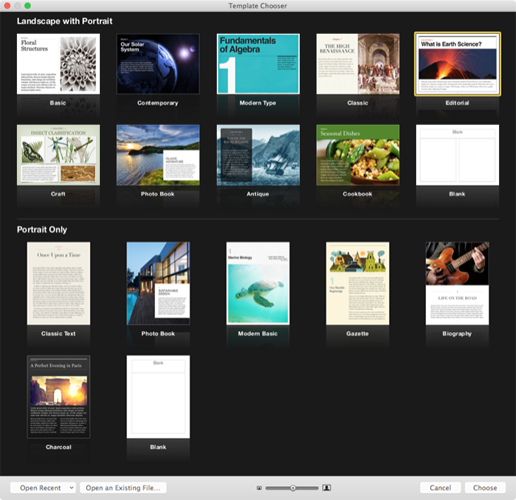
Интерфейс iBooks Author состоит из четырёх основных областей:
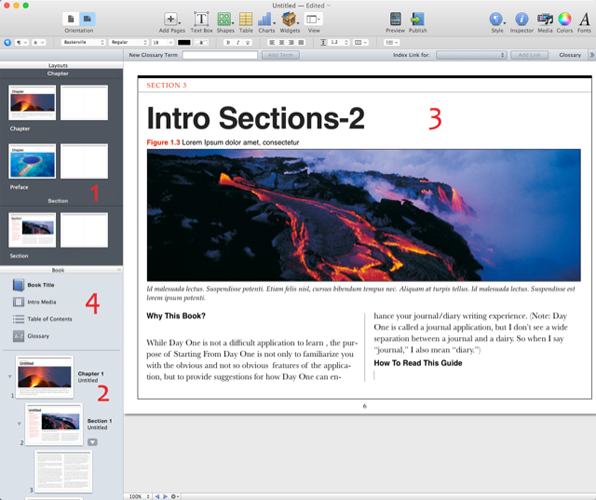
- Верхняя панель с миниатюрами страниц и шаблонов (главы, разделы, страницы титульника и пр.). Здесь же задаются базовые стили, которые используются при добавлении новых страниц.
- Панель миниатюр в нижней части — показывает все созданные главы и страницы; миниатюры можно перетаскивать для перестановки глав и секций.
- Главная рабочая область — место для набора текста и вставки мультимедиа.
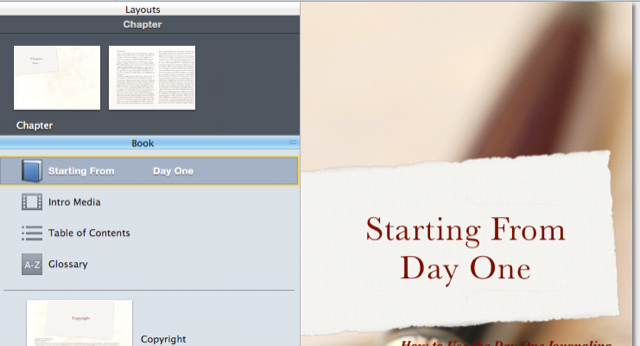
- Раздел «Book Assets» между макетами и миниатюрами — доступ к обложке, оглавлению, глоссарию и введению. Здесь можно добавить входящее медиа, которое будет воспроизводиться при открытии книги.
Как и в Pages, у iBooks Author есть Inspector с настройками форматирования и макета, а также тулбар для вставки виджетов, фигур, таблиц и графиков.
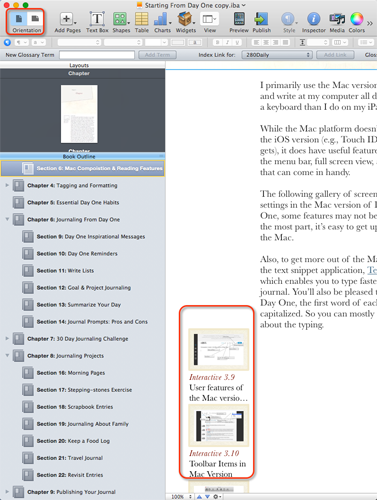
Учтите ориентацию: мультимедийные iBooks обычно просматриваются в ландшафтной ориентации. Есть и портретные шаблоны, но виджеты в портретных макетах ведут себя иначе — многие из них открываются в полную ширину по нажатию. Новые версии приложения добавили портретные шаблоны, но они не всегда переключаются в ландшафтный режим.
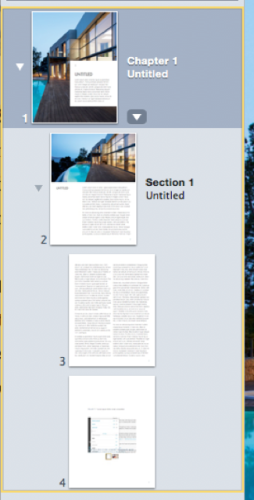
Все шаблоны можно кастомизировать: изменяйте макеты в Layout, чтобы изменения применялись ко всем новым страницам. Рекомендация: сначала подготовьте финальный макет, затем начните массово вставлять контент.
Главы, секции и страницы — как организовать контент
iBooks Author использует иерархию: книга → глава → секция → страницы. Разделы полезны для интерактивных книг, поскольку они отображаются в интерактивном оглавлении, которое открывается жестом pinch и облегчает навигацию между частями книги.
При импорте файлов Pages или Word вы можете просто перетащить файл на первую главу — iBooks Author попытается создать главы и секции на основе заголовков в документе. Тем не менее, на практике частые правки и специальные визуальные решения делают ручной перенос и финальная верстка в iBooks Author более надёжными.
Совет: держите размеры шрифта стандартными для iPad — ~20 pt в шаблонах — и не увеличивайте этот параметр без необходимости; читатель всегда может изменить размер в приложении.
Добавление мультимедийных виджетов
iBooks Author содержит девять типов виджетов, которые преобразуют книгу из текстовой в интерактивную:
- Gallery (галерея)
- Media (аудио/видео)
- Interactive Image (интерактивные изображения)
- 3D (если поддерживается)
- Keynote (вставка презентации)
- HTML (встраиваемый код)
- Review (карточки для тестов)
- Pop-Over (всплывающие окна)
- Scrolling Sidebar (боковая прокрутка)
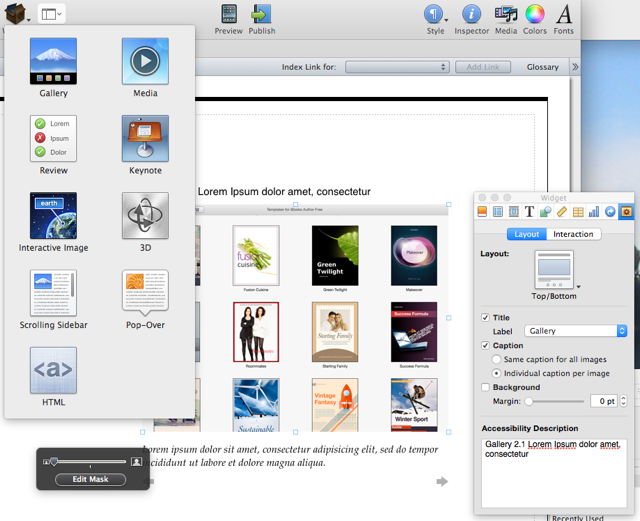
Самый простой и полезный виджет — галерея. Галерею можно разместить на отдельной странице или рядом с текстом. После вставки перетащите изображения в виджет, настройте порядок и миниатюры.
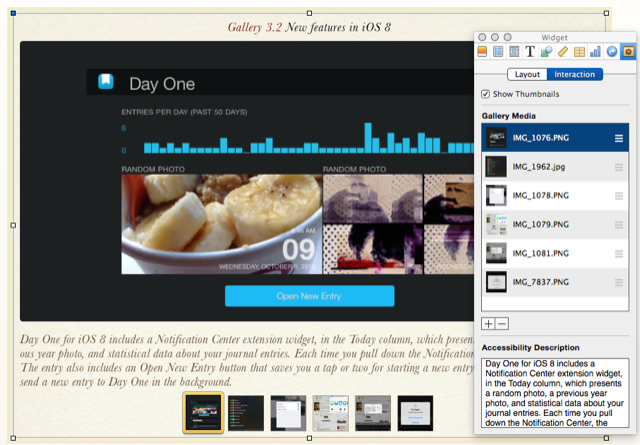
В Inspector вы увидите опции для заголовков галерей (Figure, Illustration и пр.), подписей к изображениям и размещения подписей сверху или снизу. В Edit Mask можно корректировать кадрирование изображений — старайтесь подготавливать снимки под реальные размеры виджетов.
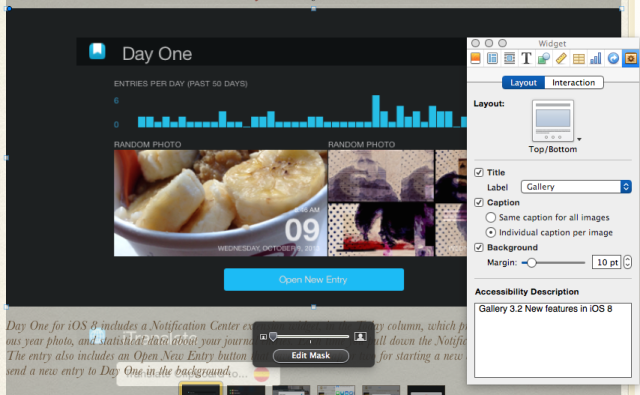
Рекомендация: проверьте метрики каждого медиаэлемента (Inspector → Metrics), чтобы все элементы одного типа имели одинаковые размеры по книге — это повысит визуальную согласованность.
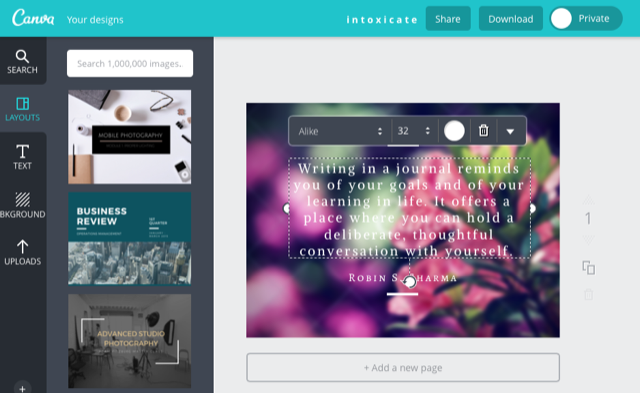
Источники изображений: используйте собственные фотографии, скриншоты и качественные стоковые ресурсы. Я часто использую Canva за удобство макетов и доступность графики.
Другие возможности: глоссарий, оглавление, обложка
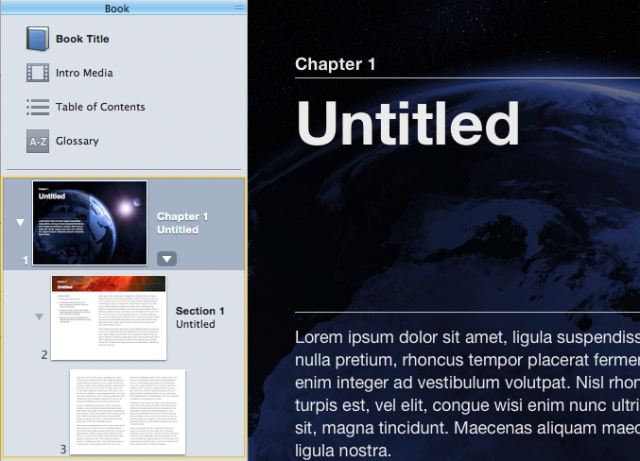
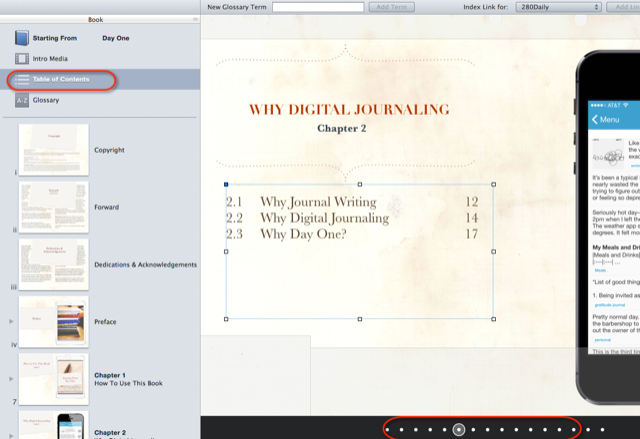
iBooks Author автоматически генерирует оглавление по мере добавления глав и секций. Раздел «Book» в боковой панели раскрывает структуру и позволяет настроить отображение оглавления. Заголовки можно редактировать прямо на страницах или через миниатюры.
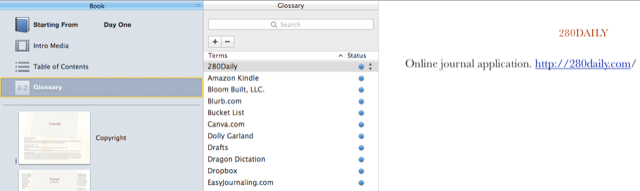
Если вы пишете нон-фикшн или учебник, добавление глоссария упрощает чтение: выделите слово и нажмите Add Term в тулбаре; термины будут появляться встроенно с определением.
Intro media (вступительные ролик или изображение) можно настроить так, чтобы оно автоматически запускалось при открытии книги. Учтите: видео увеличивает размер файла, и это влияет на скорость загрузки и ограничение размера на устройствах.
Обложка лучше заказывать у дизайнера: стандартная картинка из шаблона часто выглядит шаблонно. Уникальная обложка повышает доверие и продажи.
Предпросмотр и экспорт
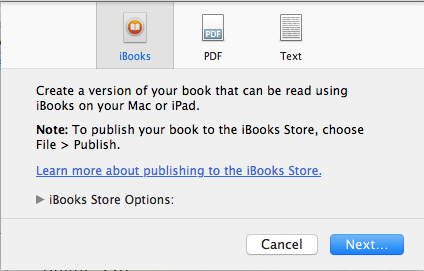
Постоянно просматривайте книгу в приложении Books на iPad и Mac. В iBooks Author можно просмотреть текущую страницу или весь файл (File → Preview). Предпросмотр можно сохранить и перенести на iOS-устройство через iTunes, AirDrop или загрузив .IBOOKS в облако (Dropbox).
Экспорт превью на iTunes иногда может быть неудобным; Dropbox или AirDrop во многих случаях работают быстрее. Экспортированный файл помечается как Proof в приложении для чтения.
Редактирование и вычитка
Тщательное редактирование и вычитка — ключ к профессиональному продукту. Лучше иметь несколько внешних корректоров и хотя бы одного профессионального редактора.
Процесс, который я практикую:
- Экспорт в plain text для базовой проверки текста.
- Вычитка знакомыми и профессиональными корректорами — сначала в текстовом файле, затем непосредственно в iBooks Author.
- Включение Proofread As You Type и использование встроенного Proofreading для автоматической проверки опечаток и повторов.
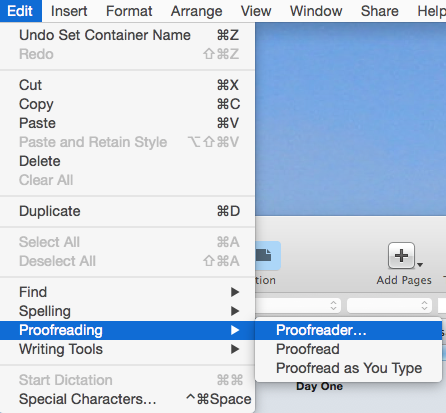
Важно: сохраняйте резервные копии работы. iBooks Author автосохраняет, и можно откатиться к предыдущим версиям (File → Revert to → Browse All Versions), но лучше иметь отдельные файлы-резервы на внешнем диске или в облаке.
Подача книги в iTunes: что нужно знать
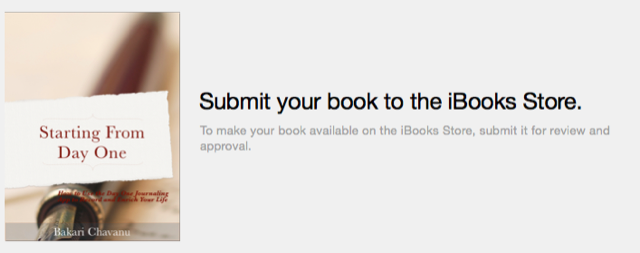
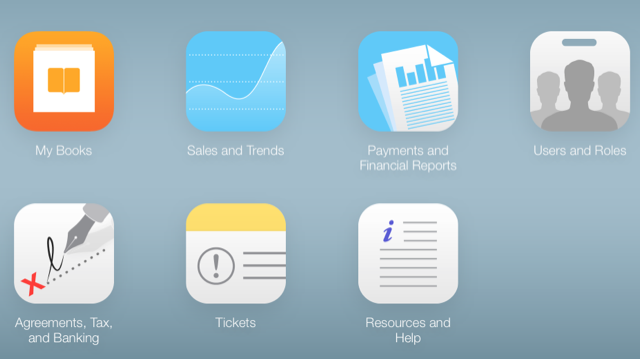
Чтобы продавать iBook в iTunes Book Store, зарегистрируйте учётную запись в iTunes Connect. Для регистрации потребуется банковская информация и налоговые данные (региональные требования могут отличаться).
iTunes Connect предоставляет раздел Resources and Help с инструкциями. Для загрузки книг используйте iTunes Producer, через который задаются метаданные, обложка, цена и файлы книги (полная и демо‑версия).
Apple больше не требует ISBN для публикации в iTunes, хотя ISBN полезен для традиционных розничных продаж.
iTunes Producer позволяет загрузить до пяти скриншотов размером в поддерживаемых разрешениях: 1024×768, 1024×748, 1068×1024, 768×1004, 2048×1496, 1536×2048, 1536×2008. Используйте графический редактор, чтобы подготовить изображения точного размера и избежать ошибок при загрузке.
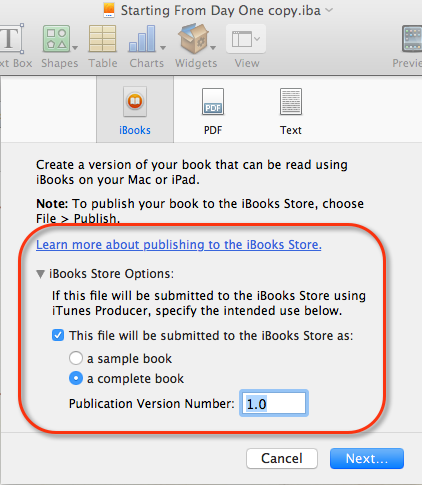
Для создания пробной версии дублируйте файл (File → Duplicate) и удалите главы, которые не должны попадать в демо. Экспортируйте демо как .IBOOKS с опцией “sample book” и загрузите его в раздел Sample iTunes Producer.
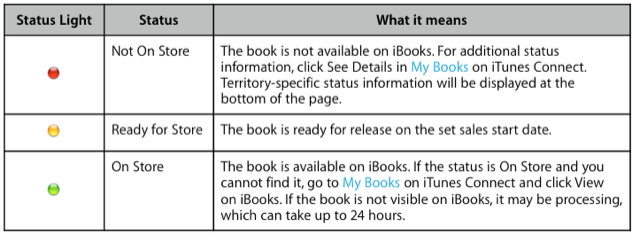
После загрузки полной и пробной версии нажмите Submit — в разделе My Books вы сможете отслеживать статус. У меня книга одобрилась менее чем за 24 часа.
Apple удерживает 30% от продаж. Обдумайте ценообразование: если вы не ожидаете массовых продаж, не стоит занижать цену до символических $0.99. Для качественной книги в 100+ страниц разумный старт — от $5.00 и выше.
Финансовые и организационные советы
- Учтите все затраты: редактор, дизайнер обложки, лицензии на изображения, хостинг/страница запуска.
- Сокращайте расходы там, где можно, но не жертвуйте качеством финального продукта.
- Составьте бюджет и точку безубыточности: когда вы окупите вложения и начнёте получать доход.
Важно: налоговые и платёжные требования зависят от региона; проверяйте локальные законы по работе с доходами от цифровых продаж.
Продвижение книги: план и тактики
Самоиздание — это только половина дела; продвижение требует системной работы. Начинайте продвигать книгу ещё на этапе написания: собирайте аудиторию, публикуйте выдержки и формируйте список потенциальных покупателей.
Идеи для продвижения:
- Публикуйте главы и выдержки в блоге для получения обратной связи.
- Попросите нескольких знакомых мониторить прогресс и делиться отзывами.
- Пишите гостевые посты на тематических ресурсах.
- Участвуйте в профессиональных сообществах и хэштегах, связанны х с темой книги.
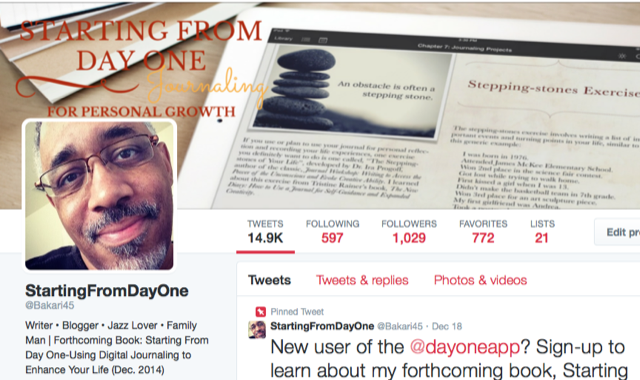
- Обновите профили в соцсетях — добавьте обложку, ссылку на страницу запуска и заметку о книге в работе.
- Создайте посадочную страницу для сбора e-mail заранее (страница запуска) — начните за 2–3 месяца до релиза.
- Соберите пару отзывов/бла́рбов от заметных в нише людей.
- Подготовьте медиапакет: пресс-релиз, скриншоты, описание книги, био автора.
Не торопитесь: дайте аудитории время заинтересоваться и прогреть интерес.
Минусы мультимедийных iBooks
- Ограничение платформы: мультимедийные iBooks можно продавать только через iTunes и читать только в приложении Apple Books.
- Экспорт в PDF не сохраняет интерактивные виджеты: галерея покажет только первое изображение, видео и аудио не будут работать.
- Для продажи на Kindle или в виде полнофункционального PDF потребуется переработать макет и контент под соответствующие форматы.
Дополнительные ресурсы
Для глубокого изучения iBooks Author используйте руководства и видеоуроки. Несмотря на то что многие руководства устарели, основная функциональность приложения остаётся в силе.
YouTube-канал DIY Journo содержит серию из 26 видео по основам работы с iBooks Author: стили абзацев, галереи, Keynote-виджеты, выравнивание и обмен файлами.
Напишите, если вы используете iBooks Author: расскажите о своём опыте и чему научились.
Вы публиковали электронную книгу? Расскажите о своём опыте и выводах ниже!
Когда iBooks Author не подходит
- Вам нужна доступность на большем числе платформ (Android, Kindle): мультимедиа ограничит распространение.
- Вы рассчитываете на печатную версию с тем же дизайном: макет под iPad часто не подходит для печати.
- Нужна совместная работа в реальном времени над текстом — лучше выбрать инструменты с трекингом изменений.
Альтернатива в таких случаях: создать основную версию в нейтральном формате (Markdown/Docx), затем производить отдельную версию для iBooks и отдельные версии для Kindle/PDF.
Альтернативные подходы и инструменты
- Для кросс-платформенных книг: Sigil, Calibre и редакторы EPUB 3 с поддержкой мультимедиа.
- Для классических текстовых книг: Vellum (Mac), Scrivener (для подготовки и экспорта), InDesign (профессиональная верстка и печать).
- Для быстрого создания образовательных курсов: объединять платформы LMS (Moodle, Teachable) с медиа-контентом вместо создания полноценных мультимедийных iBooks.
Каждый инструмент имеет компромиссы: удобство дизайна iBooks Author vs. доступность EPUB для множества устройств.
Ментальные модели и эвристики при выборе формата
- Правило 1: если ваши материалы выигрывают от видео и интерактива — iBooks Author оправдан.
- Правило 2: если охват аудитории важнее интерактива — выберите EPUB/Kindle-ориентированный подход.
- Правило 3: мультиформатный релиз — оптимальный путь: создайте основную версию, затем адаптируйте под платформы.
Мини‑методология: от идеи до публикации (шаги)
- Идея и целевая аудитория — 1–2 недели: сформулируйте проблему, которую решает книга.
- План и структура — 2–4 недели: глава/секция/медиа-план.
- Черновики — 1–6 месяцев: наполнение текста.
- Подготовка медиа — пара недель: съёмка/скриншоты/монтаж.
- Верстка в iBooks Author — 2–6 недель: вставка виджетов, стили, оглавление.
- Редактирование и вычитка — 2–6 недель: внешний редактор.
- Тестирование и предпросмотр — 1–2 недели: iPad, Mac, проверка демо.
- Загрузка в iTunes Producer и релиз — 1–2 недели: заполнение метаданных, загрузка файлов.
- Продвижение и поддержка — непрерывно.
Роль‑ориентированные чек‑листы
Автор:
- Написать план и первый драфт.
- Определить, какие разделы требуют мультимедиа.
- Собрать базу подписчиков для предрелиза.
Дизайнер:
- Подготовить обложку в высоком разрешении.
- Подготовить скриншоты правильных размеров.
- Создать единый стиль для изображений и подписи.
Редактор:
- Проверить структуру и поток текста.
- Сделать несколько циклов вычитки.
- Проверить соответствие стиля и терминологии.
Тестировщик:
- Проверить предпросмотр на iPad и Mac.
- Тестировать интерактивность виджетов.
- Проверить размер и производительность файла.
Маркетинг:
- Создать посадочную страницу.
- Подготовить медиакит и списки рассылки.
- Планировать гостевые посты и подкасты.
Плейбук: пошаговый SOP для выпуска iBook
- Подготовка файлов: убедитесь, что текст отредактирован и зафиксирован.
- Медиа: все изображения оптимизированы, видео сжато без заметной потери качества.
- Верстка: примените единые Layout-стили и протестируйте на нескольких страницах.
- Предпросмотр: проверьте книгу на Mac и iPad, убедитесь, что виджеты корректно открываются.
- Демо: сформируйте демо-версию (пара глав) и экспортируйте как sample.
- Мета: подготовьте описание, теги, цену и регионы продаж в iTunes Producer.
- Скриншоты: создайте 5 скриншотов заданных размеров.
- Загрузка: загрузите демо и полную версию в iTunes Producer.
- Проверка статуса: монитори статус в iTunes Connect и реагируй на замечания.
- Релиз: после одобрения активируйте маркетинговые каналы.
Критерии приёмки
- Все главы отображаются корректно в оглавлении.
- Все виджеты работают на iPad и Mac (возможности iPhone проверены отдельно).
- Нет орфографических и фактических ошибок.
- Скриншоты и изображения не размыты и соответствуют заданным метрикам.
- Финальный файл открывается и помечен Proof перед загрузкой в Producer.
Таблица совместимости и заметки по экспорту
- iBooks (.ibooks) — полный мультимедийный функционал, только Apple Books.
- EPUB — подходит для большинства ридеров, но без iBooks-виджетов; лучше использовать EPUB 3 для базовой интерактивности.
- PDF — статичный экспорт, виджеты теряются, только для печати/файлового распространения.
- Kindle (AZW/MOBI/KF8) — требует отдельной вёрстки и переработки макета.
Совет: сохраняйте мастер‑файл в iBooks Author и готовьте отдельные экспорты под каждую платформу.
Тонкие места и типичные ошибки
- Слишком много видео в книге без компрессии — файл становится тяжёлым.
- Использование неподходящих размеров скриншотов — ошибки при загрузке в Producer.
- Попытка «сделать все и сразу» — сначала протестируйте минимально работоспособный набор виджетов.
- Пропуск вычитки — плохие отзывы и возвраты.
План релиза (высокоуровневый таймлайн)
- За 3–6 месяцев: разработка структуры, сбор контента и запуск посадочной страницы.
- За 1–3 месяца: финализация черновиков, подготовка медиа, первые обзоры.
- За 2–4 недели: финальная верстка и вычитка, подготовка демо.
- За 1–7 дней: загрузка в iTunes Producer и ожидание одобрения.
- День релиза: объявление на всех платформах, рассылки и публикации.
Короткая версия анонса (для блога или соцсетей)
Я выпустил мультимедийную iBook, созданную в iBooks Author: интерактивные галереи, видеоуроки и удобная навигация по главам. Скачать демо можно в iBooks Store. Подпишитесь на страницу запуска, чтобы получить скидку при релизе.
Советы по безопасности и приватности
- Не включайте в метаданные конфиденциальные данные (номера банковских карт), используйте безопасные каналы для передачи финансовой информации.
- При сборе emails на странице запуска используйте проверенные сервисы с политикой конфиденциальности и возможностью экспорта данных по запросу.
Социальные превью и метаданные (рекомендации)
- OG title: создавайте короткий заголовок (<60 символов) с ключевым утверждением.
- OG description: 110–140 символов, фокус на выгодах и демо.
- Снимки: используйте обложку и 1–2 привлекательных скриншота.
Часто задаваемые вопросы
Q: Можно ли продать iBook вне iTunes? A: Мультимедийную iBook в формате .ibooks можно распространять вне iTunes как файл, но продажи через iTunes — единственный внутриэкосистемный магазин; при продаже вне iTunes вы берёте на себя дистрибуцию и платежи.
Q: Как уменьшить размер книги? A: Сжать видео, оптимизировать изображения (WebP/PNG/JPEG с разумным качеством), использовать внешний хостинг для тяжёлых ресурсов при возможности.
Q: Нужен ли ISBN? A: Для iTunes ISBN необязателен; нужен только при продаже в традиционных книжных магазинах.
Если вы готовы — начните с простого шаблона, соберите демо‑главу и протестируйте идею на реальных читателях. Удачи в создании вашей первой мультимедийной iBook!

Похожие материалы

Несколько аккаунтов Skype: Multi Skype Launcher

Журнал для работы: повысить продуктивность

Персональные звуки уведомлений на Android

Скачивание шоу Hulu для офлайн‑просмотра

Microsoft Start: персонализированная новостная лента
