
Adobe Camera Raw: полное руководство для фотографов
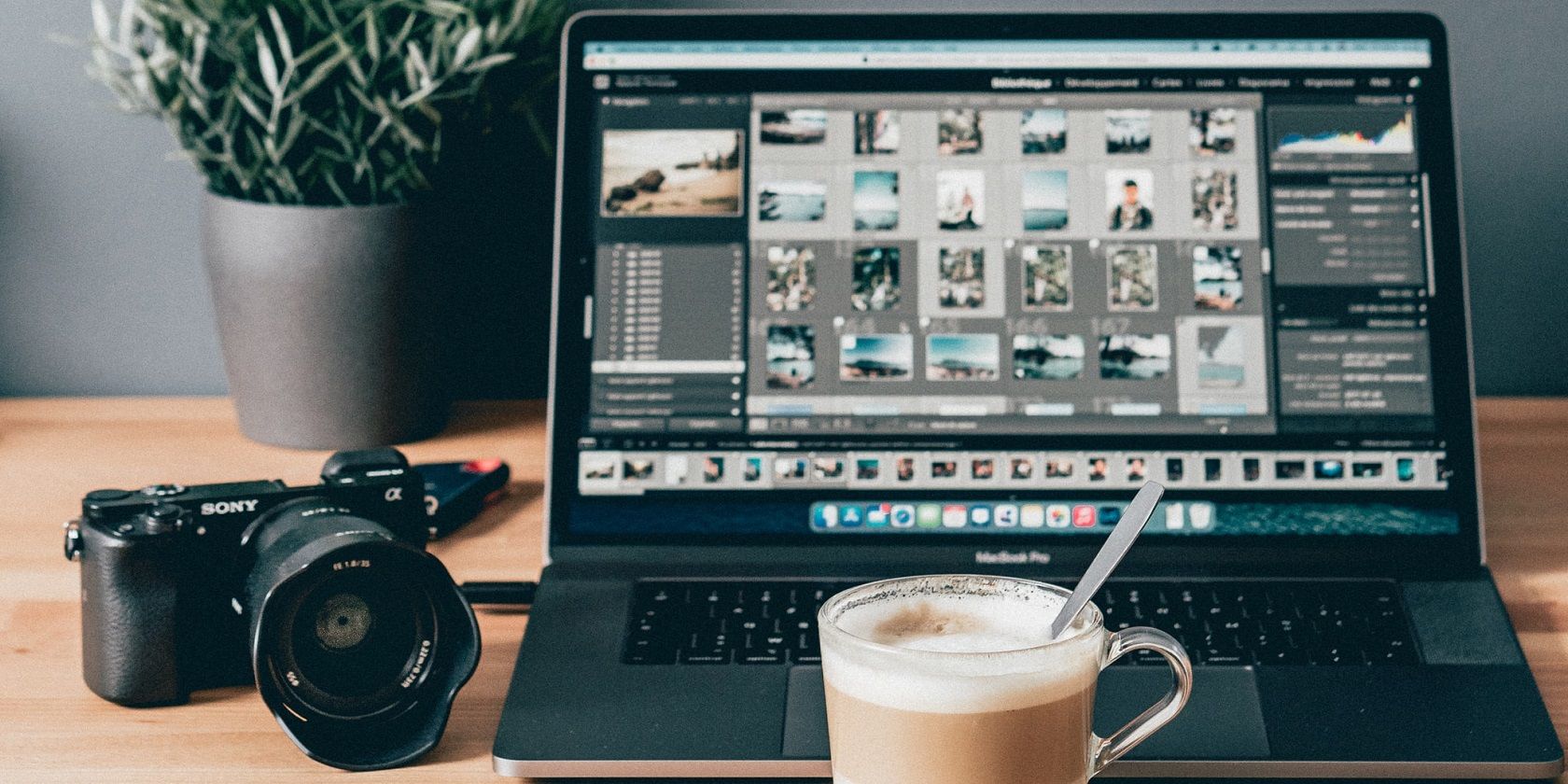
Adobe Camera Raw — стандартный инструмент для большинства фотографов, работающих с изображениями в высоком качестве. Если у вас установлен Photoshop, то Camera Raw уже есть на компьютере.
Фотографы, снимающие в RAW, часто знакомы с Camera Raw интуитивно; остальные встречают его впервые. Это мощный и интуитивно понятный инструмент, который помогает получить профессионально выглядящие кадры при корректном использовании.
Что такое Camera Raw и для чего он нужен
Когда вы пытаетесь открыть RAW‑файл в Photoshop, тип файла вызывает запуск плагина Camera Raw. Это автономный модуль Adobe для профессиональной обработки и ретуши.
Ключевые возможности:
- Глубокая цветокоррекция (баланс белого, экспозиция, тональный баланс).
- Локальные маски и градации для выборочной правки неба, кожи и т. п.
- Инструменты ретуши: Spot Removal (исправление пятен), Healing и Clone.
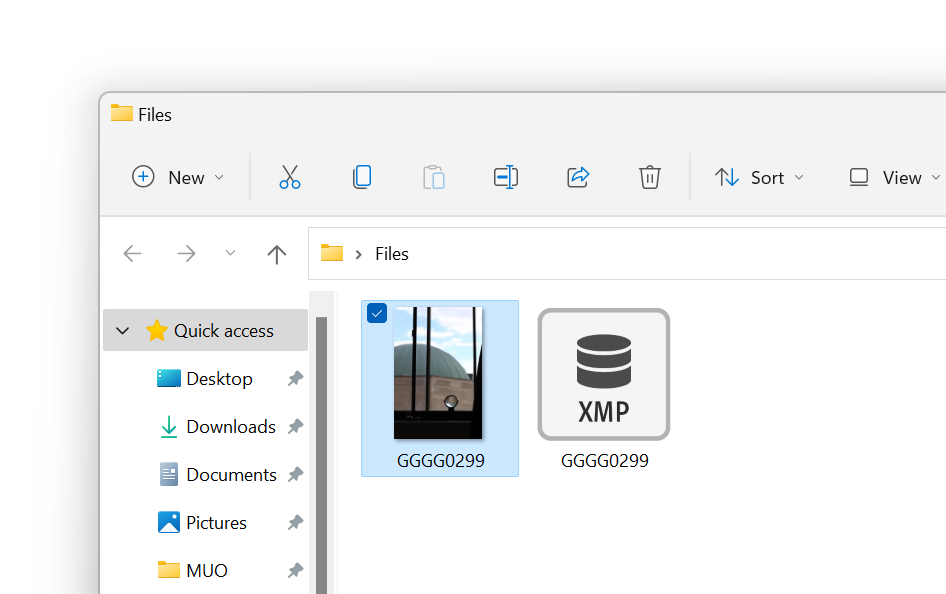
- Нечертающее (non‑destructive) редактирование: все изменения сохраняются в XMP‑файле рядом с исходником.
- Удобная работа с пакетами изображений — интерфейс оптимизирован для обработки большого объёма.
Важно: Camera Raw также поддерживает редактирование JPEG и TIFF. Они совместимы с интерфейсом, но не имеют тех же преимуществ, что у RAW (например, расширенного динамического диапазона).
Ключевые понятия в одну строку
- RAW: «сырые» данные сенсора камеры, максимум информации для коррекции.
- XMP: текстовый файл рядом с изображением, где сохраняются все правки Camera Raw.
- Маски: выборочные области изображения для отдельной правки.
Как открыть изображения в Adobe Camera Raw
- Запустите Photoshop.
- В меню выберите «Открыть» или используйте стандартный проводник и дважды кликните RAW‑файл — Camera Raw запустится автоматически.
- Если импортировано несколько файлов, появится кинолента (filmstrip) внизу: можно просматривать, отмечать звёздами и удалять кадры (клавиша Delete).
После первой правки рядом с файлом появится XMP‑сайдкар — он содержит все внесённые изменения и оставляет исходный файл нетронутым.
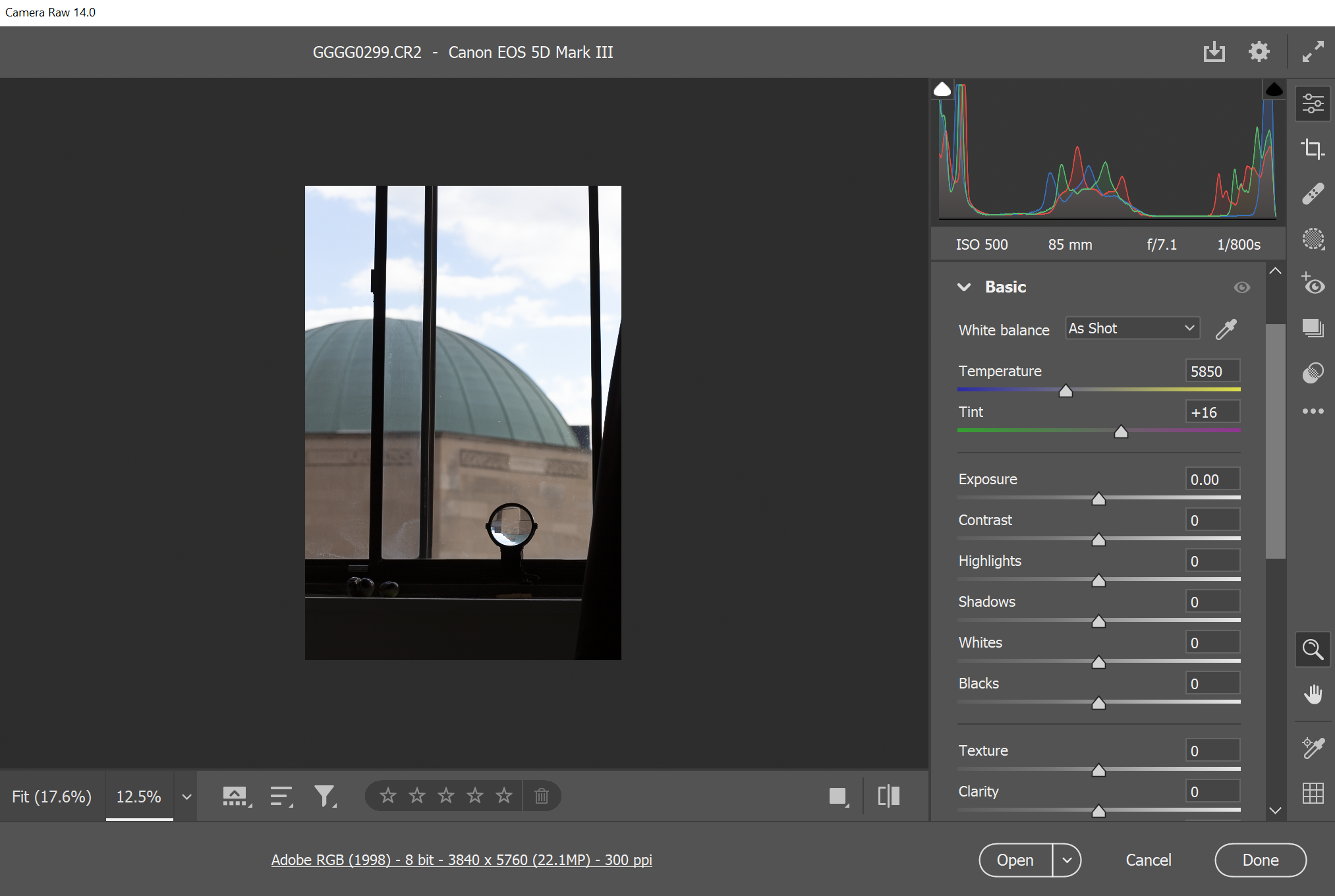
Основы цветокоррекции в Camera Raw
При открытии вы попадаете на вкладку Редактирование (Edit). Быстрые клавиши: E — перейти на вкладку Редактирование.
Инструменты на вкладке:
- Баланс белого (Temperature, Tint).
- Экспозиция, Контраст, Highlights, Shadows, Whites, Blacks.
- Насыщенность и Vibrance.
- Гистограмма с данными EXIF (ISO, фокусное расстояние, диафрагма, выдержка).
- Кривые и HSL/Color для точечной цветокоррекции.
Кривые в Camera Raw аналогичны кривым Photoshop; это один из самых важных инструментов для точной тональной правки.
Совет: работайте последовательно — сначала баланс белого и экспозиция, затем контраст и тональность, потом локальные правки и ретушь.
Как кадрировать изображение в Camera Raw
Нажмите C для режима обрезки. Можно изменить соотношение сторон, повернуть кадр или отразить изображение по горизонтали/вертикали.
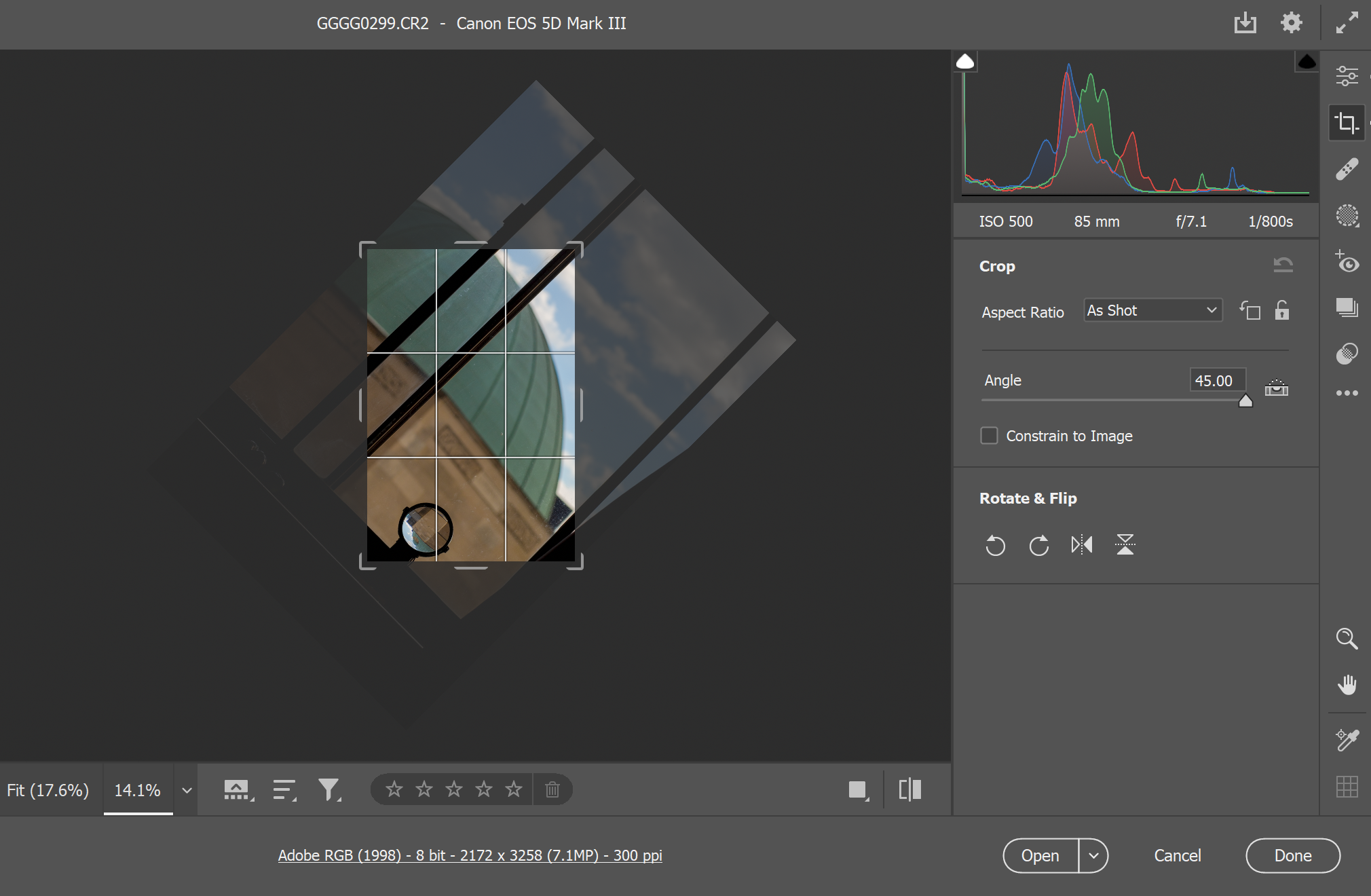
Критерии приёмки: кадр выровнен по горизонту, ключевые элементы в зоне интереса, ненужные края убраны.
Инструмент Spot Removal — удаление пятен и мелкой пыли
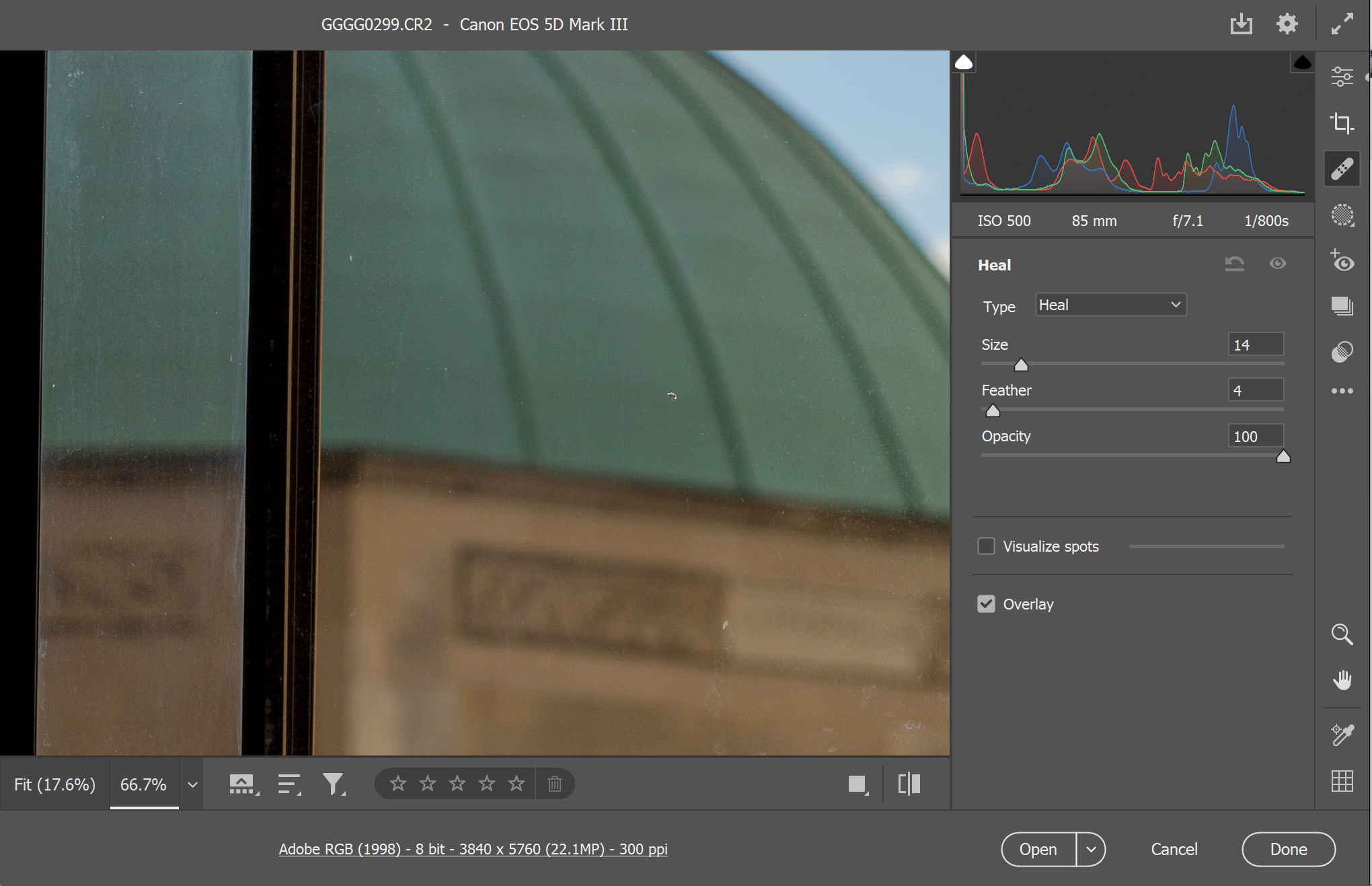
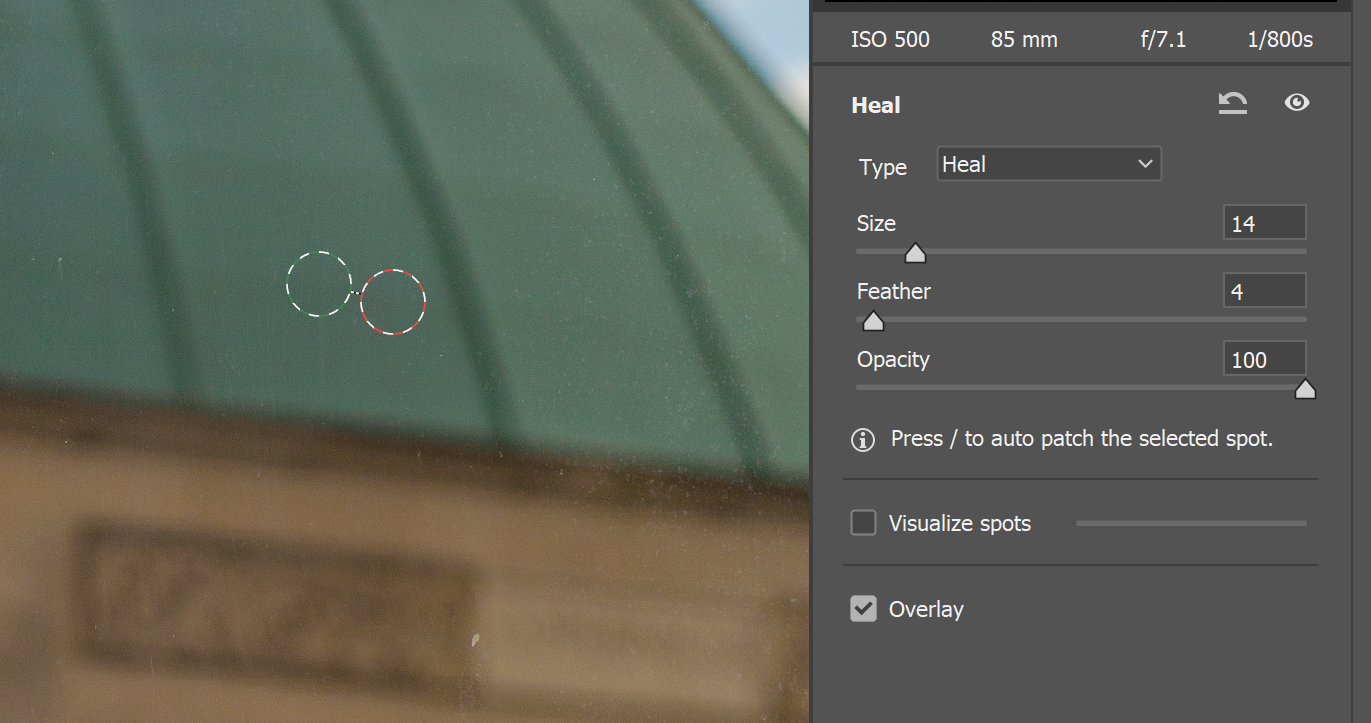
Клавиша B открывает Spot Removal. Это кисть‑ретушь, похожая на Clone Stamp, но с режимом Heal, который смешивает текстуры.
Параметры:
- Size — размер кисти.
- Opacity — прозрачность правки.
- Feather — мягкость краёв.
- Type — Heal или Clone.
Процесс: закрасьте проблемную область, Camera Raw выберет источник; при необходимости перенесите источник вручную.
Включите Visualize Spots, чтобы инвертировать изображение и лучше увидеть мелкие дефекты.
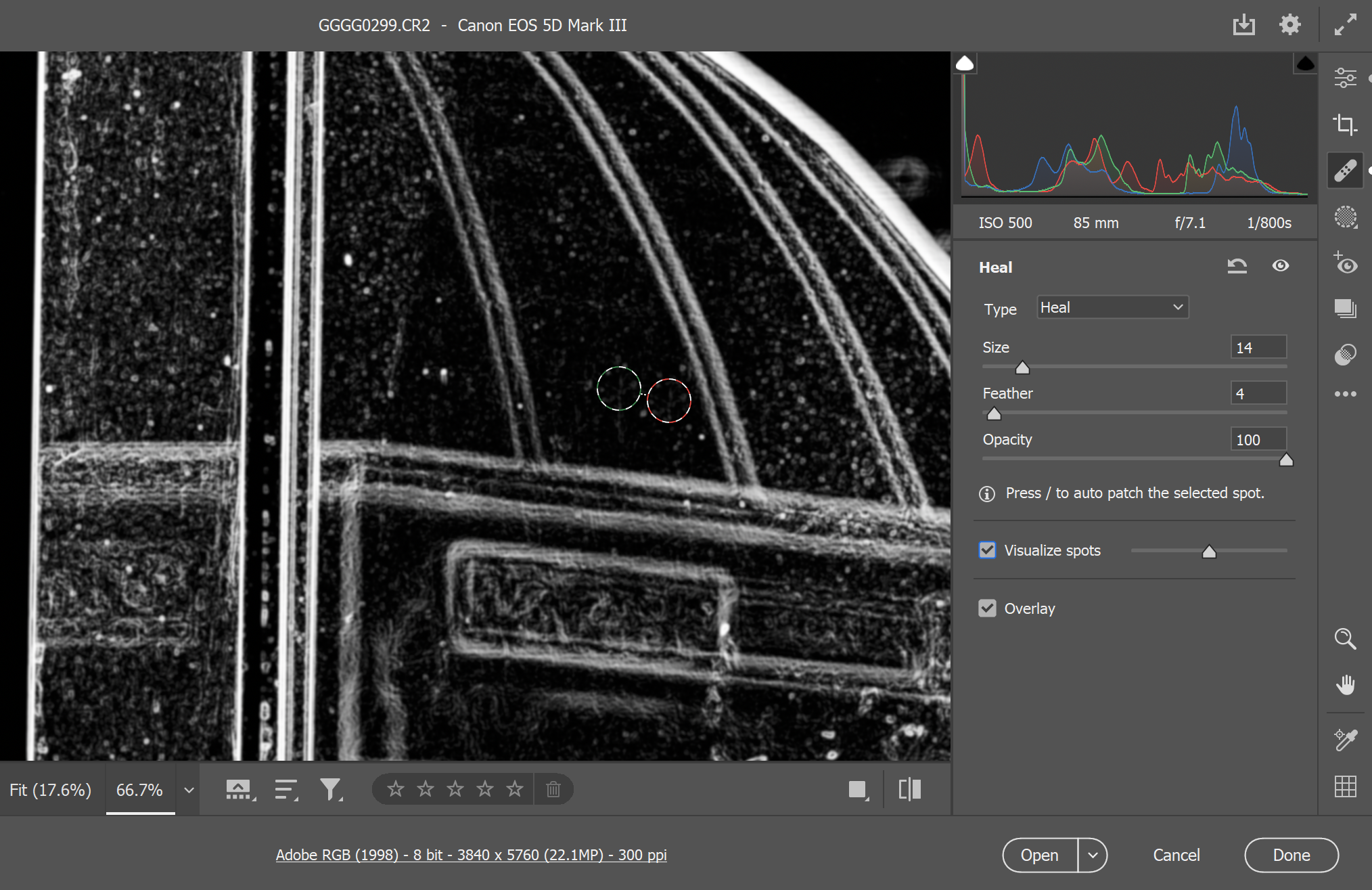
Важно: используйте Heal для текстурированных поверхностей и Clone, когда нужен точный копируемый участок.
Пресеты в Camera Raw — быстрые стили и LUT
Camera Raw поставляется с набором пресетов: монохромные стили, портретные обработки, винтаж и т. п. Откройте список пресетов клавишами Shift + P и применяйте их одним кликом.
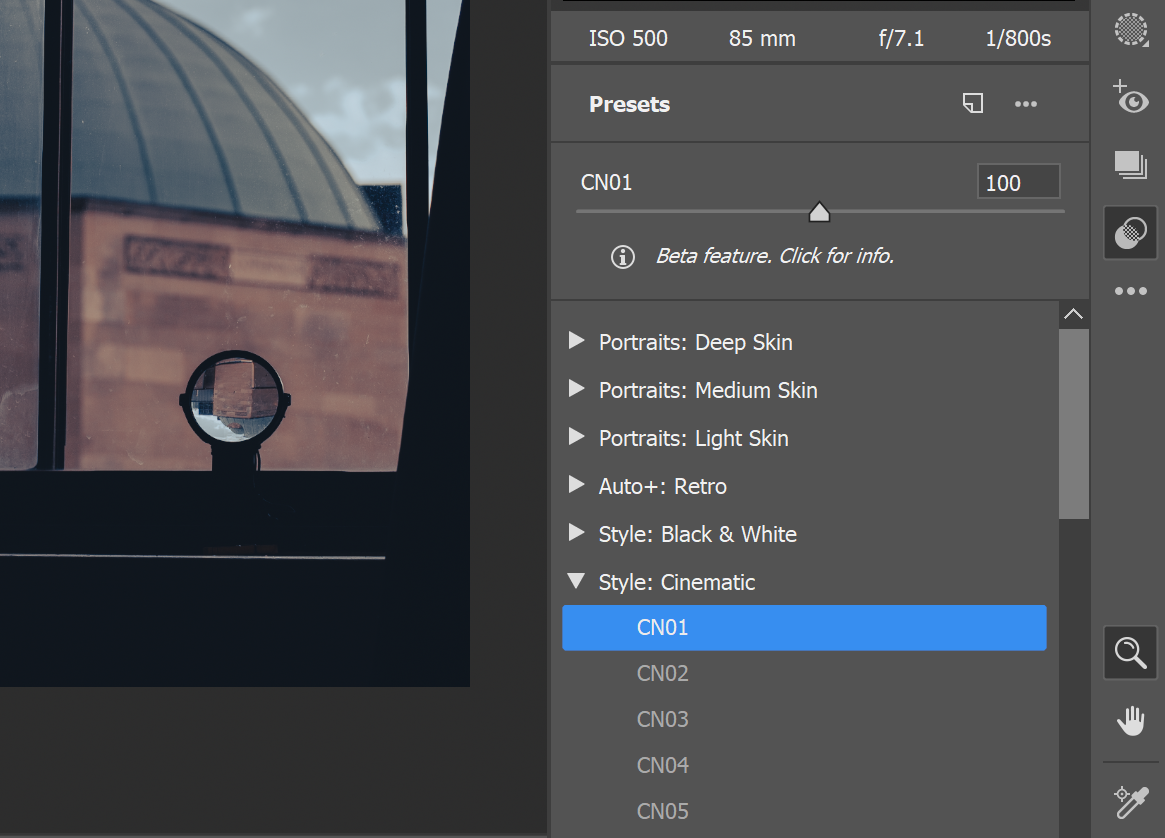
Вы также можете импортировать собственные LUT‑файлы и создавать пресеты с вашими настройками.
Когда пресет не подходит: всегда проверяйте баланс белого и экспозицию после применения — пресеты работают как стартовая точка.
Маскирование: изоляция объектов и коррекция неба
Маски в Camera Raw позволяют выбирать области (небо, субъект, градиенты) и править их отдельно. Вкладка Маски — это отдельное рабочее пространство для селективных правок.
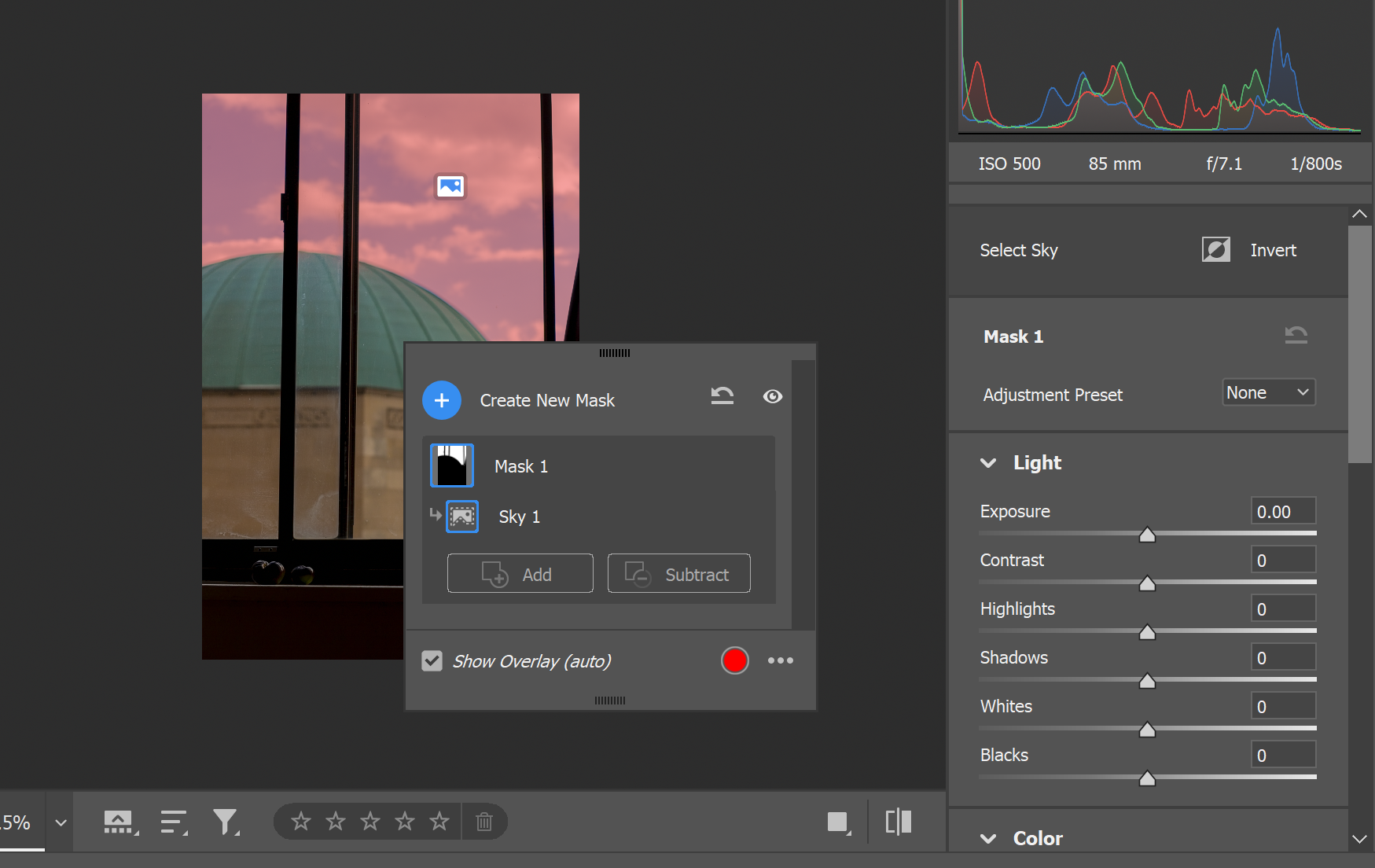
Пример: вы выбрали небо и понизили температуру, чтобы сделать его более холодным и глубоким.
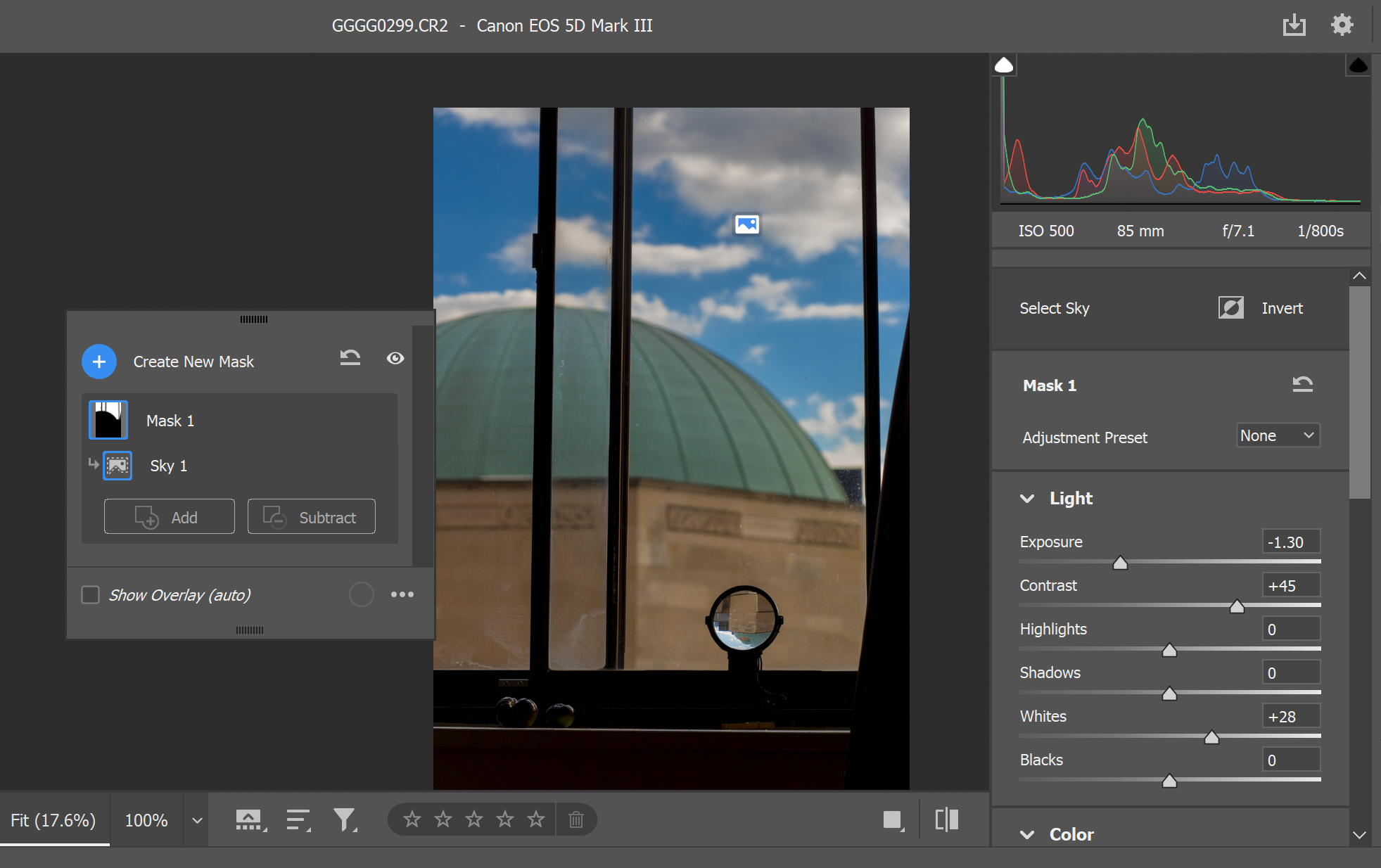
Совет: используйте Auto Mask (если доступно) и Refine Edge для аккуратной работы с объектами со сложным краем (волосы, листья).
Как убрать «красные глаза» в Camera Raw
Нажмите Shift + E для инструмента «Red Eye». Настройте Pupil Size и Darken так, чтобы область выглядела естественно.
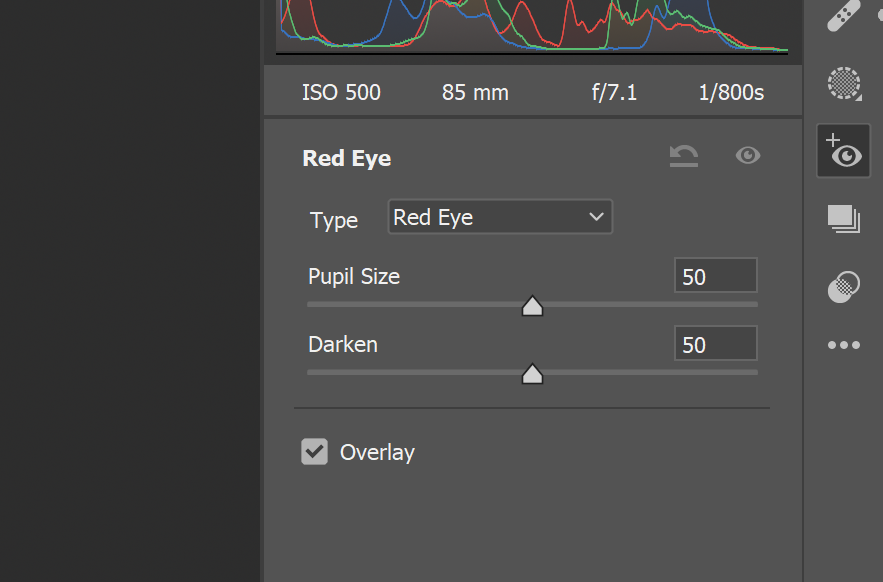
Совет: после удаления красных глаз немного подправьте яркость и резкость вокруг глаз, чтобы вернуть естественный вид.
Экспорт изображений из Camera Raw
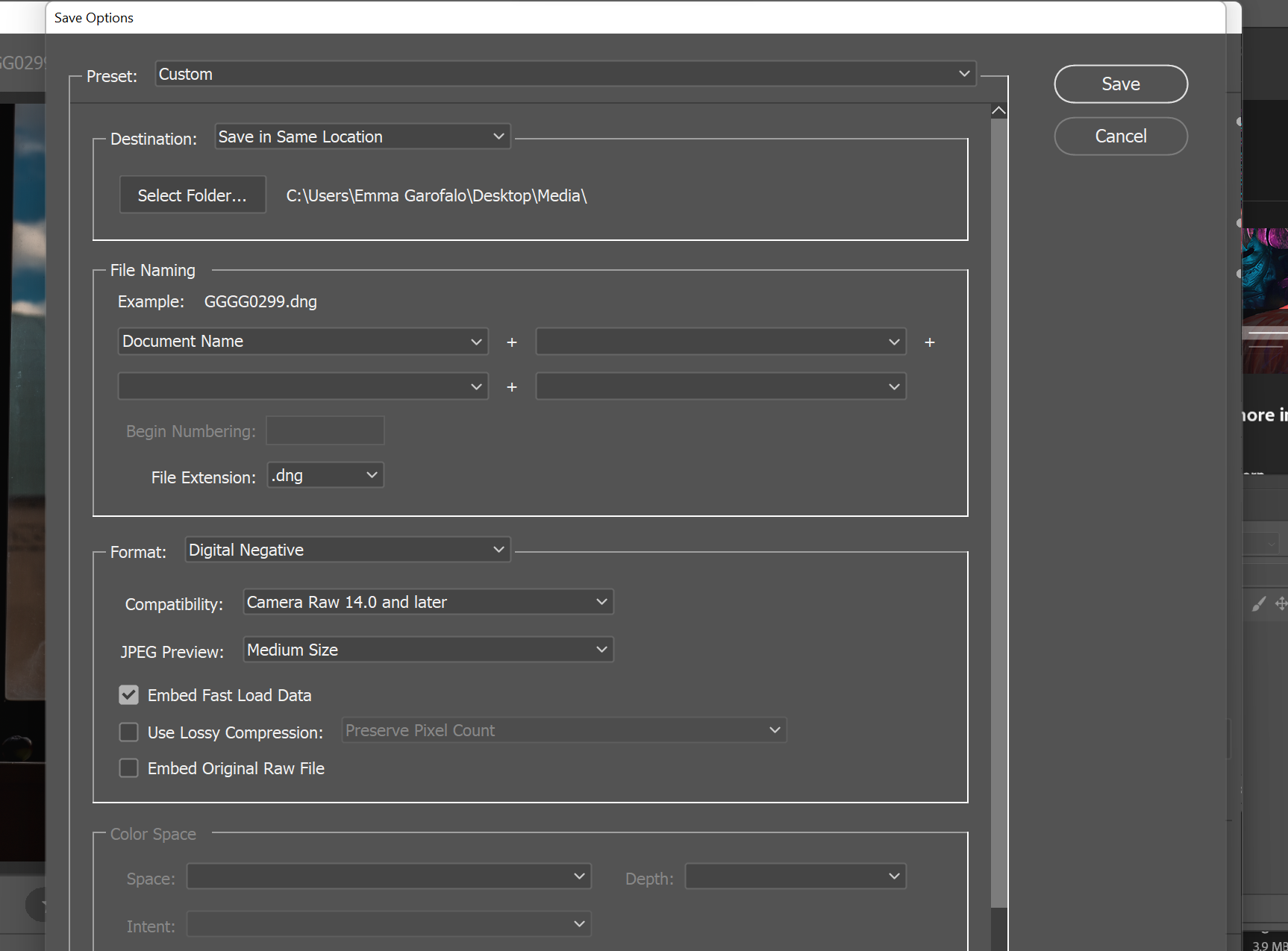
Внизу панели вкладок нажмите на многоточие и выберите «Сохранить изображение» (Save Image). Форматы: DNG и JPEG, а также другие опции через меню Save Options.
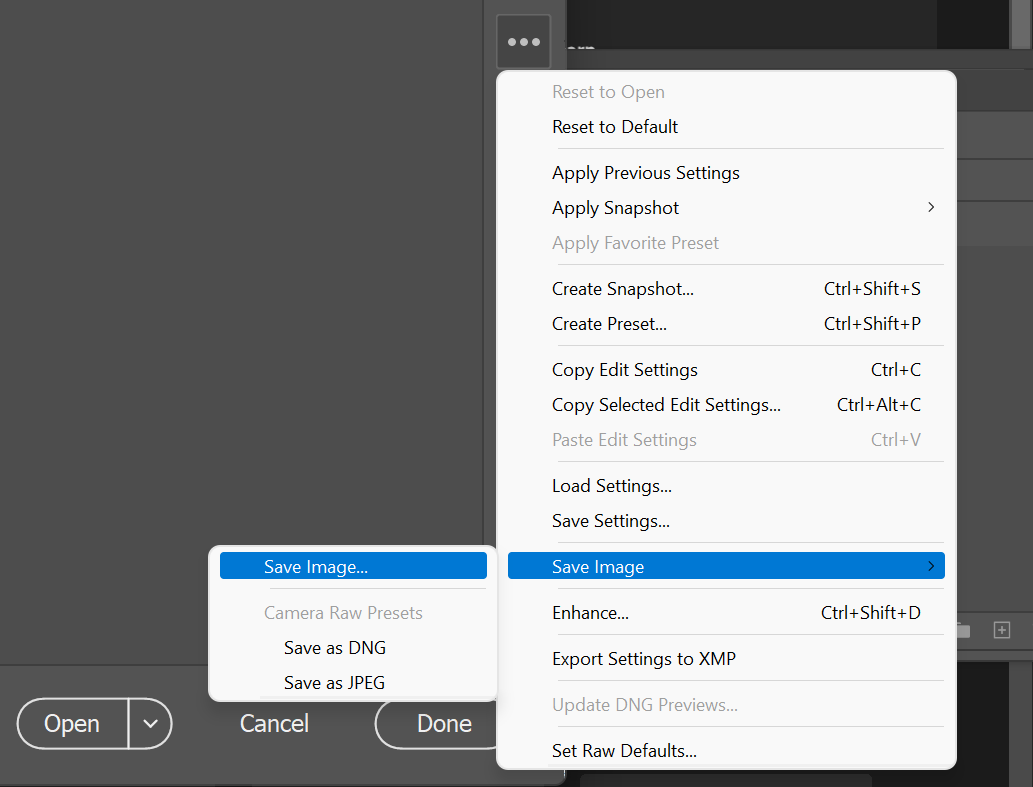
Параметры сохранения:
- Format — формат вывода (JPEG, DNG и т. д.).
- Color Space — выбирайте sRGB для веба, Adobe RGB / ProPhoto для печати.
- Quality — степень компрессии JPEG.
- Naming — шаблон наименования выходных файлов.
Критерии приёмки экспорта: файл открывается в целевом приложении без цветов и артефактов, метаданные и имя соответствуют требованиям проекта.
Рабочие процессы: от импортирования до финального экспорта (мини‑методология)
- Импорт и первая оценка (сортировка): удалите явные бракованные кадры, пометьте лучшие.
- База: скорректируйте баланс белого и общую экспозицию для каждого изображения или группы.
- Тональная коррекция: кривые, контраст, светлые/тёмные участки.
- Локальные правки: маски, градации, ретушь точечно.
- Пресет/стиль: применяйте и тонко подгоняйте пресеты.
- Экспорт: выберите профиль цвета, формат и качество согласно назначению (веб/печать).
Важно: сохраняйте контрольные версии (например, добавляйте в имя суффикс _v1, _v2), чтобы можно было откатиться.
SOP: пакетная обработка в Camera Raw (пошагово)
- Скопируйте исходники на рабочую диск с резервной копией.
- В Adobe Camera Raw загрузите все файлы подряд.
- В киноленте выделите группу с одинаковыми условиями съёмки (одна экспозиция/освещение).
- Проведите базовую корректировку на одном эталонном кадре.
- Нажмите Select All и используйте Sync Settings (синхронизация) или команду Copy/Paste Settings для переноса правок.
- Пройдитесь по каждому кадру, исправьте явные отклонения локально (маски, Spot Removal).
- Экспортируйте пакет через Save Images, задайте папку вывода и шаблон именования.
Критические проверки: убедитесь, что XMP создаются и сохраняются рядом с RAW, проверьте первые 5 экспортированных файлов на соответствие требованиям качества.
Чек‑листы по ролям
Фотограф (перед редактированием):
- Импортировал RAW и сделал резервную копию.
- Провёл быструю сортировку и отметил лучшие кадры.
- Проверил экспозицию и баланс белого на контрольном кадре.
Ретушёр/редактор:
- Настроил базовую тональность и кривые.
- Применил локальные маски и исправил пятна.
- Проверил фокус и убрал лишние артефакты.
- Выполнил финальную резкость и экспорт в нужном профиле.
Арт‑директор/клиент:
- Подтвердил общий стиль и пресет.
- Утвердил версию для печати/веба.
- Проверил соответствие брендовым цветам.
Когда Camera Raw не лучший выбор
- Если требуется точечная сложная ретушь кожи с многочисленными слоями — переходите в Photoshop.
- Для пакетной массовой обработки десятков тысяч файлов лучше использовать специализированные утилиты командной строки или Lightroom Classic с каталогом.
- Для продвинутого композитинга и работы со слоями нужно продолжить в Photoshop.
Альтернатива: Lightroom Classic удобнее для управления большой библиотекой и синхронизации правок между устройствами; Capture One даёт иной цветовой профиль и продвинутую работу с цветом у некоторых камер.
Decision flowchart — выбрать Camera Raw или другую программу
flowchart TD
  A[Есть RAW‑файлы?] -->|Да| B{Нужно ли управлять большой библиотекой?}
  A -->|Нет| C[Работать в Camera Raw можно, но RAW предпочтительнее]
  B -->|Да| D[Используйте Lightroom Classic]
  B -->|Нет| E{Требуется ли сложная ретушь/композитинг?}
  E -->|Да| F[Открыть в Photoshop 'после базовой правки в Camera Raw']
  E -->|Нет| G[Оставаться в Camera Raw: базовая коррекция и экспорт]
Тестовые случаи и критерии приёмки для правок
- Баланс белого: после коррекции нейтральная серая область должна быть близка к нейтральной по визуальному восприятию.
- Экспозиция: детали в светах не должны быть клипованы (проверка гистограммой).
- Резкость: при 100% увеличении края не должны показывать артефакты, кроме сознательно применённой локальной резкости.
- Ретушь пятен: исправленные области должны гармонично соответствовать окружающей текстуре.
- Экспорт: файл открывается в целевой программе и соответствует профилю цвета и качеству.
Критерии приёмки позволяют стандартизировать качество и быстро находить отклонения.
Безопасность и приватность
- XMP‑файлы содержат историю правок, но не содержат сырых пикселей изображения. При совместном доступе к папке помните, что XMP даёт информацию о том, как вы обрабатывали снимки.
- Для конфиденциальных съёмок храните исходники и XMP в защищённом хранилище и ограничьте доступ.
Практические советы и хаки
- Горячие клавиши ускоряют работу: E (Редактирование), C (Обрезка), B (Spot Removal), Shift + P (Пресеты), Shift + E (Red Eye).
- Работайте сначала с эталонным кадром — это экономит время при пакетной обработке.
- Создавайте собственные пресеты с фирменным стилизованным «видом» для быстрой типизации рабочих задач.
- Экспортируйте в DNG, если хотите сохранить все правки в одном файле без зависимых XMP.
Чек‑лист для экспорта (веб vs печать)
Для веба:
- Профиль: sRGB
- Формат: JPEG
- Качество: 70–85 (для баланса качества и веса)
- Размер: задайте максимальную сторону в пикселях под целевую платформу
Для печати:
- Профиль: Adobe RGB или ProPhoto (по требованию типографии)
- Формат: TIFF или высококачественный JPEG
- Разрешение: 300 ppi (или по требованиям типографии)
Глоссарий (1‑строчники)
- RAW — несжатые данные сенсора камеры, дающие максимум информации для коррекции.
- XMP — файл с метаданными и правками, сохраняемый рядом с исходником.
- LUT — таблица соответствия цветов для быстрой стилизации изображения.
- Маска — выборочная область изображения для локальной правки.
Сравнение: Camera Raw vs Lightroom vs Capture One (кратко)
- Camera Raw: лучший для единоразовой быстрой обработки в связке с Photoshop.
- Lightroom Classic: управление библиотекой и синхронизация настроек на устройствах.
- Capture One: продвинутый цвет и четкость для коммерческих проектов; сложнее освоить.
Итог: почему стоит освоить Camera Raw
Camera Raw — это «творческая песочница» для фотографа: он помогает быстро привести кадры в порядок, экспериментировать со стилем и подготовить файлы к печати или публикации, не уходя сразу в Photoshop. Если вы снимаете в RAW, освоение Camera Raw даст вам уверенный контроль над цветом и тоном и ускорит рабочий процесс.
Важно: начните с базовой методики, используйте чек‑листы и автоматизацию (пресеты, Sync), чтобы масштабировать результат при больших объёмах съёмки.
Коротко: откройте RAW, сделайте базовую коррекцию, примените локальные маски, доведите до финала и экспортируйте в нужный профиль — всё это удобно делать в Camera Raw.
Резюме
- Camera Raw удобен для быстрого, неразрушающего редактирования RAW, JPEG и TIFF.
- XMP‑файлы сохраняют историю правок, оставляя исходник нетронутым.
- Для сложной ретуши и композитинга экспортируйте в Photoshop.
- Используйте пресеты и пакетную обработку для экономии времени.
Короткая версия объявления для соцсетей:
Попробуйте Adobe Camera Raw: быстрый старт для профессиональной цветокоррекции и пакетной обработки снимков. Освойте горячие клавиши, маски и пресеты — и ваши RAW‑файлы заиграют по‑новому.

Похожие материалы

Несколько аккаунтов Skype: Multi Skype Launcher

Журнал для работы: повысить продуктивность

Персональные звуки уведомлений на Android

Скачивание шоу Hulu для офлайн‑просмотра

Microsoft Start: персонализированная новостная лента
