
Как временно починить сломанную или отсутствующую клавишу клавиатуры в Windows 10
Быстрые ссылки
Метод 1: Переназначить клавишу программно
Метод 2: Поменять колпачок с другой клавиши
Другие варианты ремонта
Если ничего не помогает — купить новую клавиатуру
Если клавиша на вашей клавиатуре под Windows 10 сломана или пропала (и это клавиша, которой вы не пользуетесь часто), можно временно обойти проблему, пока вы не купите замену. Ниже — пошаговые инструкции, советы и чек-листы для разных ситуаций.
Метод 1: Переназначить клавишу программно
Самый простой и безопасный способ — переназначить функцию сломанной клавиши на другую, редко используемую клавишу (например, Scroll Lock или Caps Lock). Для этого удобно использовать бесплатную утилиту Microsoft PowerToys.
Что потребуется
- Windows 10 с правами пользователя (запуск PowerToys от обычного аккаунта обычно достаточен).
- Microsoft PowerToys (скачать с официального сайта Microsoft).
Пошаговые действия
- Установите и запустите Microsoft PowerToys.
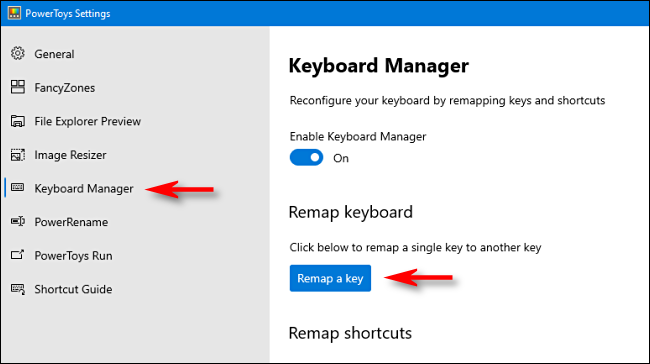
- В боковой панели выберите “Keyboard Manager”.
- Нажмите “Remap a key” (Переназначить клавишу).
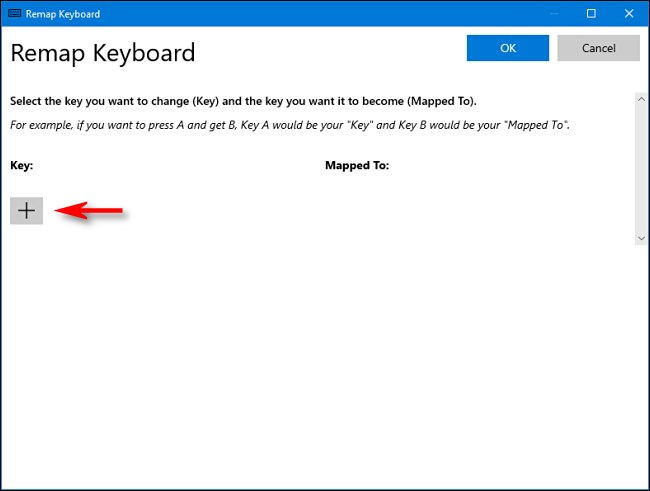
- В окне “Remap Keyboard” нажмите плюс (+) чтобы добавить правило.
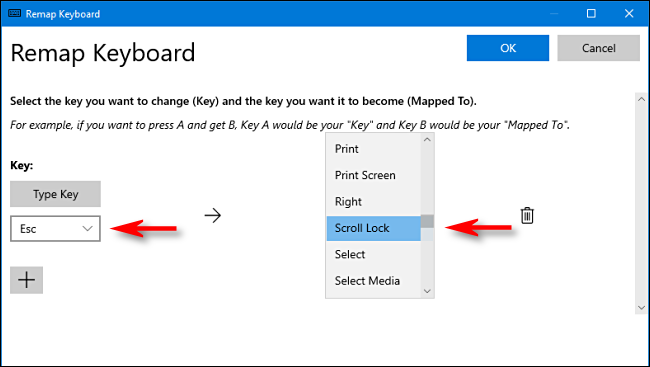
- В колонке слева выберите клавишу, которую вы хотите заменить (например, Esc).
- В колонке “Mapped To” справа выберите клавишу-заменитель (например, Scroll Lock).
- Нажмите “ОК” и протестируйте новую схему.
- При необходимости вернитесь в окно переназначения и удалите или поправьте правило (иконка корзины удаляет правило).
Важно: PowerToys применяет переназначение на уровне пользователя/системы, пока PowerToys запущен. Если утилита не запускается автоматически, переназначение может не работать до её включения.
Альтернативы PowerToys
- AutoHotkey — гибкий инструмент для скриптового управления клавишами. Пример скрипта, который сделает Scroll Lock заменой для Esc:
; Сохраните файл с расширением .ahk и запустите AutoHotkey
ScrollLock::Esc- Специальные утилиты от производителей клавиатур (Logitech, Razer и т. п.) для игровых клавиатур.
Когда этот способ не подходит (контрпримеры)
- Клавиша ломается физически и вам важно читать её маркировку (например, буквенные клавиши для набора текста) — программное переназначение решает функциональность, но не внешний вид.
- BIOS/boot-процессы: некоторые переназначения могут не работать до загрузки Windows (нужна аппаратная клавиша для загрузочных сочетаний).
Критерии приёмки
- Нажатие заменённой клавиши вызывает ожидаемое действие в приложениях и системных меню.
- Переназначение стабильно после перезагрузки (если PowerToys настроен на автозапуск).
- Вам удобно работать с новой раскладкой без постоянных ошибок.
Метод 2: Поменять колпачок (keycap) с другой клавиши
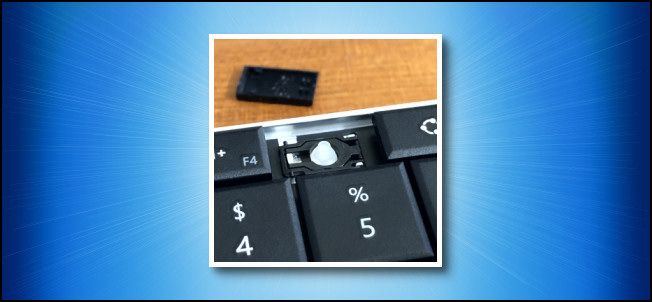
Если сам переключатель (switch) под клавишей цел, а сломался только пластиковый колпачок, можно переодеть колпачок с другой клавиши.

Принцип
Практически на всех клавиатурах есть механический переключатель или мембранный механизм, а сверху — съемный колпачок (keycap) с маркировкой. Если механизм в порядке, замена колпачка — быстрый вариант.
Инструменты и осторожность
- Плоская тонкая отвертка или специальный съёмник для keycap’ов.
- Работайте аккуратно — чрезмерная сила ломает фиксатор или соседние клавиши.
- Для ноутбуков механизмы часто другие; будьте внимательны.
Пошагово
- Выберите клавишу-донора того же размера (например, стрелку, правый Ctrl/Alt, NumPad-клавиши и т. п.).
- Аккуратно подденьте колпачок плоской отверткой или съёмником и снимите его.
- Установите колпачок на место пропавшей клавиши — осторожно надавите, пока не защёлкнется.
- При необходимости подпишите наклейкой неправильную маркировку или используйте прозрачную наклейку с нужным символом.
Ограничения и когда не поможет
- На некоторых клавиатурах формы колпачков различаются (например, медианная клавиша пробела, Enter или Shift). Такие колпачки не взаимозаменяемы.
- У ноутбуков замки и ножничный механизм могут отличаться от настольных — вероятность успешной пересадки ниже.
Другие варианты ремонта
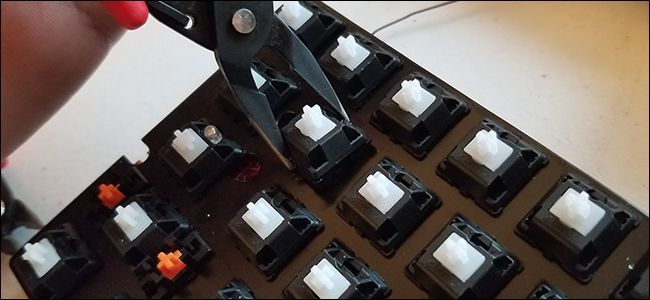
Если вы не хотите использовать чужую клавишу или со склада нет подходящей детали, можно:
- Заказать индивидуальный колпачок на сайтах типа LaptopKey.com или AliExpress (проверяйте модель клавиатуры).
- Купить б/у клавиатуру на eBay ради донорских деталей.
- Заменить переключатель (switch) — доступно для механических клавиатур; требует пайки и навыков.
- Обратиться в сервис: замена клавиатуры ноутбука обычно доступна у мастера.
Оценка «ремонт vs замена» (мини-методология)
- Оцените важность клавиши (низкая, средняя, высокая).
- Оцените стоимость и время ремонта (малые усилия, средние, большие).
- Решение на основании Impact×Effort:
- Низкий impact + низкие усилия: поменять колпачок или переназначить клавишу.
- Высокий impact + средние/высокие усилия: заменить клавиатуру.
- Средний impact + низкие усилия: заказать колпачок/временное переназначение.
Сравнение: ремонт против замены
| Критерий | Ремонт (колпачок/переназначение) | Замена клавиатуры |
|---|---|---|
| Время | Минуты–часы | Минуты–несколько часов |
| Стоимость | Низкая | Средняя–высокая |
| Навыки | Минимальные | Зависит от замены (особенно ноутбук) |
| Эстетика | Маркировка может не совпадать | Оригинальный вид |
Если ничего не помогает — купить новую клавиатуру
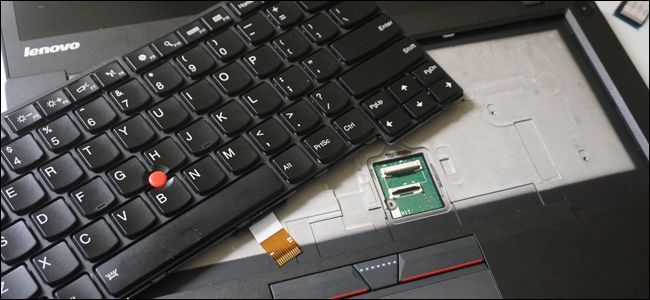
Если сломана важная буквенная клавиша или несколько клавиш, разумнее купить новую клавиатуру.
Чек-лист при покупке
- Форм-фактор: полноразмерная, TKL (без цифрового блока), 60% и т. д.
- Тип переключателей: мембранные, механические (Cherry MX, аналогичные).
- Подключение: USB-A, USB-C, Bluetooth, беспроводной приёмник.
- Подсветка и дополнительные функции: макроклавиши, мультимедиа-клавиши.
- Совместимость раскладки и регион (русская/английская маркировка).
- Бюджет и гарантия.
Ноутбук: замена сборки клавиатуры
- Для ноутбука обычно нужно менять весь модуль клавиатуры. Найдите точную модель клавиатуры по номеру модели ноутбука.
- Оцените сложность: для некоторых моделей замена простая (несколько винтов), для других требуется разборка корпуса и дисплея.
- Если не уверены, обратитесь в сервис.
Быстрая таблица принятия решения (роли)
- Домашний пользователь: попробовать PowerToys → колпачок с другой клавиши → купить новую клавиатуру.
- Офис/IT-администратор: переназначение через групповые политики или развернуть AHK/PowerToys на рабочие станции; при массовых поломках — заказать замену.
- Ремонтник/энтузиаст: заменить switch (для механики) или заказать оригинальные запчасти.
Дополнительные советы и хитрости
- Если клавиша прилипает: аккуратно продуть воздухом, проверить на крошки или пролитую жидкость.
- Для временной печати можно использовать экранную клавиатуру Windows (Win+Ctrl+O по умолчанию) или виртуальную клавиатуру в панели управления.
- Подпишите донорские клавиши наклейками, если часто путаетесь.
Мероприятие по устранению неполадок (краткий инцидент-рунбук)
- Оцените: какая клавиша, механическая ли клавиатура, ноутбук или настольный ПК.
- Попробуйте очистку и продувку.
- Протестируйте переключатель через экранную клавиатуру или утилиты (KeyTester).
- Если переключатель рабочий — замените колпачок.
- Если переключатель мёртв — переназначьте клавишу программно или замените переключатель/клавиатуру.
flowchart TD
  A[Клавиша не работает] --> B{Физическая ли поломка?}
  B -- Да --> C[Проверить механически: снять колпачок]
  B -- Нет --> D[Попробовать программное переназначение]
  C --> E{Механизм цел?}
  E -- Да --> F[Установить колпачок с донора]
  E -- Нет --> G[Заменить switch или клавиатуру]
  D --> H[PowerToys или AutoHotkey]
  H --> I[Тестировать]
  F --> I
  G --> I
Глоссарий (одна строка)
- Keycap — пластмассовый колпачок клавиши; switch — механизм/переключатель под колпачком.
Краткий итог
- Переназначение клавиши через PowerToys или AutoHotkey — самый быстрый временный способ.
- Замена колпачка работает, если сам переключатель цел; для ноутбуков это менее надёжно.
- Если клавиша важна и часто используема, обычно проще заменить клавиатуру или модуль ноутбука.
Важно: перед разборкой ноутбука убедитесь, что вы знаете модель устройства и сохранены все данные.
Примечание: если у вас остались вопросы по конкретной модели клавиатуры или по написанию AutoHotkey-скрипта, опишите устройство (модель ноутбука/клавиатуры) — помогу с более точными инструкциями.

Похожие материалы

Несколько аккаунтов Skype: Multi Skype Launcher

Журнал для работы: повысить продуктивность

Персональные звуки уведомлений на Android

Скачивание шоу Hulu для офлайн‑просмотра

Microsoft Start: персонализированная новостная лента
