
Беспроводной обмен файлами между Mac и Windows без сторонних приложений
Краткое описание метода
В двух словах: мы используем локальную Wi‑Fi сеть и встроенные средства обмена файлами на обеих платформах. На одной машине включаем общий доступ к папке и отмечаем адрес (IP или имя). На другой машине подключаемся к этому сетевому ресурсу по протоколу SMB (через Finder на Mac или Проводник на Windows) или AFP (для старых macOS). Этот способ не требует установки сторонних программ, но оба устройства должны быть в одной сети и иметь корректные сетевые параметры.
Важно: начиная с некоторых версий Windows функция HomeGroup удалена. Инструкции ниже ориентированы на современные Windows (через “Сетевой доступ и общий доступ” и SMB) и macOS.
| № | Задача | Плюсы | Минусы |
|---|
| 1 | Поделиться файлами с Windows на Mac | - Использует встроенные средства, сторонний софт не нужен.
- Аутентификация по имени и паролю.
- Прост в использовании после настройки. | - Первичная настройка может занять время.
- Требуется общая Wi‑Fi сеть.
- Нужно запомнить или записать IP/имя компьютера. | | 2 | Поделиться файлами с Mac на Windows | - Использует встроенные службы macOS.
- Поддержка SMB/AFP для совместимости.
- Доступ через Проводник Windows. | - Первичная конфигурация может занимать время.
- Требуется общая Wi‑Fi сеть.
- Нужно записать адрес сетевой папки. |
Поделиться файлами с Windows на Mac
1. Настройка общего доступа на Windows
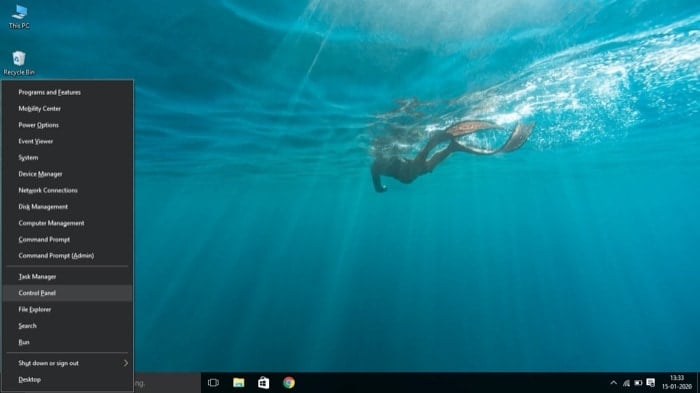
i. Нажмите сочетание клавиш Windows key + X и откройте “Панель управления”.
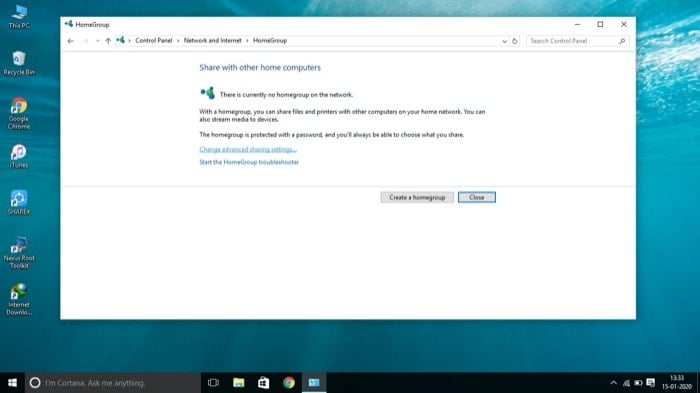
ii. Перейдите в раздел Сеть и Интернет и выберите HomeGroup (если доступно). Если HomeGroup отсутствует, откройте “Центр управления сетями и общим доступом” и выберите “Дополнительные параметры общего доступа”.
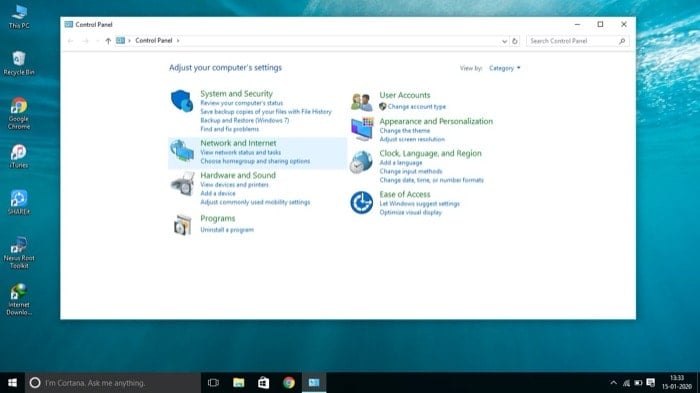
iii. Нажмите «Изменить дополнительные параметры общего доступа» и включите следующие опции: Включить сетевое обнаружение и Включить общий доступ к файлам и принтерам.
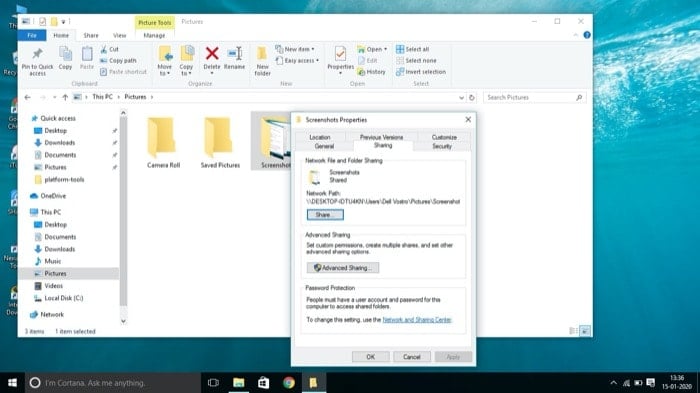
iv. Чтобы открыть общий доступ к конкретной папке: щёлкните по ней правой кнопкой, выберите Свойства → вкладка Доступ → Общий доступ в разделе “Сетевой доступ к файлам и папкам” → затем нажмите Общий доступ.
v. Запишите адрес компьютера (IP или имя). IP‑адрес можно посмотреть в Параметры → Сеть и Интернет → «Дополнительные параметры» → Свойства → IPv4‑адрес. Имя компьютера — в Параметры → Система → О системе → “Имя ПК”.
2. Доступ к файлам на Mac
i. Откройте Finder, в строке меню выберите Перейти → Подключиться к серверу.
ii. Введите адрес сервера в формате smb://[IP-адрес] или smb://[имя_компьютера].
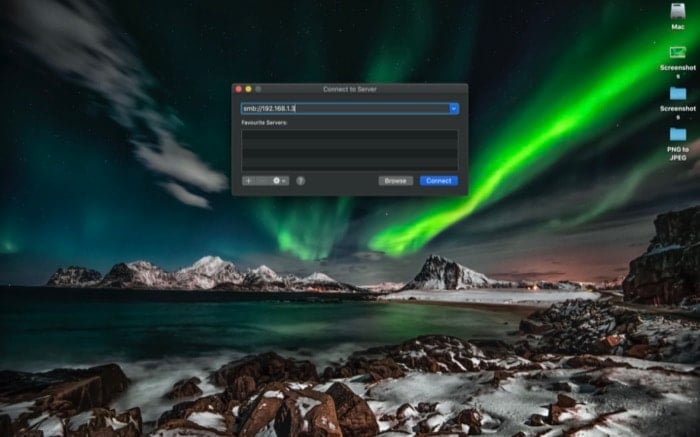
iii. Введите имя пользователя и пароль от учётной записи Windows, затем нажмите “Подключиться”.
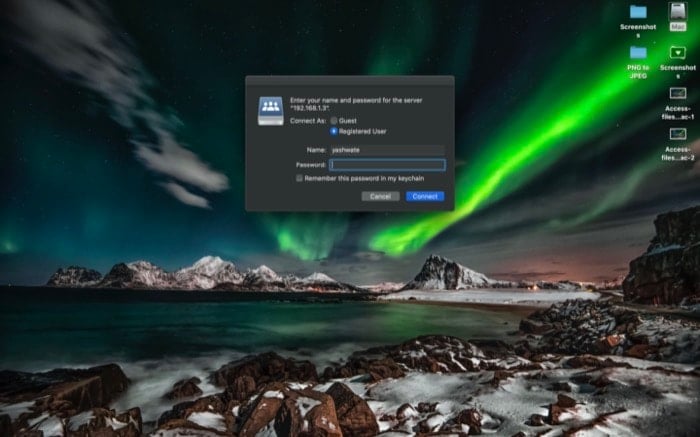
После подключения общий ресурс появится в разделе “Общие” в Finder. Дальше вы можете копировать файлы привычным способом.
Поделиться файлами с Mac на Windows
1. Настройка общего доступа на Mac
i. Нажмите на яблоко в левом верхнем углу и откройте Системные настройки.
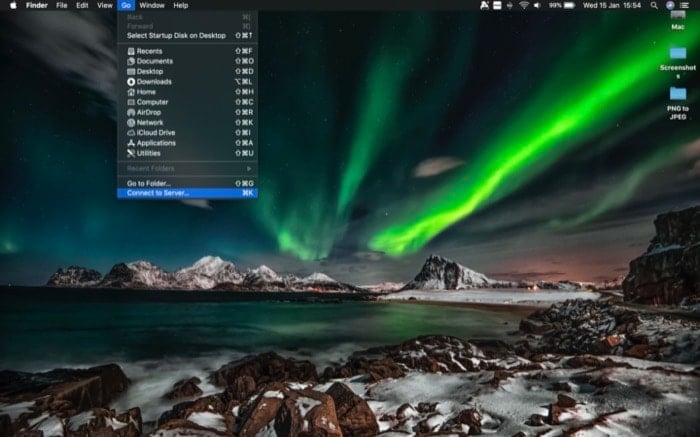
ii. Выберите Службы (или Общий доступ — в зависимости от версии macOS) и отметьте пункт Общий доступ к файлам.
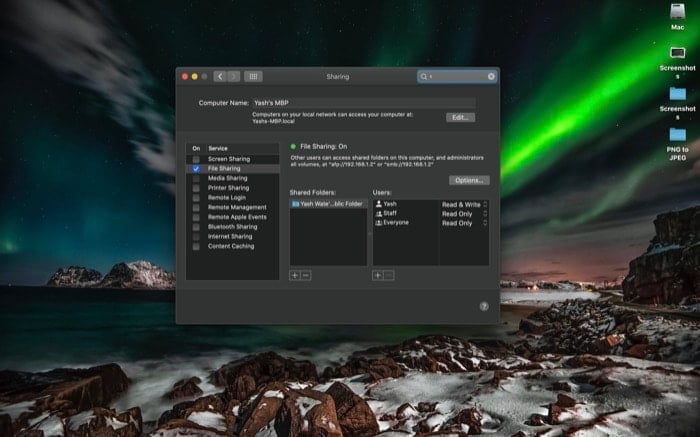
iii. Нажмите Параметры и включите Поделиться файлами и папками с помощью SMB и (при необходимости для старых устройств) Поделиться файлами и папками с помощью AFP.
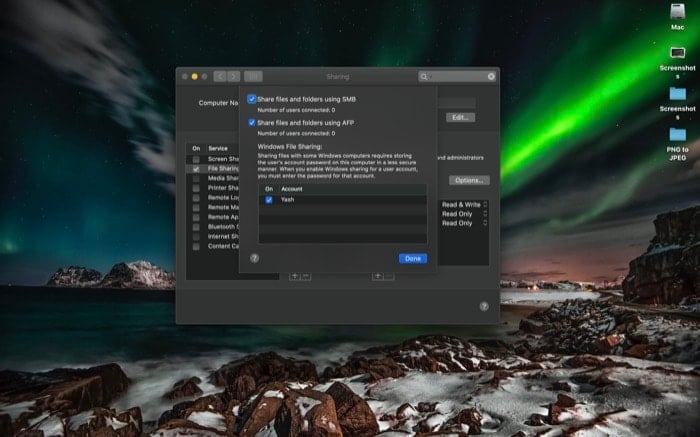
iv. В разделе “Общие папки” нажмите плюс и добавьте папку, которую хотите расшарить.
v. Запишите адрес для SMB и/или AFP, указанный в настройках общего доступа.
2. Доступ к файлам на Windows
i. Откройте Проводник в Windows.
ii. В адресной строке введите \\[IP-адрес] или \\[имя_компьютера] и нажмите Enter.
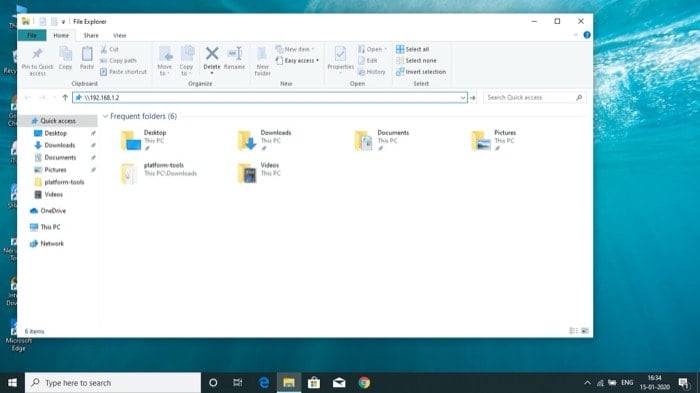
iii. В появившемся окне введите учётные данные (имя пользователя и пароль) macOS и подтвердите.
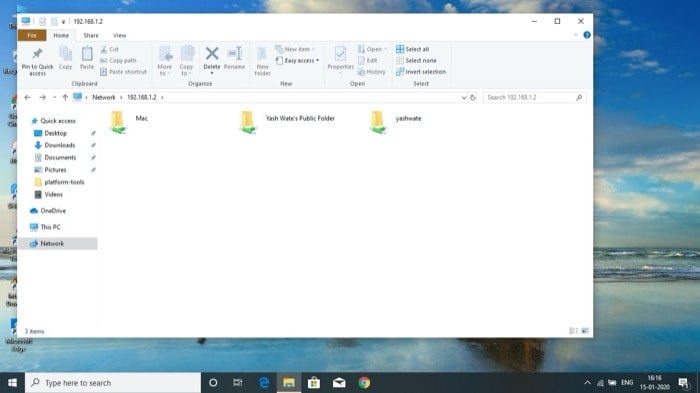
После этого расшаренная папка macOS станет доступна как сетевой ресурс в Проводнике.
Частые проблемы и быстрое устранение
- “Не удаётся подключиться” — проверьте, что оба устройства в одной сети Wi‑Fi и пингуются друг друга (используйте команду ping в терминале/командной строке).
- “Отказано в доступе” — проверьте учётные данные и права доступа к папке. На macOS проверьте, включена ли учётная запись для SMB в параметрах общего доступа.
- “Не видно компьютера” — убедитесь, что включено сетевое обнаружение и общий доступ. На Windows временно отключите VPN/брандмауэр для проверки.
- Замедленная скорость — при подключении через Wi‑Fi проверьте качество сигнала; для больших файлов используйте проводное подключение.
Шаги для диагностики (микро‑руководство)
- На Windows: откройте командную строку и выполните ping
- На Mac: откройте Терминал и выполните ping
- На Windows: проверьте, открыт ли порт 445 (SMB) с помощью
netstat -an | find "445". - На Mac: в меню «Общий доступ» проверьте включён ли SMB, и корректны ли права на папку.
Рекомендации по безопасности
- Всегда используйте учётные записи с паролями.
- Не включайте общий доступ для папок с конфиденциальными данными без крайней необходимости.
- Отключайте общий доступ, когда он не нужен.
- Отключите устаревший SMBv1 — он небезопасен. На Windows SMBv1 можно отключить через “Включение или отключение компонентов Windows”.
- Используйте защищённые сети Wi‑Fi (WPA2/WPA3). На общественных сетях применяйте VPN.
Когда этот способ не подходит
- Когда устройства находятся в разных подсетях или одна из сетей — гостевая с изолированными клиентами.
- При строгих корпоративных политиках, блокирующих локальные файлообмены.
- Если нужно синхронизировать файлы автоматически и постоянно — удобнее использовать сервисы синхронизации (OneDrive, iCloud Drive, Google Drive).
Альтернативные подходы
- Использовать облачные хранилища (iCloud Drive, OneDrive, Google Drive) — удобно для постоянной синхронизации и работы с версиями.
- Передача по FTP/SFTP — подходит для администрирования и когда нужен зашифрованный доступ (SFTP).
- Использовать внешние диски или USB‑накопители — для разовых крупных переносов.
- Временные веб‑сервисы передачи файлов — удобно для единичных обменов, но следите за конфиденциальностью.
Контрольный список перед началом обмена
- Оба компьютера подключены к одной Wi‑Fi сети (проверьте SSID).
- На обеих системах включено сетевое обнаружение и общий доступ.
- Указана и проверена учётная запись с паролем.
- Записан IP‑адрес или имя компьютера.
- Папка добавлена в список расшаренных и выставлены права доступа.
Критерии приёмки
- Устройство A видит устройство B в списке сетевых ресурсов.
- Удалённый ресурс монтируется и открывается, файлы читаются.
- Возможность копировать файлы в обе стороны (чтение/запись) согласно заданным разрешениям.
- Отсутствуют ошибки авторизации при вводе корректных учётных данных.
Кейс: типовой сценарий и чек‑лист ролей
Администратор сети:
- Включил сетевое обнаружение и общий доступ.
- Проверил, что SMB разрешён на шлюзе/маршрутизаторе.
- Отключил SMBv1 в доменной среде.
Пользователь:
- Подключился к серверу через Finder или Проводник.
- Использовал свои учётные данные.
- Проверил права на папку и скопировал тестовый файл.
Короткая методология (mini‑method)
- Включить общий доступ на компьютере‑источнике.
- Записать IP/имя и права доступа.
- На компьютере‑приёмнике подключиться по SMB/AFP.
- Ввести учётные данные и смонтировать ресурс.
- Проверить чтение/запись и параметры безопасности.
Факты и полезные технические данные
- Протоколы: SMB (современный стандарт для совместного доступа в Windows и macOS), AFP (старые версии macOS).
- Порты: SMB использует TCP 445 (и иногда 139); AFP использует TCP 548.
- Формат адресов:
smb://192.168.1.10или\\192.168.1.10для Windows. - HomeGroup: функция удалена в новых версиях Windows; используйте настройки сетевого доступа и SMB.
Тесты и критерии приёмки (короткий список тест кейсов)
- Подключение по IP: ввести
smb://→ подключиться → список файлов отображается. - Подключение по имени:
smb://<имя_компьютера>→ корректное разрешение имени. - Попытка с неправильным паролем → получение ошибки авторизации.
- Попытка с отключённым общим доступом → получение сообщения об отсутствии ресурса.
Советы по производительности
- Для больших файлов используйте проводное подключение Gigabit Ethernet.
- На Wi‑Fi включите 5 GHz сеть, если ваше оборудование её поддерживает.
- Отключите тяжёлые сетевые приложения на время передачи.
Резюме
Этот способ удобен для локальной передачи файлов без установки дополнительных программ. Он подходит для домашних и небольших офисных сетей. Убедитесь, что оба устройства в одной сети, проверьте параметры общего доступа и учётные данные. Для защиты данных используйте надёжные пароли, отключайте SMBv1 и работайте через защищённую сеть.
Дополнительные заметки:
- На случай, если у вас возникнут сложности с обнаружением — временно отключите VPN и проверьте брандмауэр.
- Если вы администрируете корпоративную сеть — согласуйте разрешения с IT‑отделом.

Похожие материалы

Несколько аккаунтов Skype: Multi Skype Launcher

Журнал для работы: повысить продуктивность

Персональные звуки уведомлений на Android

Скачивание шоу Hulu для офлайн‑просмотра

Microsoft Start: персонализированная новостная лента
