
Управление Android через AirDroid на Linux
Что в этой статье
Краткое руководство по настройке AirDroid на Linux, обзор ключевых функций, инструкции по активации AirMirror и рекомендации по безопасности и устранению неполадок. Подойдёт пользователям и администраторам, которые хотят работать с Android‑устройством прямо с компьютера под Linux.
Что такое AirDroid
AirDroid — это функциональное приложение для удалённого доступа и управления Android‑устройством с компьютера. Через веб‑клиент вы можете отправлять SMS, смотреть уведомления приложений, передавать файлы и зеркалировать экран для управления телефоном с мыши и клавиатуры. Проект запущен в ноябре 2011 года и имеет более 20 миллионов загрузок в Google Play.
Короткое определение терминов
- AirMirror — модуль для зеркалирования и управления экраном устройства. Работает по плагину в браузере и требует дополнительных шагов для не‑рутированных телефонов.
- Веб‑клиент — интерфейс, доступный по адресу web.airdroid.com, который отображается в браузере на компьютере.
Подготовка и требования
- Устройство: Android с доступом к Google Play для установки приложения AirDroid.
- Сеть: компьютер и телефон должны находиться в одной локальной сети Wi‑Fi при использовании локального режима. Для некоторых функций может потребоваться интернет‑подключение.
- Браузер: современный браузер (Chrome/Chromium, Firefox и др.). Для AirMirror на не‑рутированных устройствах потребуется плагин для Chrome/Chromium.
- Кабель USB: для активации AirMirror на не‑рутированном телефоне нужно будет включить отладку по USB и подключить устройство по кабелю.
- Учётная запись AirDroid: для синхронизации и функции «Найти устройство» требуется регистрация.
Важно
- Убедитесь, что на телефоне разрешены необходимые разрешения (доступ к уведомлениям, файлам, отладке по USB при необходимости).
- Не используйте публичные/незащищённые Wi‑Fi сети для передачи конфиденциальных данных.
Установка и первый запуск — шаг за шагом
- Установите AirDroid на телефон через Google Play: откройте магазин и найдите AirDroid, затем нажмите «Установить».
- Подключите телефон и ПК к одной сети Wi‑Fi.
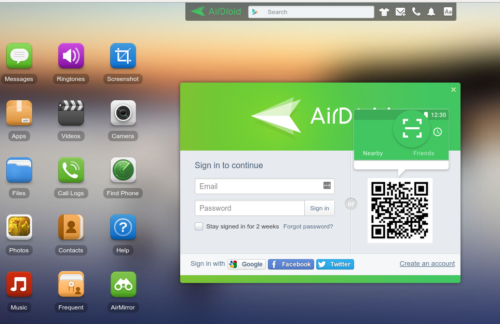
- На компьютере откройте в браузере адрес: http://web.airdroid.com/
- Запустите приложение AirDroid на телефоне и нажмите иконку сканера штрихкода в правом верхнем углу (значок в виде квадрата с горизонтальной линией). Камера откроется для сканирования кода, отображённого в веб‑интерфейсе.
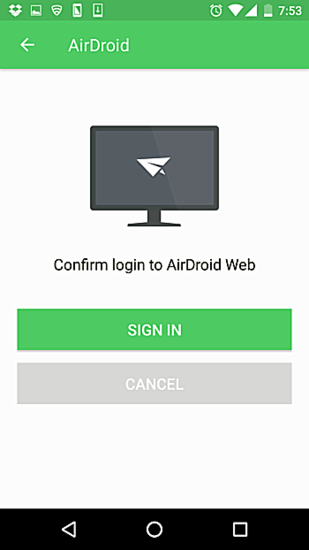
- После успешного сканирования нажмите кнопку “SIGN IN” (ВОЙТИ) в веб‑интерфейсе, если потребуется; в приложении на телефоне появится статус “Local Connection Mode”.
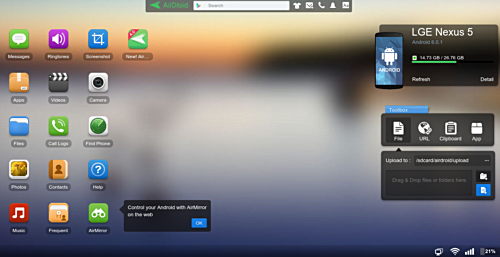
- На компьютере появится информация об устройстве (например, модель, состояние подключения).
Основные функции AirDroid и как ими пользоваться
После подключения через веб‑интерфейс вы увидите набор иконок, каждая из которых даёт доступ к разделу телефона:
- Photos — просмотр и скачивание фотографий.
- Music — доступ к музыкальным файлам.
- Contacts — просмотр контактов.
- Files — файловый менеджер для передачи данных.
- Messages — чтение и отправка SMS.
- Notifications — просмотр уведомлений приложений и звонков.
Просмотр фотографий с устройства
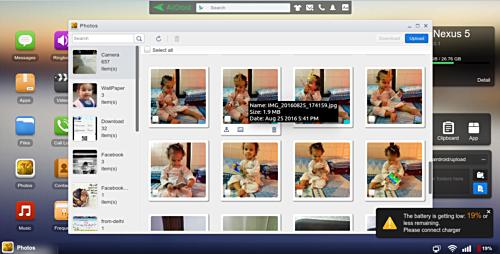
Вы можете просмотреть миниатюры, скачать отдельные файлы или пакетно экспортировать фотографии на ПК.
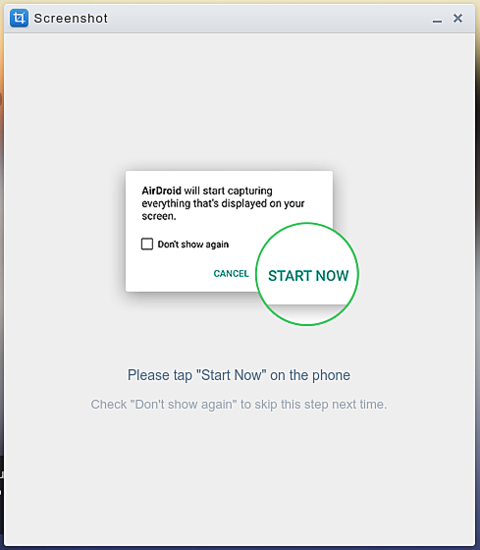
Скриншоты и контроль экрана
Веб‑интерфейс позволяет делать снимки экрана телефона прямо из браузера:
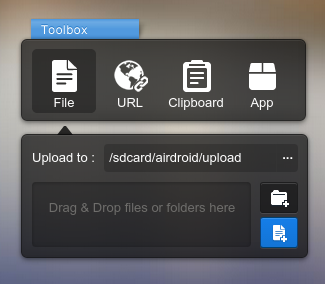
Toolbox и быстрые операции
Блок инструментов в правом нижнем углу (Toolbox) облегчает передачу файлов с ПК на телефон, открытие ссылок в браузере телефона и копирование текста в буфер обмена телефона.
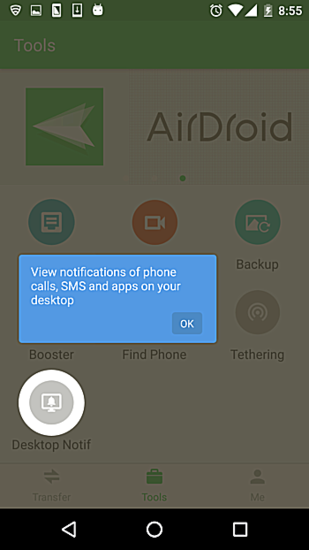
Уведомления на рабочем столе
В приложении на телефоне включите функцию “Desktop Notif” в разделе “Tools”, чтобы получать уведомления о звонках, SMS и событиях приложений в веб‑интерфейсе на ПК.
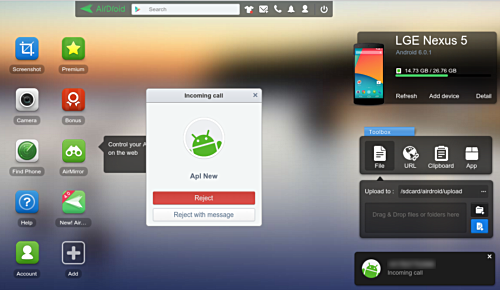
Функция «Найти устройство» доступна только при наличии учётной записи AirDroid.
AirMirror — зеркалирование экрана и управление телефоном
AirMirror позволяет полностью управлять Android‑устройством с мыши и клавиатуры компьютера. Описание от разработчика: AirMirror в веб‑клиенте позволяет удалённо контролировать Android‑устройство — можно переписываться в мобильных мессенджерах или продолжать играть в мобильные игры прямо в окне браузера.
Подготовка к AirMirror
- Создайте учётную запись AirDroid на официальном сайте, если ещё не сделали этого.
- В веб‑интерфейсе войдите в систему и в списке устройств нажмите “My Computer” для привязки.
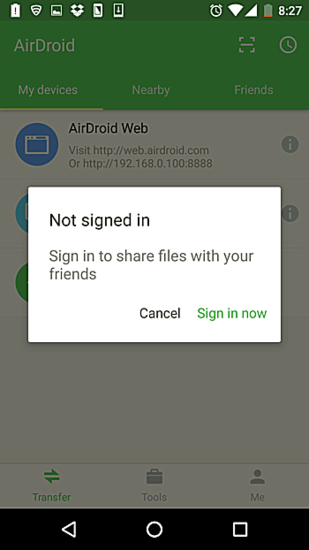
- При попытке запустить AirMirror веб‑интерфейс предложит установить плагин (в Chrome/Chromium). Установите плагин.
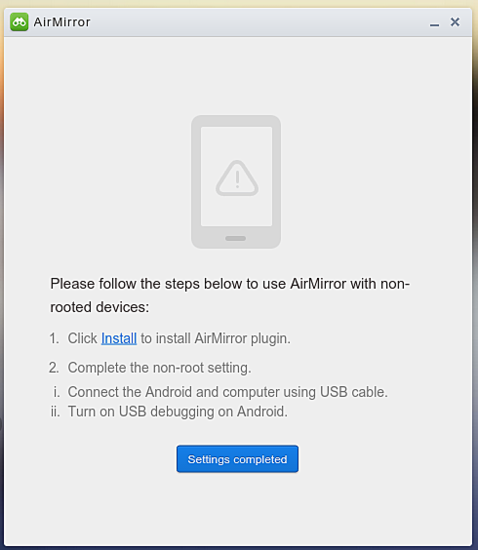
Почему нужен плагин
Плагин необходим для того, чтобы AirMirror мог управлять не‑рутированным устройством через браузер и обеспечивать безопасную передачу управляющих команд и изображения экрана.
Активация и подключение
- Установите плагин и следуйте подсказкам установщика.
- Включите на телефоне «Отладку по USB» (USB debugging) в настройках разработчика.
- Подключите телефон к ПК через USB и подтвердите запрос на подключение отладки на устройстве.
- На веб‑интерфейсе нажмите AirMirror — после успешной настройки экран телефона отобразится в окне браузера.
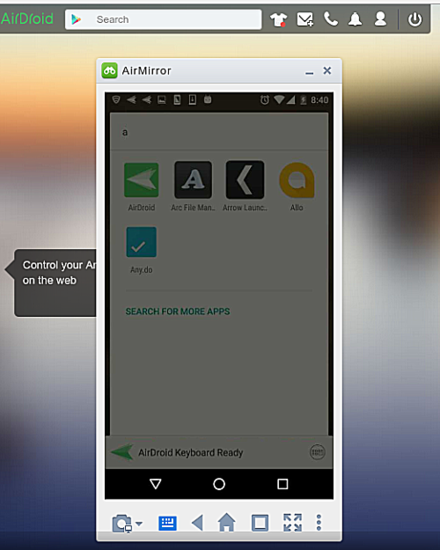
Работа в режиме AirMirror
- Навигация телефоном осуществляется мышью: клики имитируют прикосновения.
- Для ввода текста используйте клавиатуру ПК.
- Можно открывать/закрывать приложения, воспроизводить мультимедиа и управлять настройками.
Ограничения
- Для полного управления на не‑рутированных устройствах требуется плагин и USB‑подключение. Без них возможности AirMirror ограничены.
- Задержки и качество зеркалирования зависят от пропускной способности сети и производительности устройства.
Безопасность и конфиденциальность
Важно понимать риски при удалённом доступе к телефону:
- Предоставление прав на доступ к уведомлениям, файлам и экрану даёт приложению много привилегий. Давайте их только приложениям и сервисам, которым вы доверяете.
- Не подключайте устройство к неизвестным компьютерам и не используйте AirDroid в общедоступных сетях без VPN.
- Регулярно обновляйте приложение AirDroid и браузер, чтобы получать исправления безопасности.
Предупреждение
Недавно AirDroid упоминали в новостях по поводу проблем с безопасностью и конфиденциальностью. Перед установкой и активным использованием рекомендуется изучить актуальные отчёты и отзывы, особенно если вы планируете передавать чувствительные данные.
Рекомендации по минимизации рисков
- Включайте только те разрешения, которые действительно нужны для функции, которую вы используете.
- Для критичных данных используйте шифрование на уровне приложений и хранилищ.
- По возможности используйте локальный режим подключения (Local Connection Mode), когда ПК и телефон находятся в одной защищённой сеть.
Когда AirDroid не подойдёт — сценарии и ограничения
- Корпоративные политики безопасности, запрещающие сторонние удалённые доступы к телефонам сотрудников.
- Если телефон не поддерживает необходимые разрешения или доступ к отладке по USB заблокирован (например, устройство выдано корпоративно и управляется MDM).
- При низком качестве сети зеркалирование и передача больших файлов будут работать плохо или с большими задержками.
Альтернативы и сравнение
Если AirDroid не устраивает по функционалу или по соображениям безопасности, рассмотрите альтернативы:
- KDE Connect — бесплатный инструмент с открытым исходным кодом для интеграции Android и Linux; хорошо подходит для передачи файлов и уведомлений, но не всегда поддерживает полноценное зеркалирование.
- scrcpy — утилита с открытым исходным кодом для зеркалирования и управления Android по USB или TCP; минимальные задержки, требует настройки adb.
- Vysor — коммерческое приложение с возможностью зеркалирования и управления, простая настройка, есть платные функции.
Краткая сравнительная заметка
- Для открытого кода и контроля — scrcpy или KDE Connect.
- Для простоты и GUI — AirDroid или Vysor.
- Для минимальной задержки при зеркалировании по USB — scrcpy рекомендуется.
Отладка проблем и советы
Проблема: веб‑интерфейс не видит устройство
- Проверьте, что телефон и ПК в одной сети и что на телефоне открыт AirDroid.
- Попробуйте перезапустить приложение и страницу web.airdroid.com.
- Если используете локальный режим, убедитесь, что файервол на ПК не блокирует соединение.
Проблема: AirMirror не запускается
- Установите плагин для браузера, как предложено.
- Включите отладку по USB на телефоне и подтвердите соединение.
- Попробуйте другой браузер (Chrome/Chromium чаще совместим с плагином).
Проблема: уведомления не приходят
- Проверьте разрешения приложения AirDroid для доступа к уведомлениям на телефоне.
- Убедитесь, что функция “Desktop Notif” включена в разделе “Tools” в приложении.
Список задач по ролям
Для пользователя:
- Установить AirDroid из Google Play.
- Разрешить доступ к уведомлениям, файлам и камере.
- Подключиться к web.airdroid.com и выполнить сканирование штрихкода.
Для администратора рабочего места:
- Убедиться, что политика безопасности организации разрешает использование сторонних приложений.
- Проверить настройки файервола и прокси для корректной работы веб‑клиента.
Для специалиста по поддержке:
- Проверять логи подключения и последовательность действий при проблемах с AirMirror.
- Рекомендовать альтернативы (scrcpy, KDE Connect) при ограничениях безопасности.
Критерии приёмки
- Устройство успешно отображается в web.airdroid.com и доступны разделы Photos, Files и Notifications.
- При включении Desktop Notif уведомления появляются в веб‑интерфейсе.
- AirMirror отображает экран телефона и позволяет кликать/вводить текст с ПК.
Мини‑методология тестирования
- Проверка базовой связи: установить приложение и выполнить локальное подключение по Wi‑Fi.
- Передача файлов: загрузить и скачать файл через Files.
- Уведомления: отправить SMS и увидеть уведомление в веб‑интерфейсе.
- AirMirror: установить плагин, включить отладку USB и проверить зеркалирование.
Итог и выводы
AirDroid — мощный и удобный инструмент для управления Android‑устройством с Linux через веб. Он особенно полезен для пользователей, которым нужно быстро обмениваться файлами, просматривать уведомления и иногда управлять телефоном с клавиатуры и мыши. Однако при использовании важно учитывать вопросы безопасности и права доступа: тщательно проверяйте разрешения и новости о возможных уязвимостях перед передачей конфиденциальных данных.
Ключевые выводы
- AirDroid удобен и функционален для повседневных задач и удалённого управления.
- Для зеркалирования AirMirror потребуется плагин и иногда USB‑подключение.
- При высоких требованиях к безопасности рассмотрите альтернативы с открытым кодом или корпоративные решения.
Дополнительные материалы
- Официальный сайт AirDroid: https://www.airdroid.com
- scrcpy: репозиторий и инструкция по установке
- KDE Connect: приложение и плагины для дистрибутивов Linux
Заметка
Перед установкой и активным использованием рекомендуем изучить актуальные обзоры безопасности и отзывы, чтобы быть в курсе возможных рисков.
Краткое резюме
AirDroid предоставляет удобный способ интеграции Android и Linux и хорошо подходит для личного использования и тестовых сценариев. Для критичных корпоративных задач или обработки чувствительных данных стоит взвешенно подходить к выбору инструмента и, при необходимости, отдавать предпочтение решениям с более строгими гарантиями безопасности.

Похожие материалы

Несколько аккаунтов Skype: Multi Skype Launcher

Журнал для работы: повысить продуктивность

Персональные звуки уведомлений на Android

Скачивание шоу Hulu для офлайн‑просмотра

Microsoft Start: персонализированная новостная лента
