
Как беспроводно подключить контроллер Google Stadia к Android
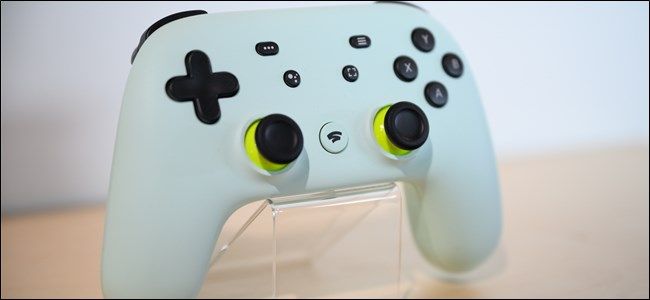
Что нужно знать кратко
- Требуется смартфон под управлением Android и приложение Google Stadia.
- Каждое беспроводное подключение выполняется вручную — Google не сохраняет прошлние связи.
- Контроллер использует Bluetooth-пару для временного соединения с вашим устройством, а игра идёт по облаку.
Шаги подключения
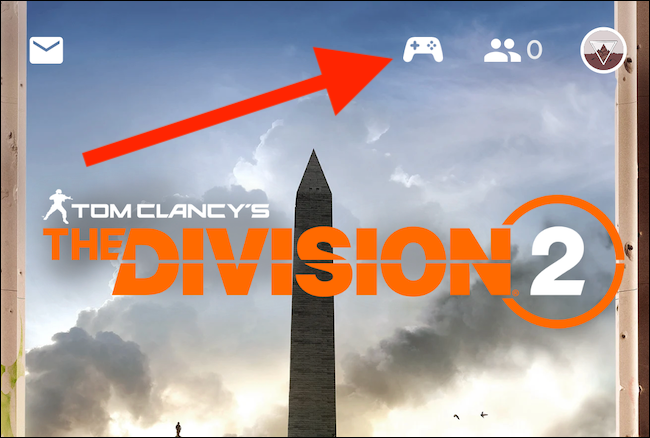
- Установите и откройте приложение Google Stadia на Android. На вкладке “Главная” нажмите значок контроллера.
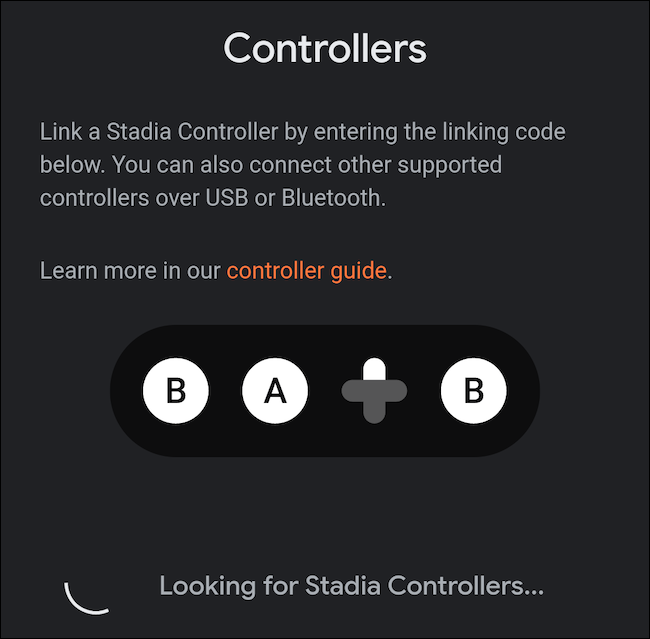
- Приложение начнёт поиск доступных контроллеров Stadia.
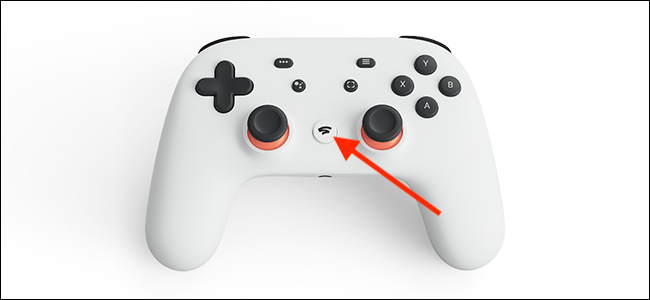
- Включите контроллер. Нажмите и удерживайте кнопку Stadia около одной секунды, пока контроллер не завибрирует и не начнёт мерцать подсветка.
- Через несколько секунд контроллер появится в приложении. Если смартфон перестаёт искать устройства, нажмите кнопку “Обновить”.
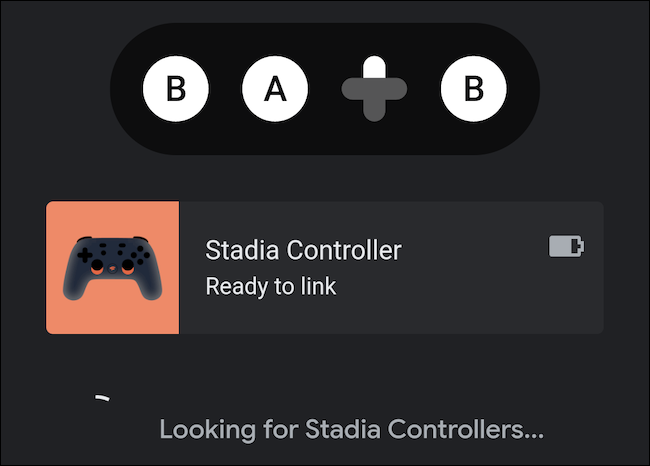
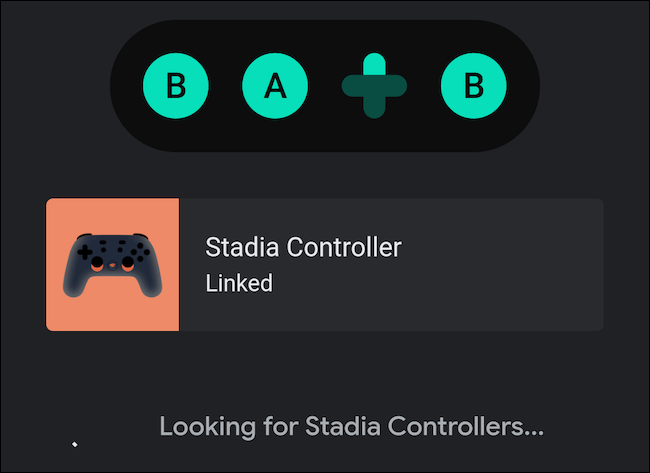
- Когда приложение покажет статус «Готово к привязке», нажмите четыре кнопки контроллера, которые подсвечены на экране приложения. Контроллер завибрирует два раза — связь установлена.
- Чтобы выключить контроллер после игры, нажмите и удерживайте кнопку Stadia 3–5 секунд. Контроллер завибрирует один раз и разорвёт связь с телефоном.
Важно: процедуру привязки нужно повторять при каждом новом беспроводном запуске. Google не запоминает предыдущие соединения и не подключает контроллер автоматически.
Частые проблемы и простые решения
- Смартфон не видит контроллер: выключите и включите Bluetooth на телефоне, затем повторите поиск.
- Контроллер не входит в режим поиска: убедитесь, что вы держите кнопку Stadia не менее одной секунды, пока не почувствуете вибрацию.
- Приложение перестаёт искать устройства: нажмите “Обновить” в приложении.
- Нестабильная связь во время игры: временно переключитесь на проводное подключение через USB-C, чтобы проверить, не в нём ли проблема.
Контрольный список перед началом игры
- Установлено приложение Google Stadia и выполнен вход в аккаунт.
- На телефоне включён Bluetooth.
- Контроллер заряжен.
- Мобильный интернет или Wi‑Fi достаточно быстрый для облачного стриминга.
Когда этот способ не подойдёт
- Если ваш телефон не поддерживает Bluetooth LE, связь может работать нестабильно или отсутствовать.
- При слабом интернет-соединении облачный гейминг будет прерывистым, независимо от контроля.
- На некоторых модифицированных или устаревших версиях Android функционал приложения может отличаться.
Альтернативные подходы
- Проводное подключение контроллера через USB-C — самое стабильное решение для низкой задержки.
- Используйте контроллеры с нативной поддержкой Bluetooth в Android (DualShock, Xbox, сторонние Bluetooth‑контроллеры).
- Играть с тач‑управлением или внешней клавиатурой/мышью (если игра поддерживает).
Быстрые инструкции для отладки (мини‑методология)
- Перезапустите приложение Stadia и телефон.
- Переведите контроллер в режим поиска ещё раз.
- Если не помогает — временно подключитесь по кабелю, проверьте, работают ли игры.
- Обновите приложение Stadia до последней версии.
Критерии приёмки
- Контроллер отображается в приложении как «Готово к привязке».
- Контроллер завибрировал дважды после нажатия кнопок на подтверждение.
- В приложении видна история подключения или статус «Связан».
Рекомендации по безопасности и приватности
- Приложение Stadia использует Bluetooth только для локальной связи устройств.
- Убедитесь, что вы подключаетесь к доверенному Wi‑Fi или мобильной сети при игре в облаке.
Резюме
Подключение контроллера Google Stadia к Android занимает пару минут: откройте приложение, включите контроллер, дождитесь обнаружения и подтвердите связь через экран. Если возникают проблемы, перезапустите Bluetooth, обновите приложение и при необходимости подключитесь по кабелю.
Ключевые шаги: открыть приложение → найти контроллер → включить контроллер → подтвердить привязку. Удачной игры!

Автор
Редакция
Похожие материалы

Программное обеспечение
Несколько аккаунтов Skype: Multi Skype Launcher

Productivity
Журнал для работы: повысить продуктивность

Android.
Персональные звуки уведомлений на Android

Стриминг
Скачивание шоу Hulu для офлайн‑просмотра

Новости
Microsoft Start: персонализированная новостная лента

Гайды