
Как беспроводно подключить контроллер Google Stadia к Android
Кому это нужно
Коротко: если у вас контроллер Google Stadia и вы хотите играть без проводов на Android‑смартфоне, этот гид шаг за шагом покажет процесс привязки, отключения и базовое устранение неполадок.
В одном предложении: Stadia‑контроллер можно подключить по Bluetooth к Android‑устройству, но привязку нужно повторять каждый раз — система не сохраняет постоянные пары.
Требования и подготовка
- Android‑смартфон с поддержкой Bluetooth и приложением Google Stadia (обновлённая версия).
- Заряженный контроллер Stadia.
- Подключение к интернету (для запуска приложения и аутентификации).
Важно: Stadia на старте поддерживала только проводное подключение по USB‑C — это альтернативный вариант, если Bluetooth не работает.
Пошаговое подключение
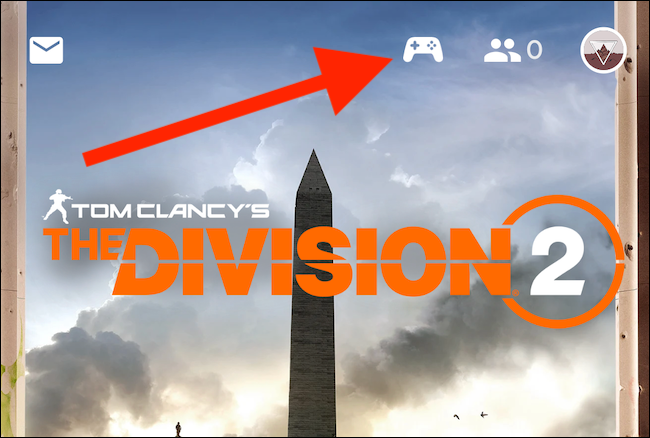
- Откройте приложение Google Stadia на смартфоне Android.
- На вкладке «Главная» нажмите значок контроллера.
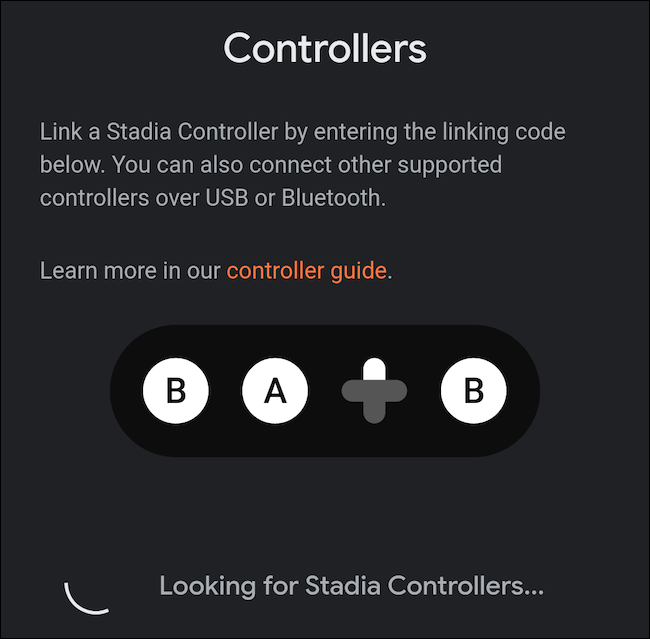
- Приложение начнёт поиск доступных контроллеров.
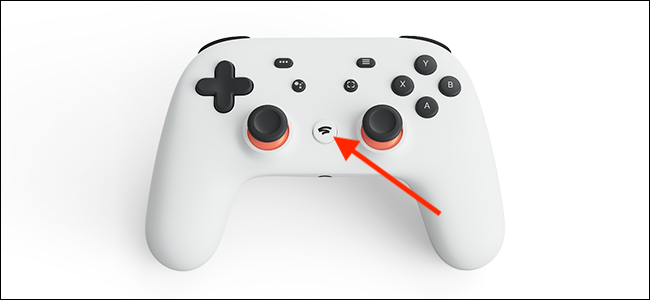
- Включите контроллер: нажмите и удерживайте кнопку Stadia около 1 секунды, пока контроллер не завибрирует и индикатор на задней панели не начнёт пульсировать.
- Дождитесь появления контроллера в приложении — обычно это занимает несколько секунд. Если поиск остановится без найденных устройств, нажмите кнопку «Обновить».
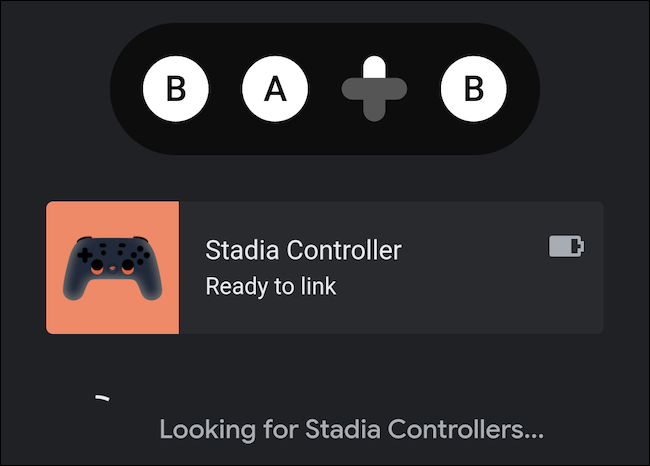
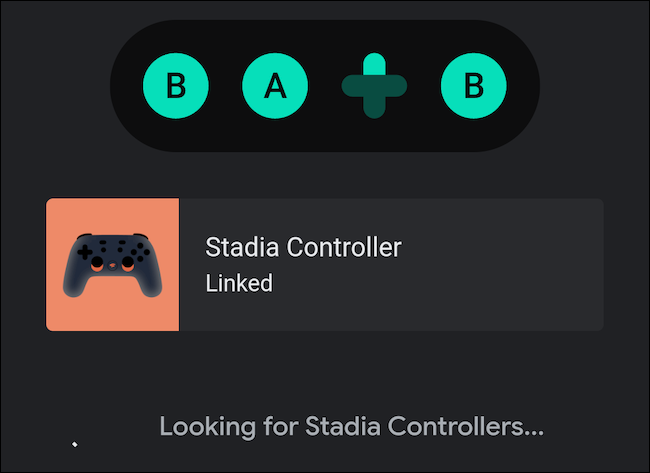
Когда в приложении появится состояние «Готово к привязке» (Ready To Link), нажмите четыре показанные на экране кнопки на контроллере, чтобы подтвердить связь.
Контроллер завибрирует дважды, и приложение покажет статус «Привязано» — теперь можно запускать игры через облачный сервис.
Отключение контроллера
Чтобы выключить контроллер после игры, нажмите и удерживайте кнопку Stadia в течение 3–5 секунд. Контроллер завибрирует один раз и разорвёт соединение с вашим смартфоном.
Если контроллер не обнаруживается — быстрые решения
- Выключите и снова включите Bluetooth на телефоне.
- Перезагрузите смартфон.
- Убедитесь, что контроллер заряжен.
- Убедитесь, что рядом нет других активных Stadia‑контроллеров, которые могут мешать паре.
- Попробуйте поднести контроллер ближе к телефону и убрать преграды (металл, другие устройства).
Важно: если приложение прекращает поиск автоматически, нажмите кнопку «Обновить» в интерфейсе Stadia.
Особенности, ограничения и поведение системы
- Привязку нужно повторять при каждом новом беспроводном сеансе — Google не сохраняет постоянные пары между контроллером и телефоном.
- Если вам нужна постоянная локальная игра без повторной привязки, рассмотрите проводное подключение через USB‑C.
- Сторонние контроллеры и аксессуары могут вести себя иначе — читайте совместимость в описании устройства.
Альтернативные подходы
- Проводное подключение по USB‑C: подключите контроллер напрямую к смартфону и играйте без Bluetooth. Это стабильнее при проблемах с соединением.
- Использовать Bluetooth‑совместимый геймпад от другого производителя, если Stadia‑контроллер не удаётся подключить.
Контрольный список перед игрой
- Приложение Stadia обновлено.
- Контроллер заряжен.
- Bluetooth на телефоне включён.
- Телефон подключён к интернету и имеет стабильное соединение.
Роли и рекомендации
- Для игрока: выполняйте процедуру подключения по шагам и держите телефон рядом при первоначальной привязке.
- Для техподдержки: проверяйте версию приложения, состояние батареи контроллера и конфликты с другими Bluetooth‑устройствами.
Критерии приёмки
- Контроллер отображается в приложении как «Привязано» и вибрирует дважды.
- В играх ввод с контроллера реагирует корректно без заметных задержек.
- При отключении контроллер выключается и разъединяется после удержания кнопки 3–5 секунд.
Когда этот метод не подойдёт
- Если в вашей сети/устройстве действует жёсткая политика безопасности Bluetooth (корпоративные телефоны).
- Если контроллер повреждён или разряжен — потребуется ремонт или зарядка.
Краткое резюме
Подключение Stadia‑контроллера к Android по Bluetooth занимает несколько шагов: запустить приложение Stadia, включить контроллер (удержать кнопку 1 секунду), дождаться обнаружения и подтвердить привязку. Для отключения — удержание кнопки 3–5 секунд. При проблемах используйте перезапуск Bluetooth, перезагрузку телефона или проводное подключение.
Важно: повторная привязка требуется при каждом беспроводном сеансе — система не хранит постоянные пары.
См. также: Как подключить мышь, клавиатуру или контроллер к Android

Похожие материалы

Несколько аккаунтов Skype: Multi Skype Launcher

Журнал для работы: повысить продуктивность

Персональные звуки уведомлений на Android

Скачивание шоу Hulu для офлайн‑просмотра

Microsoft Start: персонализированная новостная лента
