
Как подключить Android‑телефон к проектору беспроводно и полу‑беспроводно
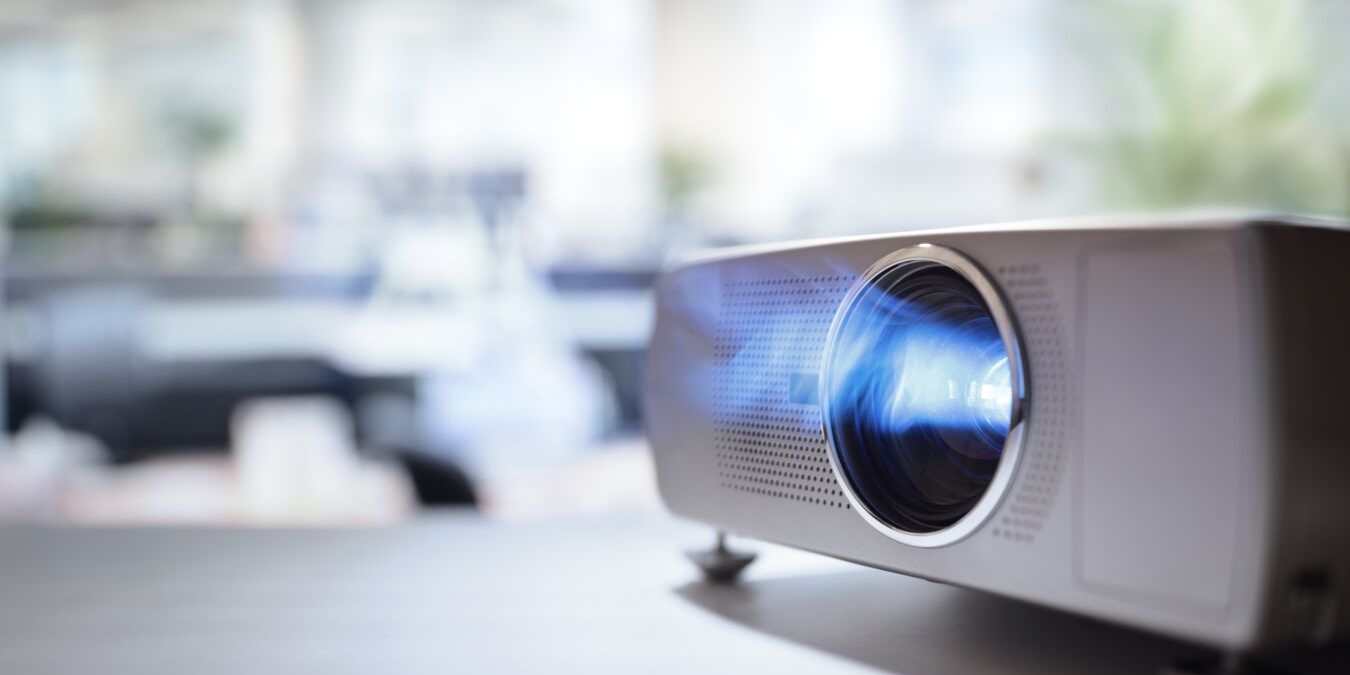
Кому пригодится это руководство
Кратко: для докладчиков, преподавателей, менеджеров по продажам, организаторов мероприятий и ИТ‑специалистов, которым нужно вывести контент с Android‑устройства на большой экран без привязки к ноутбуку.
Определения в одну строку:
- Chromecast — адаптер Google для трансляции медиа и зеркалирования экрана через Wi‑Fi.
- Miracast — стандарт беспроводной передачи видео/аудио между устройствами (аналог Wi‑Di).
- ApowerMirror — приложение для зеркалирования экрана и удалённого управления компьютером со смартфона.
Ключевые требования и подготовка
Прежде чем начать, убедитесь в трёх вещах:
- Доступ к Wi‑Fi в месте проведения (для большинства методов нужен общий беспроводной сегмент).
- Наличие адаптера или компьютера (если проектор не имеет встроенного беспроводного приёма).
- Установленные приложения (Google Home, поддерживаемые приложения с кнопкой «трансляция», или ApowerMirror).
Important: Некоторые методы (Miracast) работают напрямую по Wi‑Fi Direct и не требуют общего доступа в интернет — это удобно при ограниченном сетевом доступе.
Как выбрать метод: кратко
- Нужна простая трансляция видео или зеркалирование экрана — пробуйте Chromecast.
- Проектор и телефон официально поддерживают Miracast — подключайтесь напрямую.
- Проектор уже «умный» — проверьте инструкцию производителя.
- Нужна возможность управлять презентацией с телефона при подключённом к проектору ноутбуке — используйте ApowerMirror.
1. Chromecast
Chromecast — один из самых простых способов отправить экран телефона на проектор. Chromecast и Android хорошо совместимы, так как оба — продукты Google.
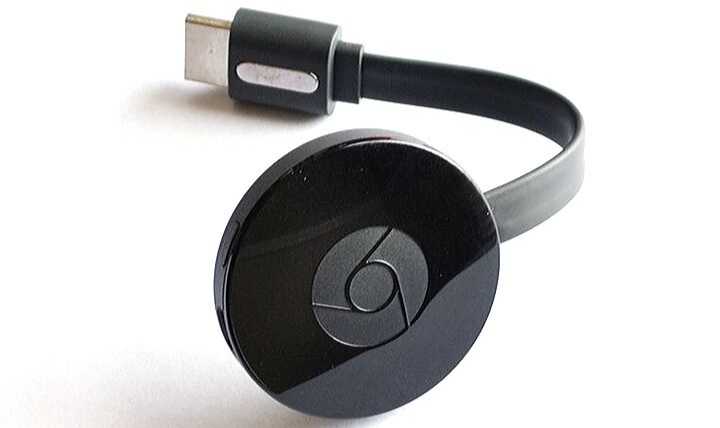
Стоимость и доступность: адаптер Chromecast часто продаётся примерно за $35; его можно найти в магазинах электроники.
Шаги подключения:
- Включите проектор.
- Подключите Chromecast в HDMI‑порт проектора.
- Подключите блок питания Chromecast — многие проекторы имеют USB‑порт для питания адаптера.
- Установите приложение Google Home на телефон и следуйте шагам установки, чтобы привязать Chromecast к вашей сети.
- В приложении, с которого вы хотите транслировать (например, YouTube или Google Slides), нажмите кнопку «Трансляция» (Cast) и выберите Chromecast.
Советы по устранению проблем:
- Если устройство не отображается в списке, проверьте, находится ли телефон и Chromecast в одной Wi‑Fi сети.
- При периодических прерываниях снизьте нагрузку на точку доступа или используйте отдельную гостевую сеть.
Когда не стоит использовать Chromecast:
- Нет доступа к Wi‑Fi или сеть нестабильна.
- Проектор расположен далеко от точки доступа и сигнал слабый.
2. Miracast
Miracast работает как беспроводный кабель HDMI: телефон зеркалит экран на совместимый приёмник.
Требования:
- Оба устройства (телефон и проектор) должны поддерживать Miracast, либо нужен внешний Miracast‑ресивер (цена примерно ≈ $40 у разных производителей).

Шаги с ресивером:
- Включите проектор.
- Вставьте Miracast‑ресивер в HDMI‑порт и подключите питание через USB порта проектора.
- На телефоне откройте быстрые настройки → найдите «Трансляция», «Беспроводной дисплей» или «Screen Cast» и выберите ресивер.
- Подтвердите соединение и начните просмотр.
Плюсы и минусы:
- Плюс: не требует выхода в интернет — часто работает по Wi‑Fi Direct.
- Минус: совместимость может отличаться между моделями телефонов и приёмников.
Устранение неполадок:
- Убедитесь, что на ресивере указан правильный режим (ожидание подключения).
- Перезагрузите и ресивер, и телефон, если они не видят друг друга.
3. Встроенные функции производителя
Некоторые проекторы — «умные» и имеют встроенную поддержку беспроводного приёма (Wi‑Fi, Android TV, Chromecast built‑in и т.д.). Лучший способ узнать — найти модель проектора и посмотреть спецификации на сайте производителя.
Как проверить и подключиться:
- Найдите модель проектора (обычно на корпусе или в документации).
- Поиск в интернете по модели + «screen mirroring» или «cast» даст инструкции.
- Следуйте официальным шагам производителя для подключения.
Преимущество: инструкции оптимизированы под конкретное устройство и часто включают обновления ПО.
4. ApowerMirror — «полу‑беспроводной» способ с удалённым управлением
ApowerMirror называют полу‑беспроводным, потому что сам проектор подключается к компьютеру кабелем (VGA/HDMI), но управление и зеркалирование идут по Wi‑Fi между телефоном и ПК.
Функции:
- Полноэкранный режим,
- Запись экранной активности,
- Снимки экрана,
- Инструменты рисования на экране,
- Удалённое управление ПК с телефона, включая управление презентацией PowerPoint.
Шаги настройки ApowerMirror:
- Подключите компьютер к проектору кабелем (HDMI/VGA).
- Скачайте и установите ApowerMirror на рабочий стол (файл скачивается напрямую).
- Установите ApowerMirror из Google Play на Android‑телефон.
- Подключите компьютер и телефон к одной Wi‑Fi сети.
- Запустите ApowerMirror на компьютере и на телефоне.
- В приложении выберите «Mirror PC» или «Отобразить экран компьютера на телефоне» — на телефоне появится интерфейс контроля ПК и вы сможете управлять презентацией.
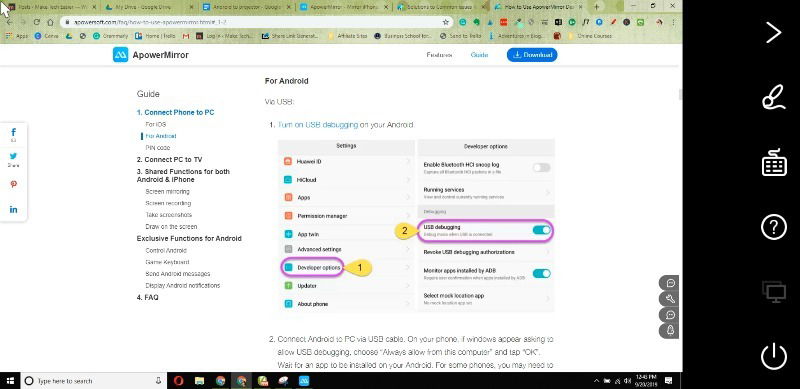
Учетная запись: базовый функционал требует бесплатной регистрации; платная подписка расширяет возможности.
Когда использовать ApowerMirror:
- Если вы хотите ходить по сцене и при этом листать слайды на ноутбуке.
- Если нужен черновой режим рисования поверх слайдов во время выступления.
Сравнение методов — матрица совместимости
- Chromecast: обычно совместим с Android 5.0+ (зависит от приложений), требует Wi‑Fi и HDMI на проекторе (или HDMI‑ресивер).
- Miracast: совместим с некоторыми телефонами и проекторами; стандарт работает по Wi‑Fi Direct.
- Встроенные функции: зависят от модели проектора — читайте спецификации производителя.
- ApowerMirror: требует ПК под управлением Windows/Mac и приложение на телефоне; полезно для удалённого управления.
Факт‑бокс с ключевыми числами:
- Ориентировочная цена Chromecast: около $35.
- Ориентировочная цена Miracast‑ресивера: около $40.
- Требование: для большинства методов — одна и та же Wi‑Fi сеть или Wi‑Fi Direct.
Метод выбора — мини‑методология
- Оцените инфраструктуру: есть ли Wi‑Fi, ноутбук, HDMI‑порт, USB‑питание?
- Определите цель: просто показать видео/слайды или нужна интерактивность и управление?
- Проверьте совместимость проектора (модель, встроенные функции).
- Выберите метод по приоритету: встроенный → Chromecast → Miracast → ApowerMirror.
- Выполните тестовую трансляцию за 10–15 минут до выступления.
Схема выбора (диаграмма)
flowchart TD
  A[Есть Wi‑Fi и доступ к сети?] -->|Да| B{Проектор поддерживает встроенный приём?}
  A -->|Нет| C[Используйте Miracast‑ресивер или локальную проводную связь]
  B -->|Да| D[Следуйте инструкции производителя]
  B -->|Нет| E{Нужна ли мобильность и простота?}
  E -->|Да| F[Chromecast]
  E -->|Нет| G[ApowerMirror через ПК]
Критерии приёмки
Перед началом сессии проверьте:
- Качество изображения: разрешение и чёткость удовлетворяют аудитории.
- Звук (если нужен): аудио передаётся через проектор или отдельно подключённую акустику.
- Задержка ввода: приемлема при демонстрации видео/интерактивов.
- Стабильность соединения: поток не прерывается более 1–2 раз в минуту.
Чеклист для докладчика
- Зарядить телефон и взять кабель для подзарядки.
- Убедиться, что проектор включён и вход выбран правильно (HDMI/Встроенный).
- Протестировать выбранный способ вывода изображения заранее.
- Иметь запасной план: USB‑накопитель с презентацией или HDMI‑кабель для ноутбука.
Чеклист для ИТ‑администратора
- Проверить обновления прошивки проектора и адаптеров.
- Настроить гостевую сеть с достаточной пропускной способностью.
- Провести короткое тестирование совместимости устройств, которые будут использоваться.
Безопасность и приватность
- При трансляции через общую сеть избегайте показа конфиденциальных данных.
- Если используете гостевую Wi‑Fi сеть — ограничьте доступ и используйте сильные пароли.
- Miracast по Wi‑Fi Direct устанавливает прямое соединение без интернета, что иногда предпочтительнее для защиты данных.
Notes: Если на мероприятии задействуется чужое аппаратура, согласуйте политики безопасности заранее.
Когда всё идёт не так — основные сценарии и решения
- Телефон не видит Chromecast/Miracast:
- Перезагрузите адаптер и телефон.
- Убедитесь, что оба устройства в одной сети (для Chromecast).
- Видео тормозит или «рывки»:
- Переключитесь на менее загруженную Wi‑Fi сеть или уменьшите разрешение трансляции.
- Нет звука:
- Проверьте аудиовыход в приложении и на проекторе.
- Апп не разрешает трансляцию приватного контента:
- Используйте зеркалирование экрана в настройках телефона вместо кастинга из приложения.
Заключение
Вывести изображение с Android‑телефона на проектор можно несколькими способами — от простого Chromecast до гибридных схем с ApowerMirror. Выбор зависит от инфраструктуры, требований к интерактивности и уровня контроля над сетью. Всегда тестируйте выбранный метод заранее и имейте резервный план.
Краткое резюме:
- Chromecast — прост и удобен для большинства сценариев.
- Miracast полезен при отсутствии интернета и поддержке устройств.
- Встроенные функции производителя даются как лучший комфорт при совместимости.
- ApowerMirror даёт расширенное управление через ПК, но требует компьютера.
Summary:
- Подготовьте Wi‑Fi, адаптеры или ноутбук заранее.
- Проведите тестовую трансляцию минимум за 10 минут до выступления.
- Иметь запасной план: кабель или USB с презентацией.

Похожие материалы

Несколько аккаунтов Skype: Multi Skype Launcher

Журнал для работы: повысить продуктивность

Персональные звуки уведомлений на Android

Скачивание шоу Hulu для офлайн‑просмотра

Microsoft Start: персонализированная новостная лента
