
Как надёжно очистить диск: Windows, macOS и загрузочные носители
Важно: многократное перезаписывание ухудшает ресурс SSD и не всегда эффективно — для современных твердотельных накопителей предпочтительна полная шифровка и безопасное удаление ключей.
Быстрый план статьи
- Что и зачем стирать
- Инструменты для Windows 10 / 8
- Инструменты для Windows 7 и компьютеров без ОС
- Инструменты для macOS
- Подходы для Linux и командная строка
- Как проверить результат и когда уничтожать носитель
- Практические чеклисты и методология
Зачем полностью очищать диск
Если на накопителе когда‑то хранились конфиденциальные данные (пароли, банковские данные, сканы документов, рабочие файлы), простое удаление файлов не гарантирует их уничтожение — специальные программы восстановления могут извлечь данные. Полная очистка диска препятствует восстановлению стандартными средствами.
Ключевая рекомендация: по возможности используйте шифрование всего диска (Full Disk Encryption). Это защищает данные даже после удаления файлов: без ключа данные недоступны.
Windows 10 и Windows 8
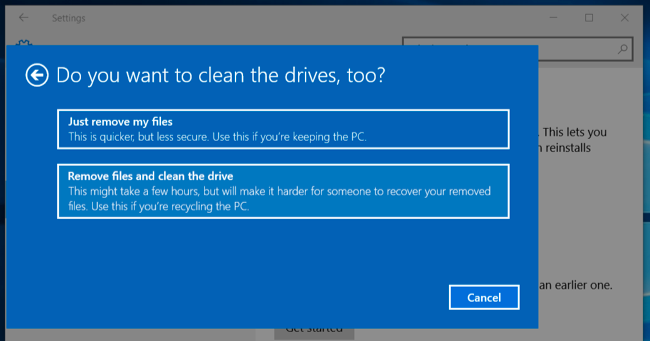
Windows 10 включает встроенную функцию для полного сброса системы и очистки системного диска.
Как выполнить сброс через Параметры:
- Откройте «Параметры». 2. Перейдите в «Обновление и безопасность» → «Восстановление». 3. Под разделом «Вернуть компьютер в исходное состояние» нажмите «Начать». 4. Выберите «Удалить всё». 5. Выберите «Удалить файлы и выполнить очистку диска». Это перезапишет свободное пространство и усложнит восстановление.
Эта функция также доступна в Windows 8/8.1 — пункты интерфейса схожи.
Дополнительно: безопасное форматирование съёмных носителей из командной строки.
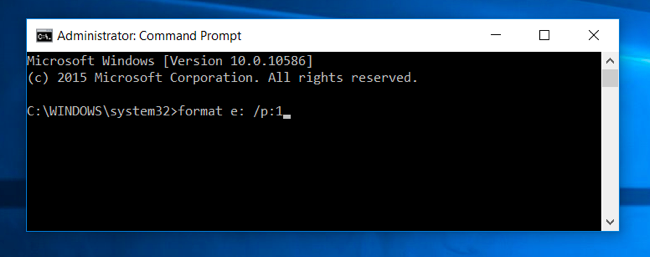
Откройте Командную строку от имени администратора (правый клик по Пуск → «Командная строка (Администратор)» или «Windows PowerShell (Администратор)») и выполните:
format x: /p:1Замените x: на букву нужного диска. Параметр /p указывает количество проходов перезаписи: /p:1 — один проход, /p:3 — три. В теории одного прохода достаточно, но для надёжности можно увеличивать число. Помните: многократная перезапись сокращает ресурс SSD.
Советы для Windows 10/8:
- Убедитесь, что выбрана правильная буква диска — иначе можно стереть нужный диск.
- Для системного диска используйте встроенный сброс, а не формат из-под работающей системы.
- Для SSD предпочтительнее шифрование и использование встроенных «очисток» производителя (secure erase), а не многократной перезаписи.
Windows 7 и компьютеры без операционной системы
Windows 7 не имеет встроенных безопасных средств стирания диска. Для полного удаления данных обычно используют загрузочные утилиты.
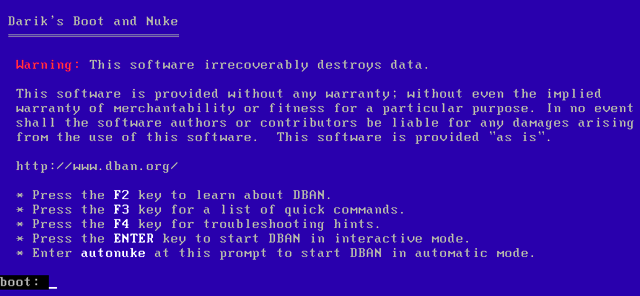
DBAN (Darik’s Boot and Nuke) — популярная бесплатная загрузочная среда для перезаписи внутренних дисков. Принцип работы прост:
- Записать образ DBAN на флешку или CD/DVD.
- Загрузиться с флешки/диска на целевом ПК.
- Выбрать диск для очистки и алгоритм/число проходов.
Поскольку DBAN запускается до загрузки ОС, им удобно стирать диски на компьютерах без установленной системы.
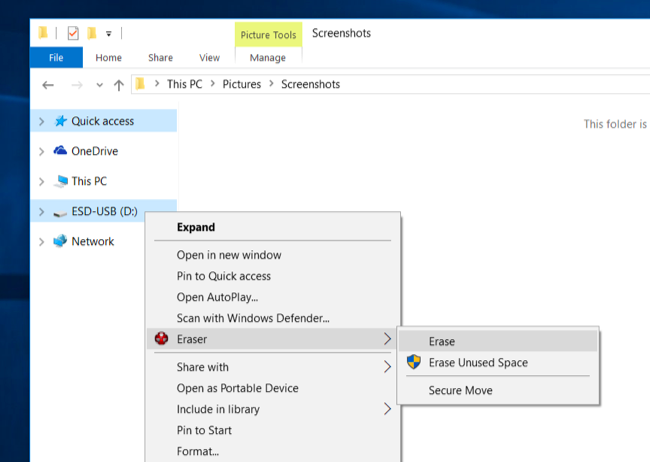
Для съёмных носителей под Windows используйте программы вроде Eraser — она интегрируется в Проводник: правый клик по диску → Eraser → Erase.
Примечания:
- DBAN хорошо подходит для магнитных HDD, но не гарантирует корректной очистки некоторых SSD.
- Для корпоративных/чувствительных данных рассмотрите сертифицированные методы удаления и отчётность.
macOS
На macOS для безопасного удаления используют Дисковую утилиту (Disk Utility). Она умеет перезаписывать внешние и внутренние накопители.
Удаление внешнего диска из macOS:
- Нажмите Command + Space и введите «Дисковая утилита», затем Enter.
- Выберите нужный внешний диск в списке.
- Нажмите «Стереть».
- Нажмите «Параметры безопасности» и выберите число проходов перезаписи.
- Нажмите «Стереть» ещё раз.
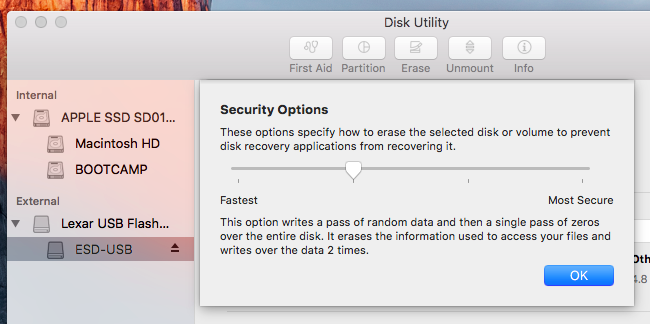
Чтобы стереть системный диск:
- Перезагрузите Mac и удерживайте Command + R при загрузке, чтобы войти в режим восстановления.
- Запустите Дисковую утилиту из Recovery.
- Выберите системный диск и выполните стирание с нужными опциями.
- После очистки можно переустановить macOS из режима восстановления.
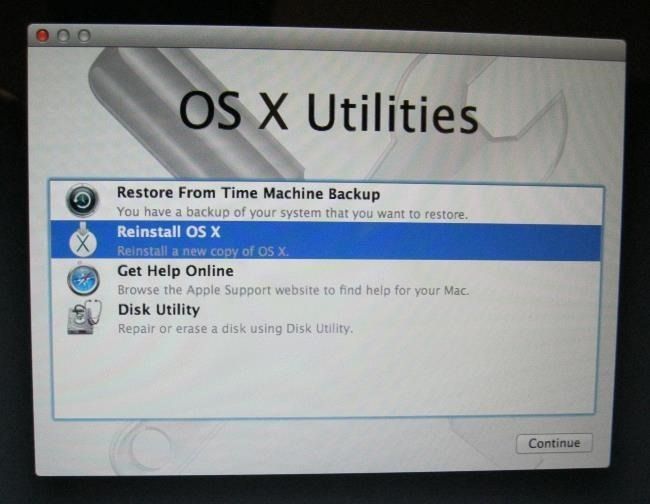
Примечание: современные macOS на оборудовании Apple Silicon и T2‑чипах используют аппаратное шифрование и возможности безопасного удаления ключей; для таких машин безопаснее сбросить ключи шифрования, чем многократно перезаписывать флеш-память.
Linux и командная строка
На Linux доступны несколько команд для перезаписи диска: dd, shred, wipe и др. Примеры:
- dd: примитивный, но мощный инструмент для побитового копирования.
- shred: многократная перезапись файлов/устройств.
- wipe: специализированный инструмент для безопасного удаления.
Пример с dd (ОСТОРОЖНО — команда уничтожает данные без предупреждения):
sudo dd if=/dev/zero of=/dev/sdX bs=1M status=progressЗамените /dev/sdX на нужный диск. dd запишет нулевые байты по всему устройству. Для усложнения восстановления можно использовать /dev/urandom вместо /dev/zero, но это значительно медленнее.
Пример с shred:
sudo shred -v -n 3 /dev/sdXКлюч -n указывает число проходов перезаписи. Повторюсь: для SSD многократные проходы неэффективны и изнашивают носитель.
Как проверить результат и когда уничтожать носитель
После очистки можно использовать утилиты восстановления (например, TestDisk, PhotoRec, Recuva на Windows) для проверки: если такие инструменты не находят данных — значит, стандартные методы восстановления затруднены. Однако для оценки стойкости против профессиональной криминалистики простая проверка недостаточна.
Если данные крайне чувствительны и требуется 100% гарантия, физическое уничтожение носителя — надёжный способ (разрезание, прокалывание, термическая/химическая обработка в специализированных сервисах). Это стандарт для военных и критичных объектов.
Когда предложенные методы не работают или не подходят
- SSD: перезапись может не охватить все физические блоки из‑за wear leveling и внутренних буферов; лучше использовать шифрование и команды Secure Erase от производителя.
- Носитель с аппаратными ошибками: некоторые области могут быть недоступны для перезаписи — физическое уничтожение лучше.
- Требования регулятора/стандарта: некоторые организации требуют отчётность и сертифицированные методы удаления — используйте коммерческие решения и сервисы утилизации.
Альтернативы и дополнительные подходы
- Полное шифрование диска (BitLocker, FileVault, LUKS). Если диск зашифрован, стирание ключа делает данные практически недоступными.
- Secure Erase в прошивке SSD (ATA Secure Erase или команда производителя).
- Сертифицированные программы удаления с отчётами (для бизнеса).
- Физическое уничтожение: механическое размозжение, шредирование, плавление — для самых чувствительных данных.
Методология: что делать пошагово (минимум действий)
- Оцените чувствительность данных.
- Если ещё не зашифровано — по возможности зашифруйте перед передачей устройства.
- Для простых случаев: используйте встроенный сброс ОС (Windows 10/8) или Дисковую утилиту (macOS).
- Для несистемных и съёмных носителей: формат/перезапись или Eraser/DBAN.
- Для SSD: примените Secure Erase или удалите ключ шифрования.
- Проверьте результат утилитой восстановления.
- При высокой степени риска — физическое уничтожение и документирование.
Ролевые чеклисты
Домашний пользователь:
- Снимите резервные копии нужных файлов.
- Выполните встроенный сброс ОС или используйте Disk Utility/format.
- Проверьте доступность файлов после очистки с помощью обычных утилит восстановления.
ИТ‑администратор / реселлер:
- Убедитесь в наличии политики по удалению данных.
- Применяйте сертифицированные инструменты или DBAN/аналог с отчётом.
- Документируйте процесс: какой метод, кто выполнял, дата.
Безопасник / юрист:
- Проверьте нормативные требования по хранению/удалению.
- Если требуется, оформляйте акт уничтожения и используйте лицензированные сервисы.
Критерии приёмки
- Системные и пользовательские файлы не доступны с помощью стандартных утилит восстановления.
- Для критичных данных — документированное подтверждение удаления или отчёт от сертифицированного сервиса.
- Для SSD — выполнена операция Secure Erase или удалён ключ шифрования.
Быстрый справочник по выбору метода (хедлайн)
- Магнитный HDD, низкая/средняя чувствительность: DBAN / перезапись.
- SSD, обычная чувствительность: шифрование заранее + удалить ключ; для разовой передачи — Secure Erase.
- Очень чувствительные данные: физическое уничтожение.
Факты и практические замечания
- В теории одного прохода перезаписи может быть достаточно для непрофессионального восстановления.
- Многократная перезапись уменьшает ресурс SSD и не всегда затрагивает все физические блоки.
- Шифрование и удаление ключа — зачастую быстрее и надёжнее для SSD.
Мини‑методология проверки (коротко)
- Выполните очистку выбранным методом.
- Запустите утилиту восстановления и убедитесь, что данные не доступны.
- Для критичных случаев — привлеките сторонний сервис и получите официальный отчёт.
Решение в виде простой диаграммы
graph TD
  A[Нужно стереть диск?] --> B{Тип носителя}
  B --> HDD[HDD]
  B --> SSD[SSD]
  B --> USB[Съёмный USB/SD]
  HDD --> HDD_METHOD[DBAN или перезапись 'dd/shred']
  SSD --> SSD_METHOD[Secure Erase или шифрование и удаление ключа]
  USB --> USB_METHOD[формат/перезапись или Eraser]
  HDD_METHOD --> VERIFY[Проверка восстановлением]
  SSD_METHOD --> VERIFY
  USB_METHOD --> VERIFY
  VERIFY --> END[Если критично — физическое уничтожение]
Заключение
Полная очистка диска важна при передаче устройства или утилизации. Для современных систем предпочтительнее профилактика — полное шифрование диска с самого начала. Если шифрование не применялось, используйте инструменты, описанные выше, с учётом типа носителя. Для сверхчувствительных данных лучший вариант — физическое уничтожение и документированная утилизация.
Важно: перед любой операцией сделайте резервную копию нужных данных и внимательно проверьте, что выбран правильный диск.
Summary:
- Полная очистка предотвращает восстановление данных стандартными инструментами.
- Windows 10/8: встроенный сброс и команда format /p.
- Windows 7: DBAN для загрузочных очисток; Eraser для съёмных носителей.
- macOS: Дисковая утилита и режим восстановления; для современных Mac предпочтительно управление ключами шифрования.
- SSD: избегайте многократной перезаписи — используйте Secure Erase или шифрование.

Похожие материалы

Несколько аккаунтов Skype: Multi Skype Launcher

Журнал для работы: повысить продуктивность

Персональные звуки уведомлений на Android

Скачивание шоу Hulu для офлайн‑просмотра

Microsoft Start: персонализированная новостная лента
