
Как полностью стереть iPhone: быстро и безопасно
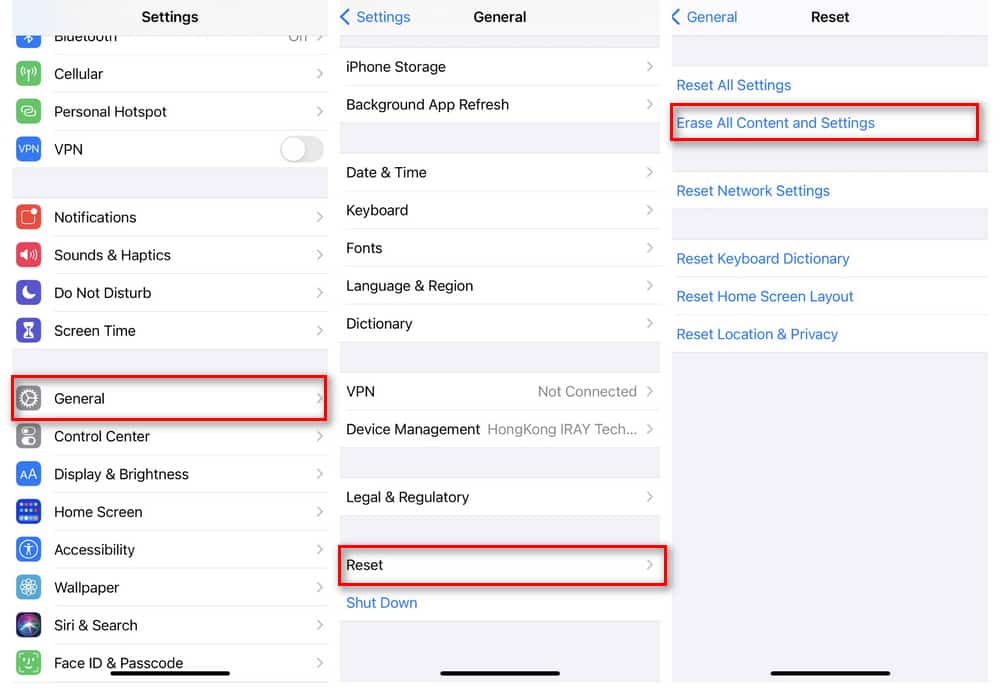
В статье описаны два безопасных способа полного удаления данных с iPhone: стандартный сброс через Настройки и работа через программу Apeaksoft iPhone Eraser. Приведены пошаговые инструкции, чек-листы для разных ролей, рекомендации по резервному копированию и схема выбора метода.
Важно: перед любой процедурой убедитесь, что сделали резервную копию нужных данных и отключили службу “Найти iPhone”. После стирания восстановление невозможно без резервной копии.
Зачем полностью стирать iPhone
Когда вы продаёте, отдаёте или сдаёте телефон на утилизацию, на устройстве остаются личные данные. Полное стирание устраняет риски несанкционированного доступа к фото, сообщениям, учётным записям и банковским приложениям. Обычный удаление аккаунтов и файлов может быть недостаточно, поэтому нужен гарантированный сброс к заводским настройкам или специализированное ПО с сертифицированными уровнями перезаписи.
Краткий план действий перед стиранием
- Сделать резервную копию. По возможности проверить, что все важные файлы загрузились в iCloud или на внешнее хранилище.
- Выйти из iCloud и отключить “Найти iPhone”.
- Выбрать метод стирания: Настройки iPhone или сторонняя утилита.
- Убедиться, что устройство заряжено или подключено к питанию.
- После стирания протестировать устройство при необходимости.
Сброс через Настройки iPhone
Этот способ подходит большинству пользователей. Он бесплатен и выполняется на самом устройстве. Процесс удаляет все данные и возвращает iPhone к заводским настройкам.
Шаг 1. Выйти из iCloud
- Откройте Настройки на iPhone.
- Нажмите на своё имя в верхней части экрана.
- Пролистайте вниз и тапните Выйти.
Это удалит привязку вашей учётной записи и позволит новому владельцу использовать устройство.
Шаг 2. Стереть контент и настройки
- Откройте Настройки, перейдите в Основные.
- Пролистайте вниз и выберите Сброс или Перенос или сброс содержимого и настроек в зависимости от версии iOS.
- Нажмите Стереть контент и настройки.
Шаг 3. Резервная копия или завершение загрузки
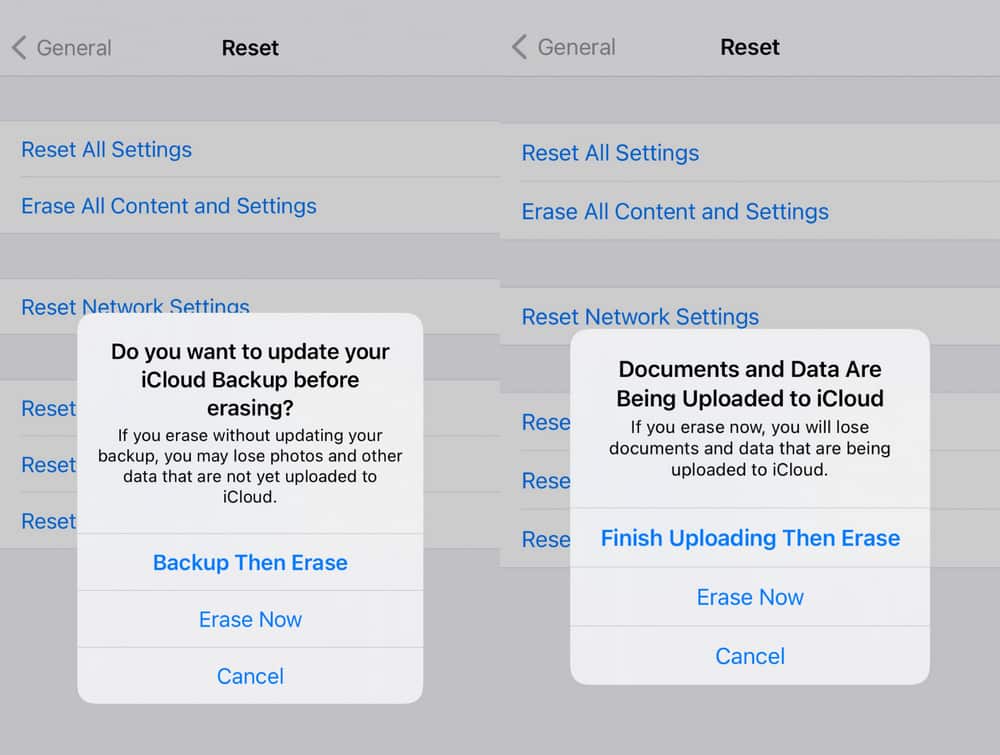
Возможны два варианта кнопок: Резервная копия, затем стереть или Стереть сейчас. Рекомендуется выбрать резервную копию, если вы не уверены, что все данные уже загружены в iCloud. В некоторых случаях появится вариант Завершить загрузку, затем стереть. В этом случае дождитесь завершения загрузки.
Плюсы метода через Настройки
- Не требует ПК или дополнительного ПО.
- Подходит для единичных устройств.
Ограничения
- Нельзя одновременно стереть несколько устройств.
- Нет тонкой настройки режима перезаписи данных.
Альтернатива Apple — Apeaksoft iPhone Eraser
Apeaksoft iPhone Eraser это десктопная программа для полного удаления данных с iPhone. Она предоставляет дополнительные возможности в сравнении со встроенным сбросом:
- Разные уровни перезаписи данных: низкий, средний, высокий.
- Возможность стереть несколько устройств одновременно.
- Ускоренная операция и дополнительные утилиты для очистки пространства.
Возможности Apeaksoft iPhone Eraser
- Простота использования. Интерфейс интуитивный, достаточно подключить iPhone к ПК кабелем.
- Разные уровни стирания. Низкий уровень пересохраняет данные один раз, средний выполняет два прохода, высокий три прохода. Чем больше проходов, тем выше сложность восстановления данных.
- Массовая обработка. Можно подключить два и более устройств и стереть их последовательно.
- Дополнительные инструменты очистки памяти.
Как стереть iPhone с помощью Apeaksoft iPhone Eraser
Перед началом подготовьте USB-кабель и установите актуальную версию iTunes на ПК. Также выключите “Найти iPhone” в настройках, иначе программа не сможет завершить операцию.
Шаг 1. Запустите программу на компьютере
Скачайте и установите Apeaksoft iPhone Eraser, затем откройте приложение.
Шаг 2. Подключите iPhone к компьютеру
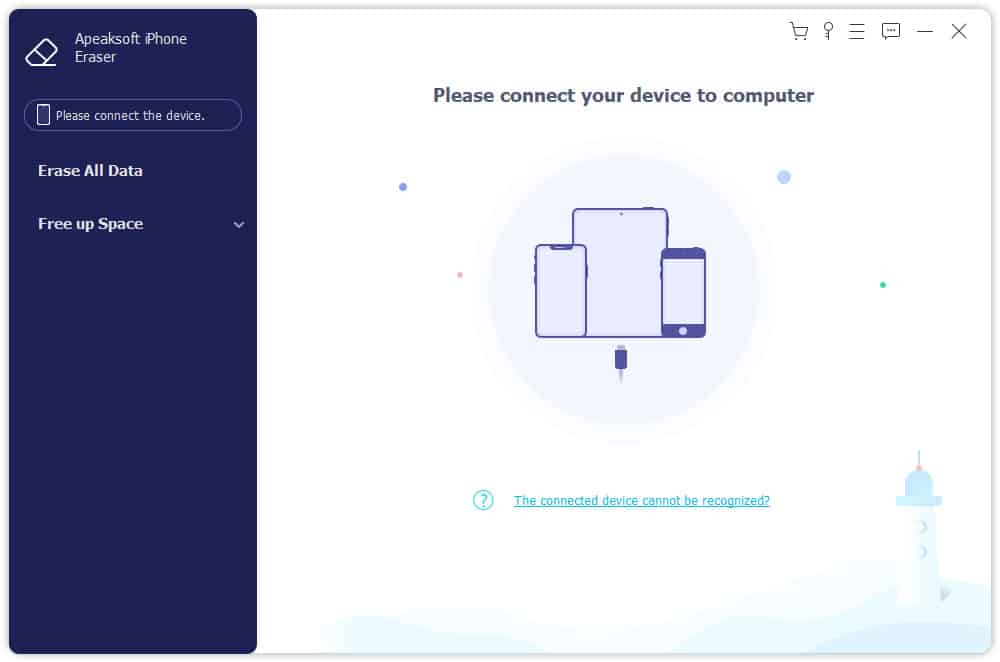
Подключите устройство кабелем. На экране iPhone появится запрос Доверять этому компьютеру или аналогичный. Нажмите Доверять.
Шаг 3. Выберите уровень безопасности
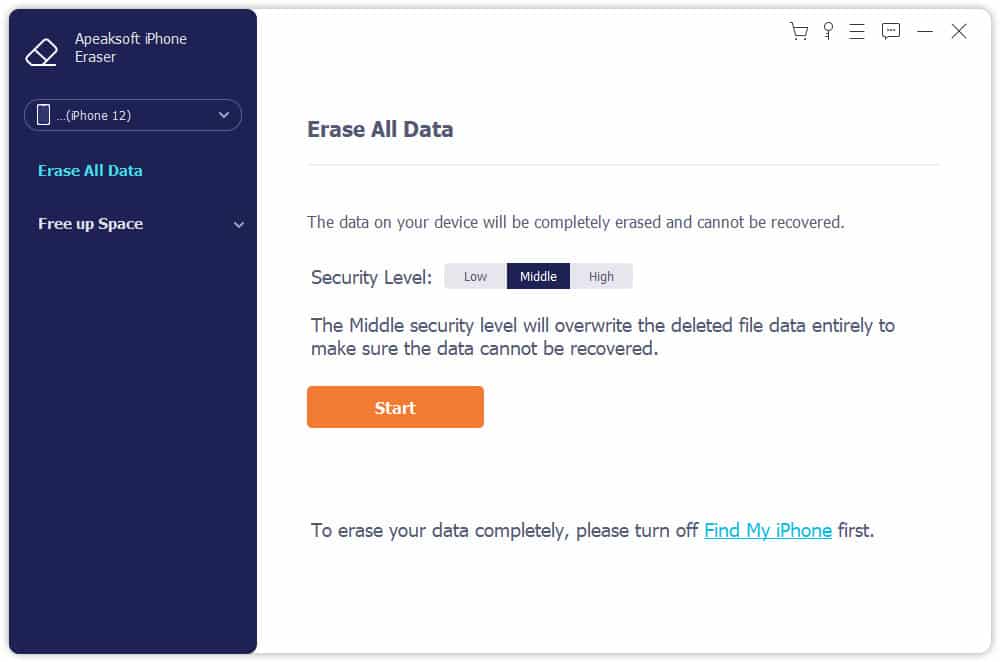
В интерфейсе выберите один из уровней: Низкий, Средний или Высокий. Затем нажмите Старт. Убедитесь, что функция “Найти iPhone” выключена.
Шаг 4. Подтвердите и начните стирание
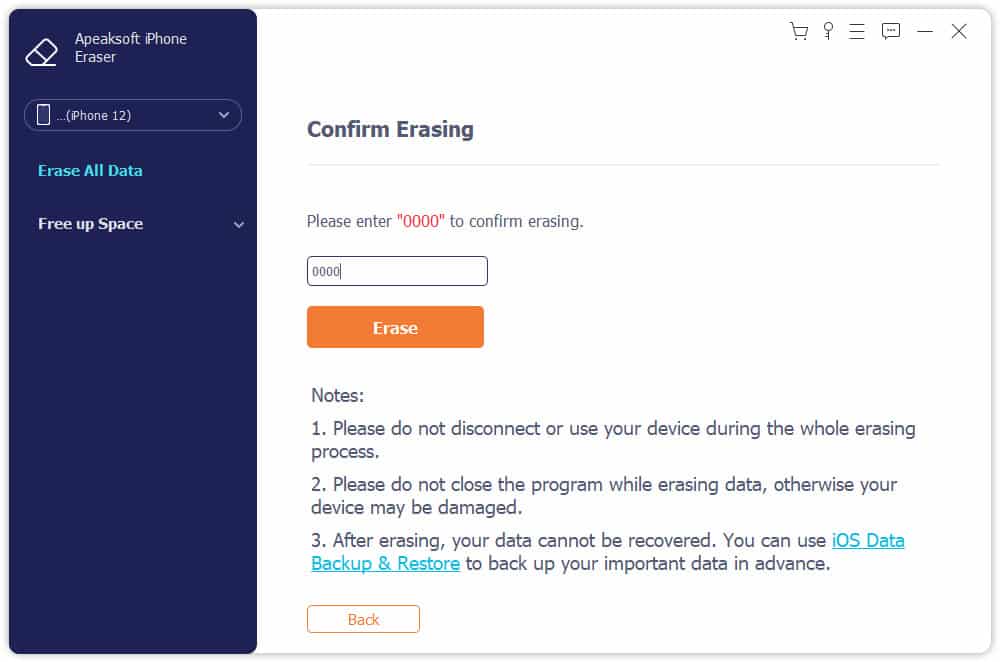
Программа может попросить ввести код подтверждения, например 0000. Введите код и подтвердите операцию. Дождитесь завершения процесса. После этого устройство будет пустым и готовым к передаче другому пользователю.
Когда использовать штатный сброс, а когда стороннюю программу
- Штатный сброс через Настройки подходит, если у вас одно устройство и вы уверены, что сделали резервную копию.
- Сторонняя программа предпочтительна при массовом стирании нескольких устройств или когда нужно задать уровень перезаписи для повышения безопасности.
Решение для разных сценариев: блок-схема
flowchart TD
  A[Нужно стереть iPhone?] --> B{Сколько устройств}
  B -->|1| C[Достаточно штатного сброса]
  B -->|2 или больше| D[Использовать Apeaksoft iPhone Eraser]
  C --> E{Требуется высокая степень удаления}
  E -->|Нет| F[Сброс через Настройки]
  E -->|Да| D
  D --> G[Выбрать уровень перезаписи и стереть]
  F --> H[Выйти из iCloud и стереть]
Чек-листы и роли
Для удобства приведены краткие чек-листы по ролям. Пользуйтесь ими при подготовке и выполнении операции.
Чек-лист для продавца частного лица
- Сделать резервную копию в iCloud или на компьютер.
- Выйти из iCloud и iMessage.
- Отключить “Найти iPhone”.
- Стереть контент и настройки.
- Удалить устройство из списка устройств в учётной записи Apple после передачи.
Чек-лист для корпоративного IT
- Снять инвентарный номер и записать серийный номер.
- Сделать локальную резервную копию важных данных согласно политике компании.
- Использовать программный инструмент со средним или высоким уровнем перезаписи.
- Зафиксировать факт стирания в журнале обслуживания.
Чек-лист для сдачи в утилизацию
- Убедиться, что устройство разряжено до безопасного уровня для транспортировки или подключить к питанию.
- Стереть все данные с высоким уровнем перезаписи.
- Зафиксировать в документах вид и серийный номер устройства.
Методология принятия решения
- Оцените цель: продажа, передача, утилизация или личное хранение.
- Оцените риски: содержит ли устройство чувствительные данные.
- Выберите уровень удаления: низкий — для устройств без конфиденциальных данных; высокий — для банковских и рабочих телефонов.
- Выполните резервное копирование и отключение служб.
- Задокументируйте операцию по необходимости.
Когда действия могут не сработать или быть недостаточными
- Если вы забыли выйти из iCloud и не отключили “Найти iPhone”, удаление может не завершиться или устройство останется привязанным к вашей учётной записи.
- При повреждённых физических носителях данные могут остаться частично доступными; в таких случаях нужно обратиться к специалистам по восстановлению данных и последующему безопасному удалению.
- Старые версии iOS могут иметь отличия в меню и названиях пунктов. Перед процедурой обновите iOS если это возможно.
Риски и рекомендации по их снижению
- Риск: потеря нужных данных. Митигирование: сделать резервную копию и проверить её целостность.
- Риск: невозможность отвязать устройство от учётной записи. Митигирование: заранее выйти из iCloud и выключить “Найти iPhone”.
- Риск: восстановление данных злоумышленниками. Митигирование: использовать высокий уровень перезаписи или физическое уничтожение носителя в случае утилизации.
Краткий факто-бокс
- Что удаляется: все локальные данные, настройки, учётные записи, шифрованные ключи и сертификаты на устройстве после сброса.
- После стирания без резервной копии восстановить данные невозможно.
- Штатный сброс удобен, сторонние утилиты дают контроль над уровнем перезаписи.
Однострочный глоссарий
- Резервная копия: сохранение данных на iCloud или на другой носитель для возможного восстановления.
- Найти iPhone: служба Apple для определения и защиты устройства, требует отключения перед сбросом.
- Перезапись: многократная запись поверх удалённых данных для уменьшения шансов восстановления.
Часто задаваемые вопросы
Нужно ли выключать “Найти iPhone” перед стиранием
Да. Если служба включена, устройство останется привязанным к учётной записи и новый пользователь не сможет активировать его без ваших данных Apple ID.
Удалятся ли покупки и подписки после сброса
Покупки и подписки привязаны к учётной записи Apple ID, а не к устройству. После выхода из учётной записи приложения могут остаться неактивными на устройстве, но ваши покупки сохранятся в учётной записи.
Можно ли стереть несколько iPhone одновременно
Стандартными настройками iPhone нельзя. Для массового стирания удобнее использовать специализированное ПО, например Apeaksoft iPhone Eraser.
Критерии приёмки
- Для продажи: устройство успешно стирано, не требует ввода предыдущего Apple ID при первичной настройке.
- Для корпоративной утилизации: уровень перезаписи соответствует политике безопасности компании, процесс задокументирован.
- Для личного хранения: резервная копия сделана и проверена, устройство очищено от личных данных.
Итог
Полное стирание iPhone — важный шаг при смене владельца или утилизации устройства. Штатный сброс через Настройки прост и надёжен для отдельных устройств. Если нужно стереть несколько аппаратов или повысить уровень безопасности, используйте специализированные программы с опцией перезаписи. Всегда делайте резервную копию и отключайте службу “Найти iPhone” перед началом операции.
Краткое объявление для социальных сетей
Нужна быстрая и безопасная очистка iPhone перед продажей или утилизацией? Следуйте нашей пошаговой инструкции: резервная копия, выход из iCloud, отключение “Найти iPhone” и выбор между штатным сбросом и утилитой Apeaksoft iPhone Eraser для массового и более безопасного удаления данных.
FAQ в формате JSON-LD
Ниже приведён структурированный блок FAQ для поисковых систем.

Похожие материалы

Несколько аккаунтов Skype: Multi Skype Launcher

Журнал для работы: повысить продуктивность

Персональные звуки уведомлений на Android

Скачивание шоу Hulu для офлайн‑просмотра

Microsoft Start: персонализированная новостная лента
