
Как отбелить зубы в Photoshop: быстрый и естественный результат

Почему полезно отбеливать зубы в Photoshop
Отбеливание зубов — не только вопрос эстетики. Даже у людей с «идеальными» зубами на снимках может появиться цветовой оттенок из‑за освещения, отражений или баланса белого. Небольшие корректировки помогают вернуть естественный оттенок и улучшить восприятие портрета.
Короткая дефиниция: цветовой оттенок — нежелательное доминирование определённого цвета на зубной эмали из‑за освещения или отражённых объектов.
Важно помнить: цель — не сделать зубы «сверхбелыми», а сохранить естественный тон и текстуру.
Один заголовок — варианты задач (поисковый интент и варианты)
Основной интент: как отбелить зубы в Photoshop
Похожие варианты запросов, которые покрывает статья:
- отбеливание зубов в Photoshop быстро
- убрать желтизну зубов Photoshop
- коррекция эмали Photoshop
- отбелить зубы на ч/б фото
- ретушь улыбки Photoshop
Обзор методов
Мы разберём три подхода:
- Коррекционный слой «Цветовой тон/Насыщенность» — аккуратно удаляет жёлтые оттенки и контролирует насыщенность и яркость.
- Новый пустой слой в режиме «Светимость» — универсальный способ для тонкой ретуши, который не меняет цветовой баланс.
- Слой «Яркость/Контрастность» — удобен для чёрно‑белых изображений, где нужно осветлить зубы без артефактов.
Каждый метод содержит пошаговые инструкции и отдельные советы по маскированию, кисти и непрозрачности.
Подготовка перед началом
- Работайте на резервной копии исходного слоя (Ctrl+J) или используйте корректирующие слои — это сохраняет немодифицированный оригинал.
- Увеличьте область показа зубов (лупа / колесо мыши) для уточнённой работы.
- Выбирайте мягкую кисть с низкой жёсткостью (Soft Round) и начинайте с малой непрозрачности (10–30%).
Важно: всегда используйте инвертированную маску и рисуйте белым на тех местах, где нужно применить эффект — так проще контролировать результат.
Как отбелить зубы с помощью корректирующего слоя Цветовой тон/Насыщенность
- Создайте корректирующий слой Цветовой тон/Насыщенность.
- Вручную перейдите к пипетке: нажмите на значок руки со стрелками, чтобы активировать инструмент выбора цветового диапазона.
- Наведите пипетку на тот зуб, где жёлтизна выражена сильнее всего, чтобы выбрать оттенок для коррекции.
- Уменьшите значение Насыщенность влево, чтобы ослабить цвет. При необходимости немного увеличьте Яркость, чтобы осветлить эмаль.
- Выделите маску слоя и нажмите Ctrl+I, чтобы инвертировать её — теперь маска чёрная и эффект скрыт.
- Нажмите B для инструмента «Кисть», выберите мягкую круглую кисть (Soft Round) и установите непрозрачность 10–30%.
- Нажимайте X или D, пока цвет переднего плана не станет белым, и аккуратно прокрашивайте зубы в маске, восстанавливая эффект только там, где он нужен.
- Прокрашивайте по зубам, следя за краями десен и не заходя на губы.
- При необходимости уменьшите непрозрачность слоя, чтобы эффект стал естественным.
Совет: используйте дополнительные пипетки с «+» и «−» для расширения/сужения диапазона выборки цвета, если цвета варьируются по эмали.
Как отбелить зубы с помощью нового пустого слоя
- Создайте новый пустой слой поверх всех слоёв.
- Установите режим наложения слоя на Светимость (Luminosity). Это позволит менять только яркость, не затрагивая оттенки.
- Выберите кисть (B) — мягкая круглая кисть, низкая непрозрачность.
- Убедитесь, что цвет переднего плана белый (X/D), и аккуратно прокрашивайте по зубам.
- После нанесения снижаем непрозрачность слоя до естественного уровня.
- При необходимости примените размытие маски (Filter → Blur → Gaussian Blur) с очень низким радиусом, чтобы смягчить границы.
Примечание: метод на новом слое хорош, если нужно быстро и универсально осветлить зубы, сохраняя цветовую информацию.
Как отбелить зубы в чёрно‑белом изображении
Для ч/б снимков используйте слой Яркость/Контрастность — он управляет тональностью без создания цветовых артефактов.
- Создайте корректирующий слой Яркость/Контрастность.
- Поднимайте ползунок Яркость вправо, но останавливайтесь, чтобы не сжечь блики на эмали.
- Подкорректируйте Контраст для сохранения текстуры зубов — иногда нужно слегка понизить контраст, чтобы отбеливание выглядело мягче.
- Инвертируйте маску слоя (Ctrl+I) и рисуйте белой кистью только по зубам, чтобы эффект применился локально.
- Убавьте непрозрачность до естественного уровня.
Совет: если текстура зубов исчезает, уменьшите влияние корректирующего слоя либо примените маску с градиентом прозрачности.
Чего следует избегать
Не доводите до «белой маски»
Слишком сильное отбеливание сделает зубы неестественно белыми и плоскими. Частая ошибка — слишком высокая яркость и 100% непрозрачность. Регулируйте непрозрачность и работайте слоями.
Не ретушируйте по‑разному в групповых кадрах
Если у вас несколько людей, примените тот же подход к каждому и затем подгоните интенсивность для сохранения относительной согласованности. Несогласованная ретушь заметна и выглядит неестественно.
Не красьте за десны и губы
Работайте аккуратно у краёв: используйте уменьшенную непрозрачность и маленькую кисть при обработке близко к губам и деснам.
Дополнительные приёмы и альтернативы
- Плагины: PortraitPro, Nik Collection и другие предлагают автоматические пресеты. Они могут ускорить процесс, но порой приводят к чрезмерной «пластичности». Используйте их как стартовую точку, затем корректируйте вручную.
- Локальные корректировки через «Camera Raw» или «Local Adjustment Brush» в Adobe Camera Raw/Lightroom для несжатых RAW‑файлов дают более точный результат.
- Частичная десатурация каналов: в некоторых случаях удобнее снизить насыщенность только жёлтого канала, чтобы убрать желтизну без затрагивания других тонов.
Ментальная модель: думайте о зубах как о светоотражающей поверхности — цель уменьшить нежелательный цветовой тон и слегка повысить яркость, сохранив текстуру.
Быстрая шпаргалка — чеклист перед экспортом
- Эффект виден, но незаметен при беглом просмотре.
- Края возле десен выглядят естественно.
- В групповых кадрах интенсивность сопоставима у всех людей.
- Текстура эмали сохранена — нет пятен «гипер‑белых» бликов.
- Нет попадания белого на губы или зубные протезы (если они есть).
Критерии приёмки
- Зубы светлее исходного состояния, но без заметной потери текстуры.
- Оттенок зубов не конфликтует с остальными цветами на лице (кожа, губы).
- На 100% в рамках кадра: никакие десны или губы не были случайно осветлены.
Ролевые рекомендации (для фотографа, ретушёра и клиента)
- Фотограф: снимайте с нейтральным балансом белого, контролируйте отражения и избегайте смешанных источников света.
- Ретушёр: всегда работайте с корректирующими слоями и масками, сохраняйте PSD версии.
- Клиент: опирайтесь на естественный результат, избегайте «голливудского» эффекта, если это не стилистическое требование.
Модель принятия решений (какой метод выбрать)
- Если изображение цветное и нужна точечная коррекция желтизны → Цветовой тон/Насыщенность.
- Если требуется простое осветление без изменения тонов → Новый пустой слой в режиме Светимость.
- Если фото ч/б → Яркость/Контрастность.
flowchart LR
  A[Начало] --> B{Цветное изображение?}
  B -- Да --> C{Нужна корректировка тона?}
  C -- Да --> D[Цветовой тон/Насыщенность]
  C -- Нет --> E[Новый пустой слой 'Режим: Светимость']
  B -- Нет --> F[Яркость/Контрастность]
  D --> G[Инвертировать маску, кисть, снизить непрозрачность]
  E --> G
  F --> G
  G --> H[Проверить в масштабе 100%]
  H --> I[Готово]
Часто задаваемые вопросы
Вопрос: Как избежать «перебеливания» зубов?
Ответ: Работайте с низкой непрозрачностью кисти, инвертируйте маску и понижайте общую непрозрачность слоя до естественного уровня.
Вопрос: Можно ли отбелить зубы без потери текстуры?
Ответ: Да — используйте режимы, влияющие только на яркость (например, Светимость), и избегайте сильных изменений контраста в области эмали.
Вопрос: Как подобрать цвет, если зубы выглядят с голубым или зелёным оттенком?
Ответ: Выберите инструмент пипетка по жёлтым/зелёным оттенкам и уменьшайте соответствующую насыщенность или подбирайте противоположный цвет в цветовом круге с помощью корректирующих слоёв.
Заключение и рекомендации по рабочему процессу
Отбеливание зубов — небольшая, но важная часть ретуши портрета. Используйте корректирующие слои, маски и мягкие кисти, проверяйте результат на разных устройствах (экран ноутбука, телефон) и не забывайте согласовывать интенсивность с общим художественным замыслом снимка.
Если вы только начинаете, потренируйтесь на копии изображения и сохраните PSD с именованными слоями — это ускорит повторение процесса на других фотографиях.
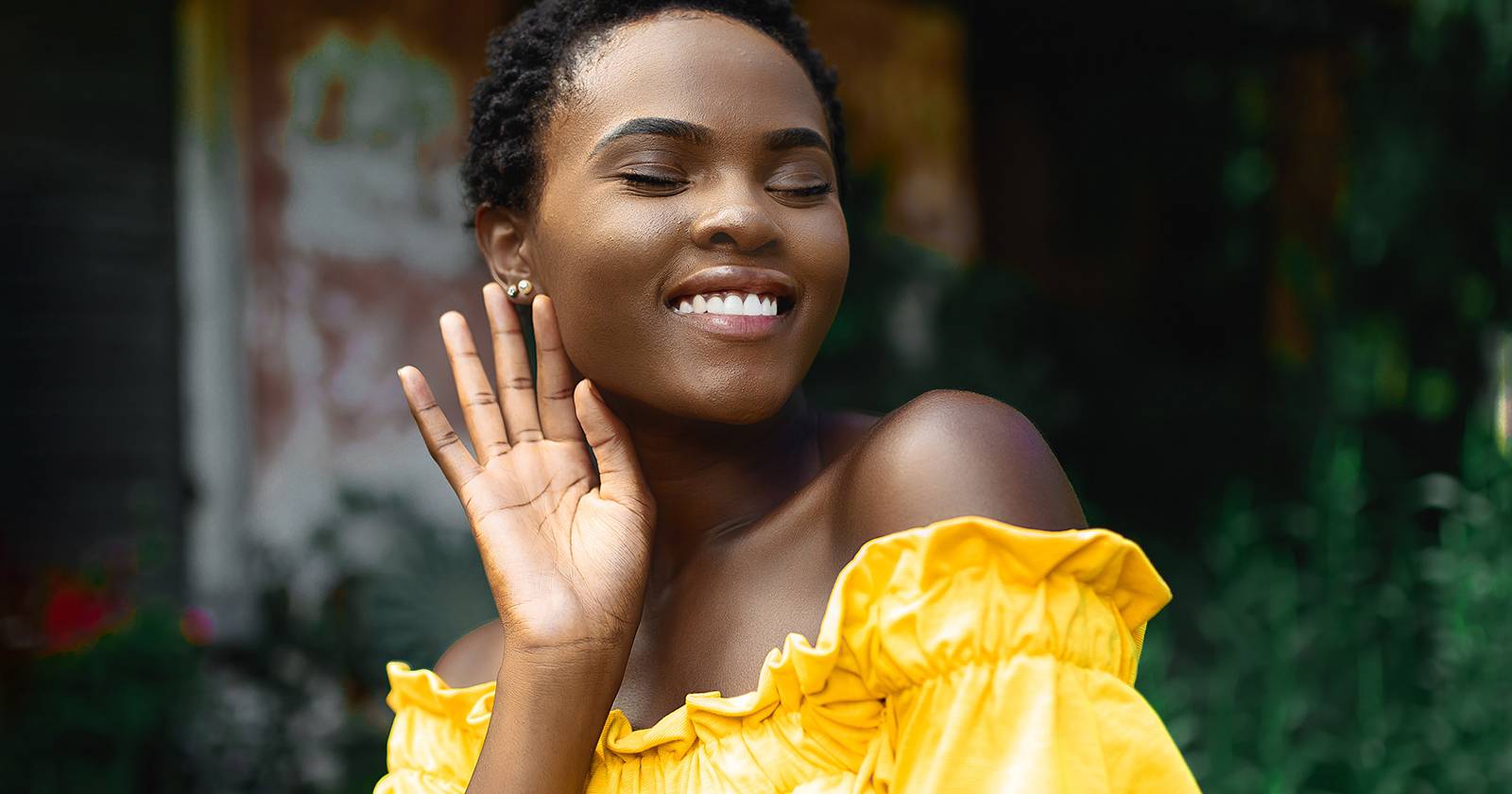
Image Credit: Asa Dugger/ Pexels

Похожие материалы

Несколько аккаунтов Skype: Multi Skype Launcher

Журнал для работы: повысить продуктивность

Персональные звуки уведомлений на Android

Скачивание шоу Hulu для офлайн‑просмотра

Microsoft Start: персонализированная новостная лента
