
WhatsApp на iPhone не работает с Face ID — как исправить
Возможность защищать чаты WhatsApp через Face ID — полезная функция для приватности. Но когда Face ID перестаёт работать с приложением, это раздражает и ставит под угрозу удобство использования. Ниже приведено подробное руководство по диагностике и исправлению проблемы: понятные шаги, рекомендации по проверке условий, альтернативные подходы и чек‑лист для быстрого восстановления работы.
Перед началом
- Держите телефон под углом, чтобы камера видела всё лицо. Face ID анализирует мелкие детали — любое частичное закрытие может помешать.
- Избегайте резкого заднего света. Если солнце или яркий источник света прямо за вами, датчики получают неверные данные.
- Уберите других людей и объекты из фокуса камеры.
- Держите смартфон на расстоянии примерно 25–50 см от лица. Это обычно комфортная дистанция для работы TrueDepth‑системы.
Если вы соблюдаете эти правила и Face ID всё ещё не работает только с WhatsApp, переходите к пошаговым методам ниже.
Способы исправить работу Face ID для WhatsApp на iOS
Ниже — логический набор шагов: от простых до более масштабных. Выполняйте их по порядку и проверяйте результат после каждого шага.
1. Проверьте, включён ли Face ID в настройках WhatsApp
Иногда функция блокировки просто отключена в самом приложении.
- Откройте WhatsApp на iPhone.
- Нажмите «Настройки» в правом нижнем углу.
- Выберите «Конфиденциальность».
- Прокрутите вниз и нажмите «Блокировка экрана».
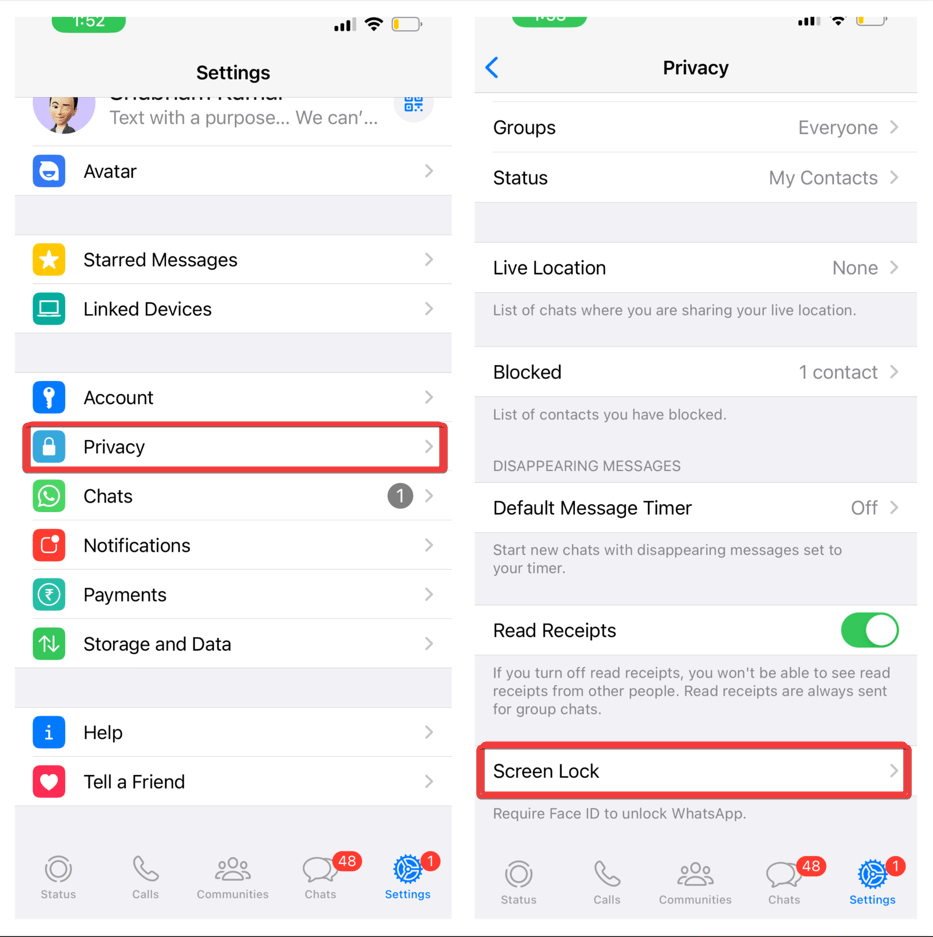
- Включите «Требовать Face ID», если переключатель выключен.
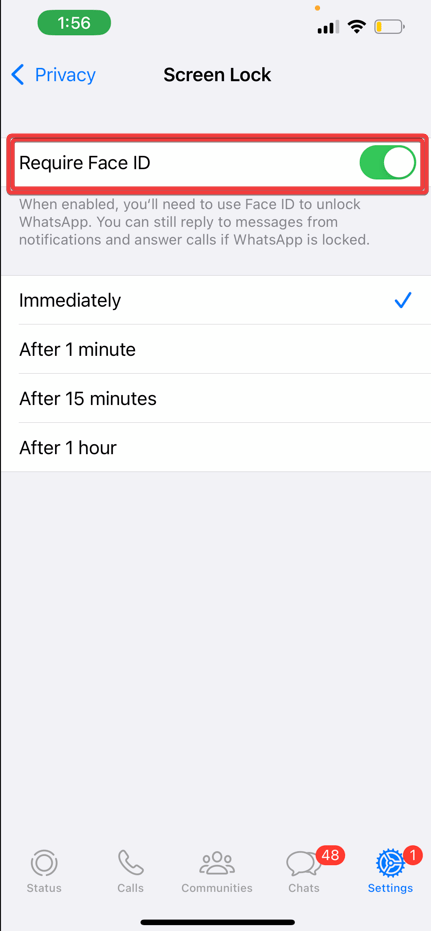
- Закройте WhatsApp и откройте снова — попробуйте разблокировать с помощью лица.
Альтернативный путь:
- Откройте системные «Настройки» iPhone.
- Прокрутите список приложений и найдите WhatsApp.
- Включите опцию Face ID, если доступна.
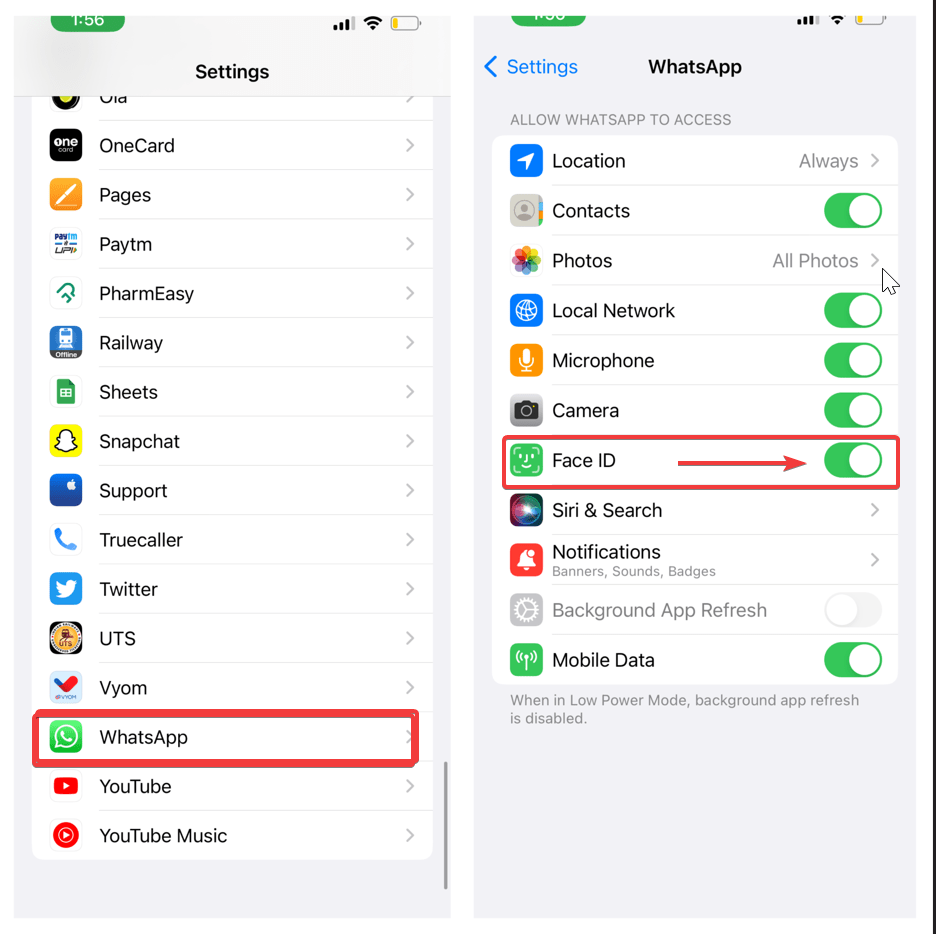
- Следуйте подсказкам на экране для завершения настройки.
Если после этих шагов проблема не ушла — продолжайте дальше.
2. Проверьте, разрешён ли доступ Face ID для других приложений
iOS требует разрешения для использования Face ID сторонними приложениями. Нужно убедиться, что WhatsApp имеет доступ.
- Откройте «Настройки» на iPhone.
- Перейдите в «Face ID и код‑пароль».
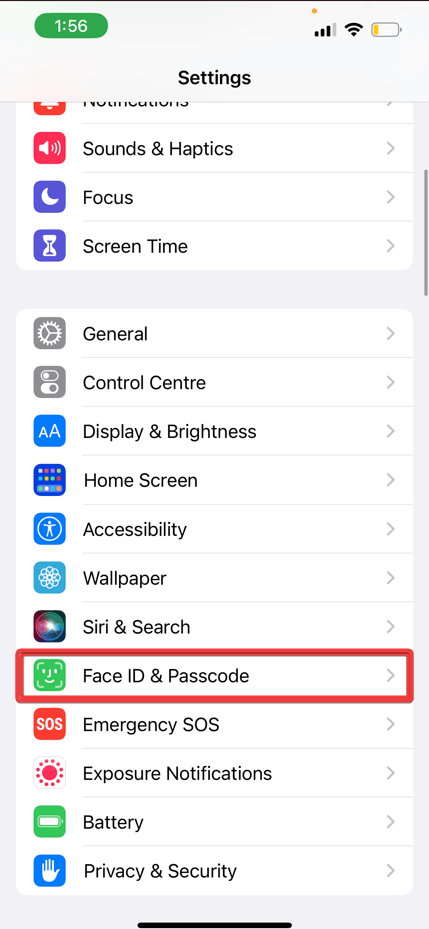
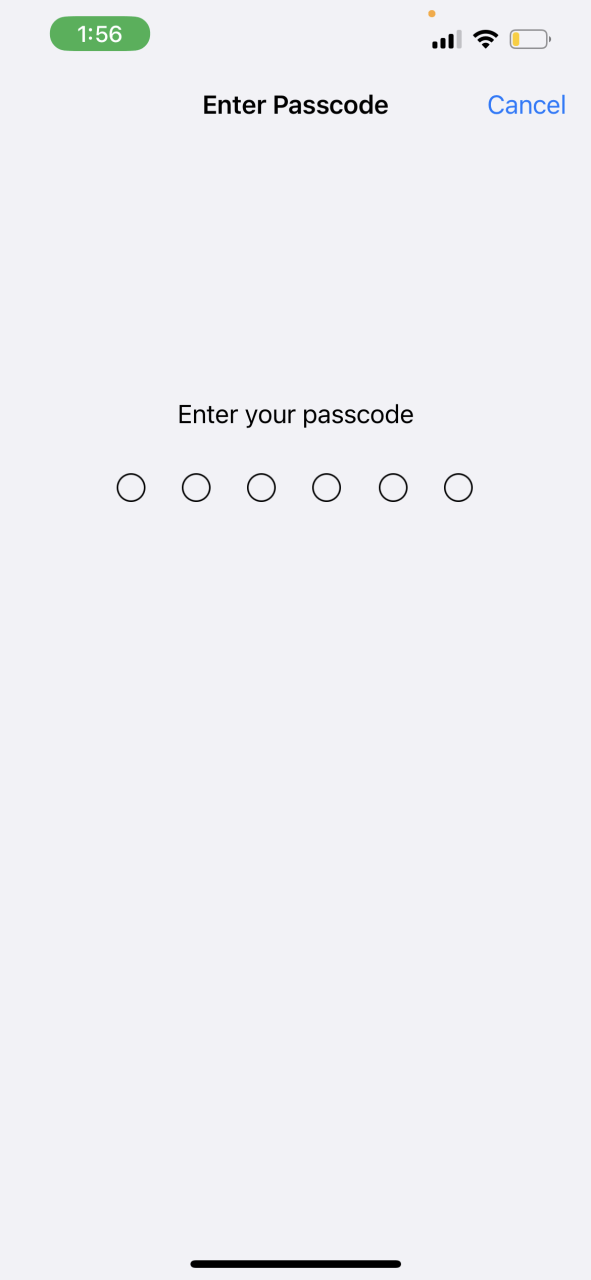
- Введите пароль iPhone для доступа.
- Нажмите «Другие приложения».
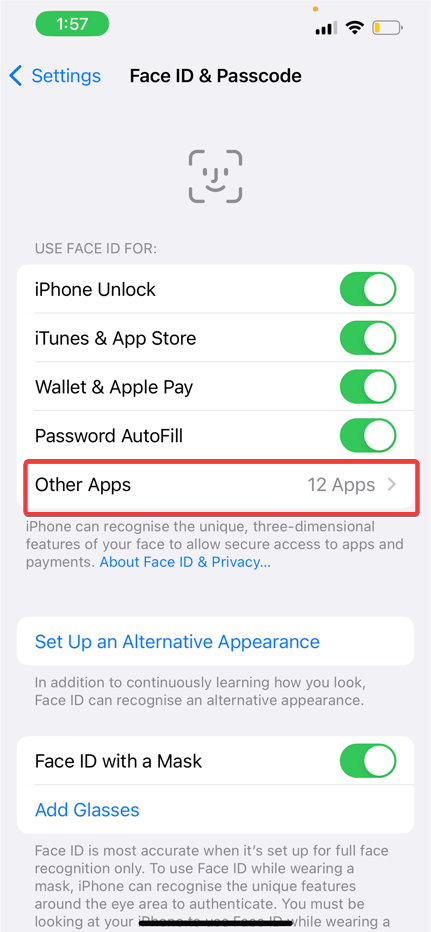
- Убедитесь, что напротив WhatsApp стоит переключатель «включено». Если нет — включите.
- Перезапустите WhatsApp и проверьте разблокировку.
Если переключатель уже включён — переходите к аппаратным и системным проверкам.
3. Очистите область TrueDepth (модуль фронтальной камеры)
Face ID работает благодаря системе TrueDepth: фронтальная камера, инфракрасные датчики и проектор точек. Грязь, отпечатки или чехол, закрывающий вырез, могут мешать работе.
- Протрите верхнюю часть экрана мягкой сухой тканью без ворса.
- Снимите защитную плёнку или чехол, если он закрывает вырез или выступает за края.
- Осмотрите верхнюю кромку телефона на предмет трещин или сильных сколов.
После очистки попробуйте разблокировать WhatsApp снова.
4. Принудительно закройте и заново откройте WhatsApp
Иногда приложение «зависает» и системные запросы Face ID не обрабатываются корректно.
- Смахните вверх от нижней грани и подержите, чтобы открыть список недавно использованных приложений.
- Найдите WhatsApp и смахните карточку приложения вверх для принудительного закрытия.
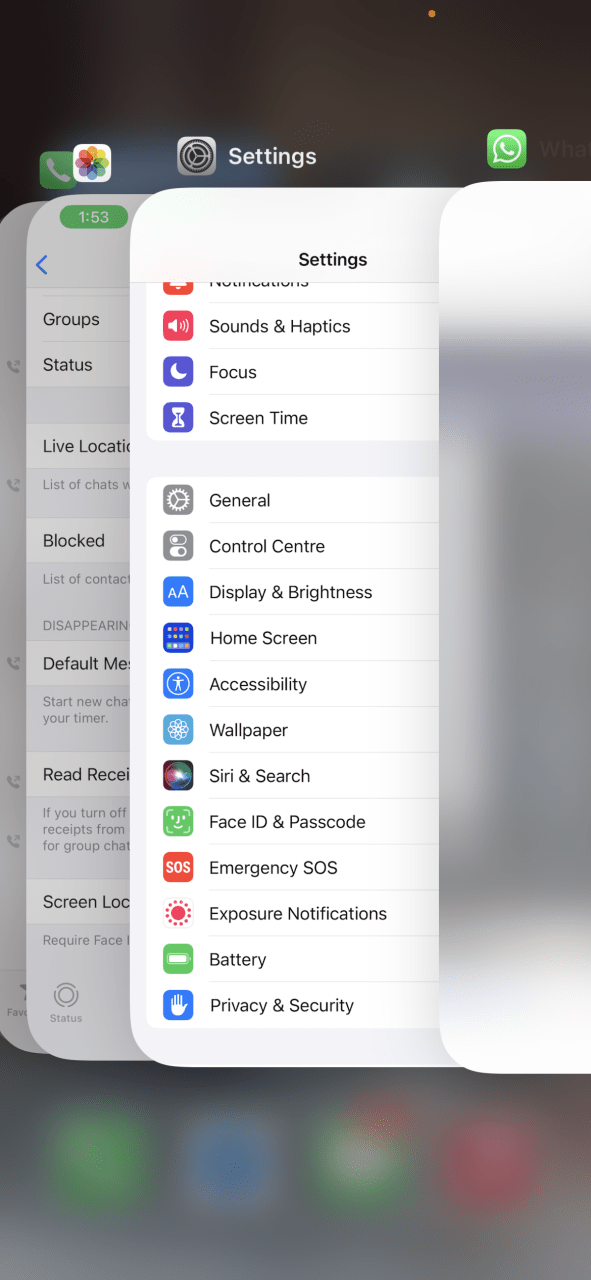
- Подождите 5–10 секунд и откройте приложение снова.
Этот шаг иногда решает временные сбои.
5. Обновите WhatsApp и iOS
Баги в старых версиях приложений или системы могут ломать интеграцию с Face ID.
- Откройте App Store.
- Нажмите на свой профиль в правом верхнем углу.
- Потяните вниз, чтобы обновить список. Установите доступное обновление для WhatsApp.
- Проверьте, доступно ли обновление iOS в «Настройки» → «Основные» → «Обновление ПО».
- После обновлений перезапустите iPhone и попробуйте снова.
Важно: обновления часто содержат исправления совместимости, поэтому это один из ключевых шагов.
Дополнительные проверки и советы
Когда описанные методы не помогают
- Face ID не работает в других приложениях — возможно проблема аппаратная: обращайтесь в сервис Apple.
- Проблема появилась после падения телефона или механического повреждения — вероятно повреждён модуль TrueDepth.
- После обновления iOS возникли массовые ошибки — иногда нужно дождаться патча от Apple или от разработчиков WhatsApp.
Альтернативные подходы
- Используйте код‑пароль для защиты WhatsApp до устранения проблемы с Face ID.
- Временно включите двухфакторную аутентификацию в самом WhatsApp для защиты учётной записи.
- Установите лимиты доступа к уведомлениям, чтобы скрыть содержимое сообщений на заблокированном экране.
Мини‑методика: быстрый план действий (5 минут)
- Проверьте переключатели в WhatsApp и системных настройках Face ID.
- Протрите верх экрана и снимите чехол.
- Закройте приложение в фоне и запустите снова.
- Обновите WhatsApp из App Store.
- Если не помогло — перезагрузите телефон.
Чек‑лист для диагностики (быстрое выполнение)
- Face ID включён в WhatsApp (Настройки → Конфиденциальность → Блокировка экрана).
- WhatsApp разрешён в Face ID (Настройки → Face ID и код‑пароль → Другие приложения).
- Нет пыли на TrueDepth‑камера.
- Нет защитной плёнки или чехла, закрывающего вырез.
- WhatsApp и iOS обновлены.
Критерии приёмки
- После всех шагов WhatsApp запрашивает Face ID и успешно разблокируется при взгляде в камеру.
- Приложение стабильно открывается и не требует повторной ручной аутентификации чаще, чем до проблемы.
Решение для продвинутых пользователей и администраторов
Если вы управляете несколькими устройствами или помогаете пользователю удалённо:
- Попросите пользователя записать короткое видео экрана с попыткой разблокировки — это помогает увидеть, видна ли камера и как ведёт себя переключатель.
- При массовых обращениях в организации проверьте, не входят ли политики MDM (Mobile Device Management) в конфликт с Face ID.
Модель принятия решений (flowchart)
flowchart TD
  A[Face ID не работает в WhatsApp] --> B{Работает ли Face ID в других приложениях?}
  B -- Да --> C[Проверить настройки WhatsApp и системные разрешения]
  B -- Нет --> D[Проверить аппаратную часть: очистить TrueDepth, снять чехол]
  C --> E{Помогло?}
  D --> E
  E -- Да --> F[Готово]
  E -- Нет --> G[Обновить WhatsApp и iOS]
  G --> H{Помогло?}
  H -- Да --> F
  H -- Нет --> I[Обратиться в сервис Apple или поддержу WhatsApp]
Короткий глоссарий
- Face ID — биометрическая авторизация по лицу на устройствах Apple.
- TrueDepth — набор сенсоров и камеры, отвечающих за распознавание лица.
Совместимость и миграция
Face ID доступен только на устройствах с аппаратной поддержкой TrueDepth. Если у вас старый iPhone без этого модуля, он не сможет использовать Face ID. В таких случаях работайте с код‑паролем и настройками приватности WhatsApp.
Когда обращаться в сервис
- Если Face ID не работает во всех приложениях и простые шаги не помогают.
- Если телефон падал и появились внешние повреждения в области фронтальной камеры.
Финальные выводы
В подавляющем большинстве случаев проблему с Face ID для WhatsApp решают проверка настроек, очистка камеры и обновление приложений. Если же неисправность аппаратная, понадобится профессиональный ремонт. Используйте чек‑лист и мини‑методику для быстрого восстановления, а если задача выходит за пределы ваших навыков — обратитесь в сервис.
Если у вас остались вопросы или вы хотите поделиться решением, оставьте комментарий. Подписывайтесь на канал, где вы найдёте видеоинструкции по похожим задачам.

Похожие материалы

Несколько аккаунтов Skype: Multi Skype Launcher

Журнал для работы: повысить продуктивность

Персональные звуки уведомлений на Android

Скачивание шоу Hulu для офлайн‑просмотра

Microsoft Start: персонализированная новостная лента
