
Как добавить водяной знак в изображение с помощью Photoshop: пошаговое руководство

Введение
Водяной знак помогает защитить авторские права, обозначить источник и помешать несанкционированному использованию изображений. Онлайн-сервисы удобны, но имеют ограничения: лимиты размера, зависимость от интернета и риски конфиденциальности. Photoshop — надёжный оффлайн-инструмент, дающий гибкость: точное позиционирование, тонкая настройка прозрачности, эффекты и автоматизация для пакетной обработки.
Важно: водяной знак не гарантирует стопроцентную защиту от злоупотреблений, но значительно повышает узнаваемость и усложняет несанкционированное распространение.
Содержание
- Создание текстового водяного знака
- Создание символа/логотипа в качестве водяного знака
- Ротация и стилизация водяного знака
- Автоматизация и пакетная обработка
- Чеклисты для ролей (фотограф, дизайнер, маркетолог)
- Когда этот подход не сработает и альтернативы
- SOP/Playbook: пример рабочего процесса
- Критерии приёмки и тестовые случаи
- Справочник по режимам смешивания и быстрый шпаргалка
- Краткое резюме
Создание текстового водяного знака
- Откройте изображение в Photoshop.
- Выберите цвет текста — чаще всего белый или бледно‑серый для темных снимков и тёмный для светлых. Цвет должен быть заметен, но не доминировать.
- Выберите инструмент Текст (Horizontal Type Tool) и впишите требуемую надпись: имя автора, сайт, логин в соцсетях или краткий слоган.
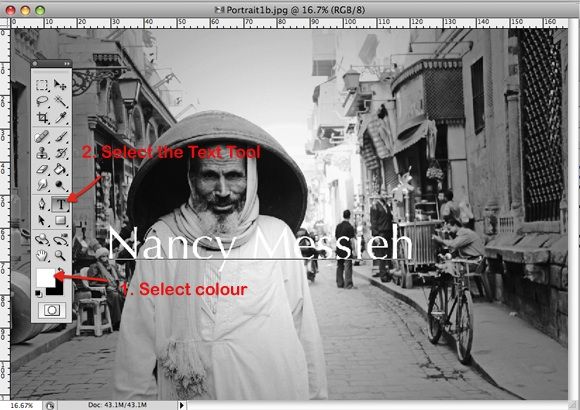
- Определите размер и размещение. Для лёгкой узнаваемости чаще используют нижний или диагональный центральный участок.
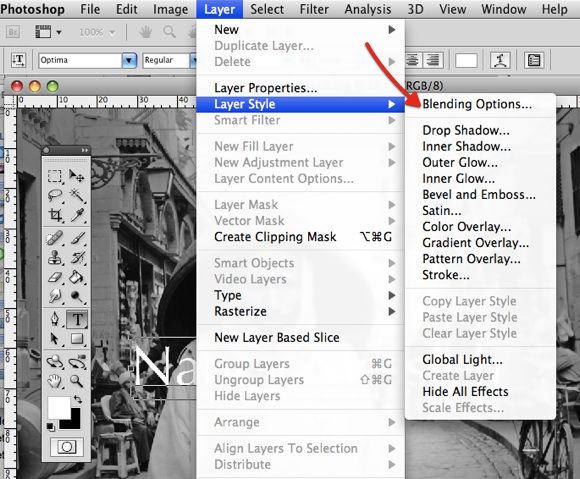
- Чтобы сделать знак полупрозрачным: Layer > Layer Style > Blending Options.
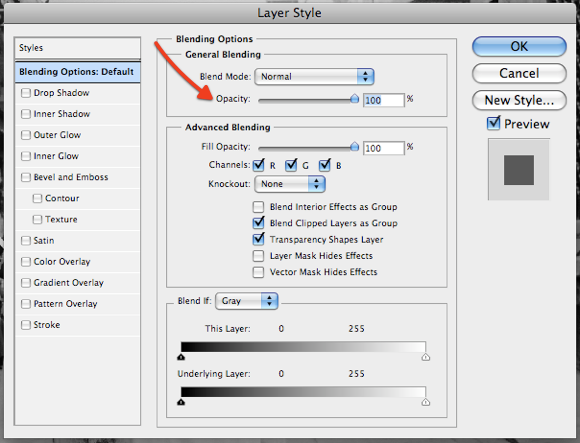
- В Blending Options уменьшите Opacity до 30–60% в зависимости от желаемого эффекта.
- При необходимости добавьте эффекты: Bevel & Emboss, Shadow или Soft Light для мягкой интеграции с изображением.
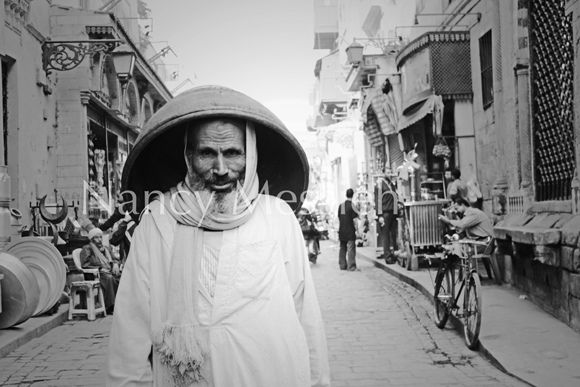
Совет: используйте шрифт с хорошей читаемостью в мелком размере (например, Sans‑serif), чтобы знак оставался читаемым при уменьшении изображения.
Создание символа или логотипа как водяного знака
- Создайте новый слой: Layer > New > Layer.
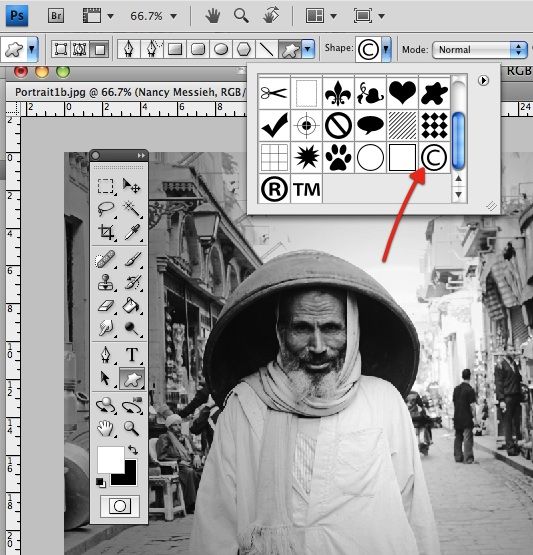
- Выберите Shapes > Custom Shape и нарисуйте форму — например, знак © или ваш логотип (PNG с прозрачностью предпочтителен).
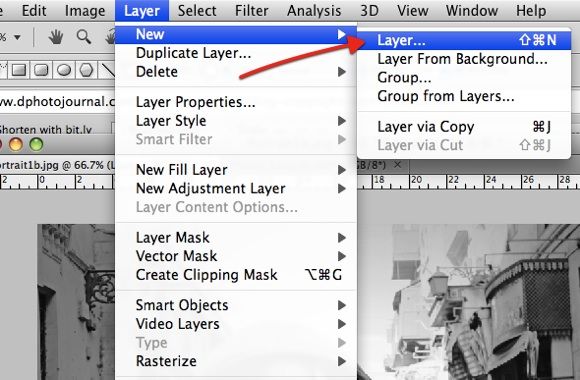
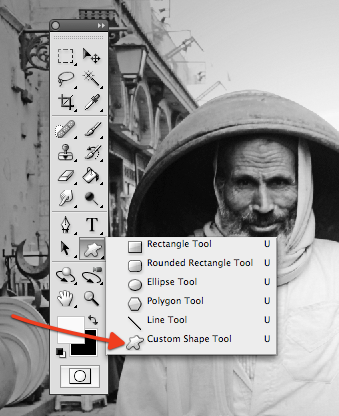
- Настройте размер и цвет; для минимального отвлечения делайте тонкую обводку и прозрачный залив.
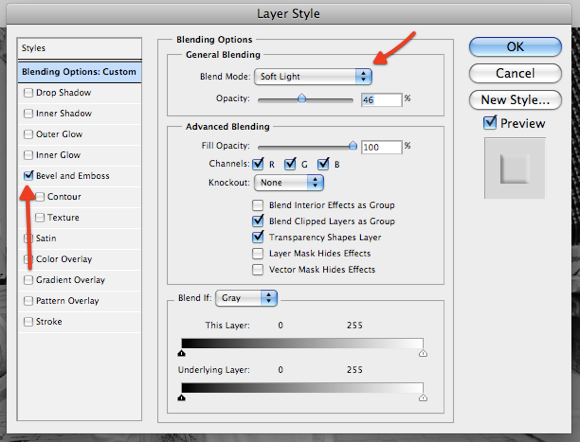
- Используйте в Blending Options режим Soft Light или Overlay и включите Bevel & Emboss для глубины.
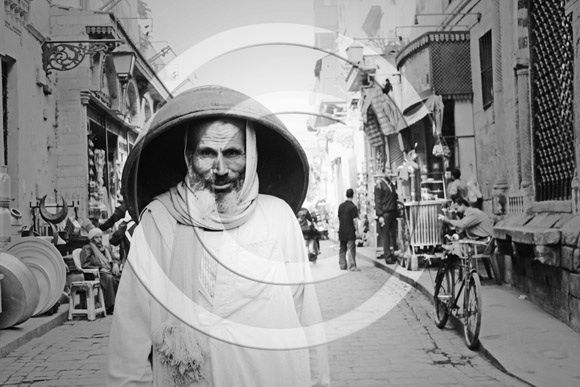
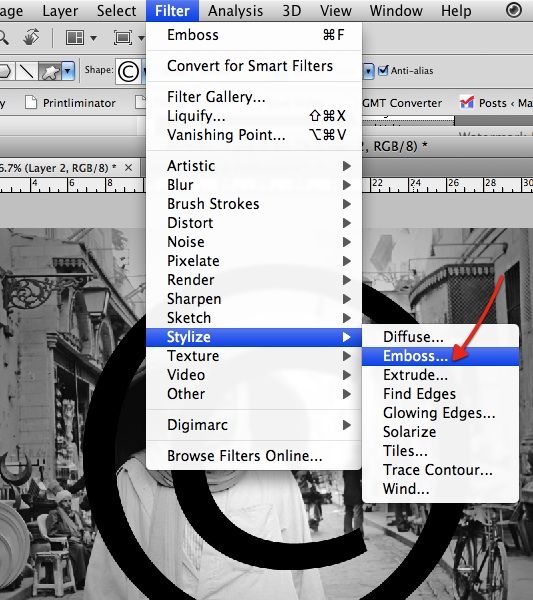
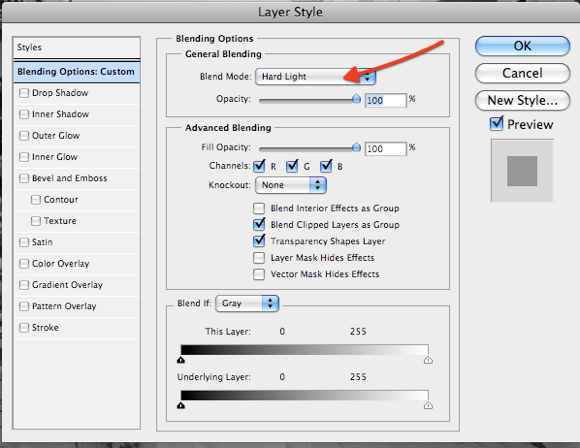
- Альтернатива: нарисуйте чёрную фигуру, примените Filter > Stylize > Emboss, затем в Layer Styles установите Blend Mode: Hard Light.
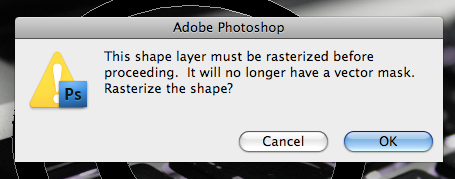
Если Photoshop предложит растеризовать форму — подтвердите, чтобы применить фильтр.
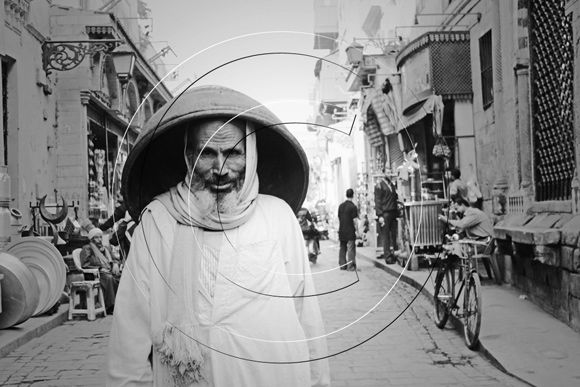
Добавьте место для подписи под символом, если нужно — тот же метод текста.
Поворот и диагональное расположение
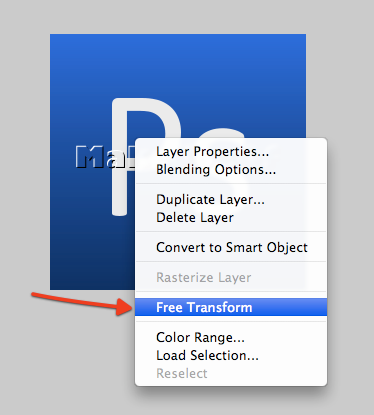
Чтобы расположить знак по диагонали: выберите слой с водяным знаком, инструмент Marquee или Move, затем правый клик > Free Transform (Свободное трансформирование). Наведите курсор к углу — появится изогнутая стрелка — и поверните на нужный угол.
Автоматизация и пакетная обработка
Если нужно наносить водяные знаки на сотни файлов, создайте Action (Экшн) и примените его к папке.
- Откройте панель Actions (Window > Actions).
- Нажмите «Create new action», дайте имя и нажмите Record.
- Выполните все шаги: вставка слоя водяного знака, позиционирование, режим смешивания, сохранение (в формате JPEG или PNG), затем остановите запись.
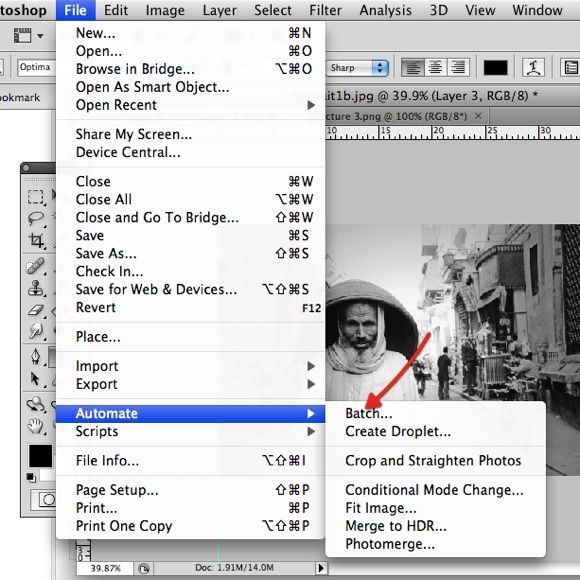
После записи: File > Automate > Batch…
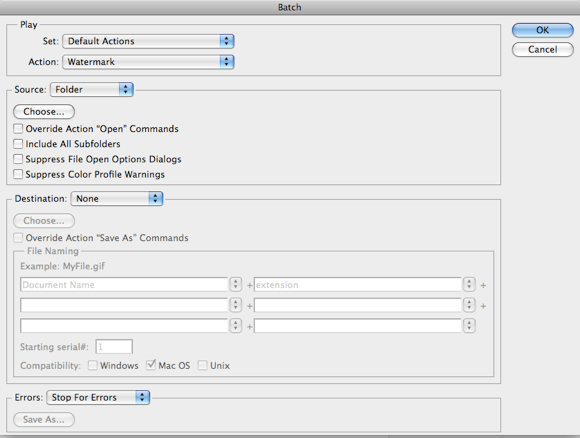
Выберите Source (папку с исходными файлами), Action (ваш экшн) и Destination (куда сохранять). Можно настроить переименование выходных файлов.
Советы по автоматизации:
- Используйте Image Processor (File > Scripts > Image Processor) для быстрой конвертации и сохранения с заданными параметрами качества.
- Для массовой обработки без GUI используйте Photoshop Droplets или скрипты Adobe ExtendScript при сложной логике.
- Есть бесплатные и платные экшны для скачивания — проверяйте источник (например, DeviantArt), но помните про совместимость версий.
Сценарии использования и когда это не сработает
Когда водяной знак может оказаться недостаточным:
- При масштабной печати или профессиональной ретуши водяной знак можно удалить вручную (клонирование, healing). Для высокой защиты используйте стеганографию или храните исходы в необработанном формате с метаданными.
- Если нужно защитить большие объёмы коммерческого контента, внедряйте юридические меры и отслеживание утечек (watermark + уникальные метки для разных получателей).
- Для видео лучше использовать встроенные инструменты видеоредакторов с ключевыми кадрами.
Альтернативы Photoshop:
- GIMP — свободная альтернатива с похожими возможностями для текстовых и графических знаков.
- ImageMagick — для пакетной командной обработки через терминал.
- Lightroom — быстрый экспорт с пресетом, но меньше гибкости по эффектам слоя.
Пример команды ImageMagick для добавления текста‑водяного знака к изображению (CLI):
magick input.jpg -gravity southeast -pointsize 36 -fill "rgba(255,255,255,0.5)" -annotate +10+10 "© МойБренд" output.jpgОценка эффективности и критерии приёмки
Критерии приёмки
- Водяной знак видим, но не портит ключевые детали изображения.
- Непрозрачность находится в выбранном диапазоне (обычно 30–60%).
- Экспортированные файлы сохранены в требуемом формате и разрешении.
- Пакетная обработка успешно обработала 100% файлов из папки без ошибок.
Тестовые случаи
- Тест 1: светлое фото + белый текст (проверьте читаемость и контраст).
- Тест 2: тёмное фото + тёмный текст (проверьте видимость и вписывание).
- Тест 3: логотип PNG на фоне с высоким уровнем деталей (проверьте режимы смешивания).
- Тест 4: пакетная обработка 50 файлов (проверьте на ошибки и переименование).
Чеклист и роль‑ориентированные советы
Чеклист перед публикацией
- Проверьте слои: водяной знак на отдельном слое.
- Сохраните исходный файл PSD без сжатия.
- Экспортируйте копию с водяным знаком в нужном формате.
- Примените массовую обработку к папке тестовых изображений.
- Проверьте итоговые файлы на мобильных устройствах.
Фотограф
- Используйте тонкий, разборчивый шрифт. Ставьте знак в углу, чтобы не мешать композиции.
Дизайнер
- Подгоняйте режимы смешивания и добавляйте маску слоя, чтобы знак выглядел естественно на сложных фонах.
Маркетолог
- Добавляйте URL или короткий хеш‑тег в знак для отслеживания распространения. Для релиза делайте отдельную версию без знака.
SOP: быстрый рабочий процесс для одной фотографии
- Откройте изображение.
- Создайте новый слой и вставьте логотип/вектор.
- Настройте размер и расположение.
- Установите режим смешивания (Soft Light/Overlay) и непрозрачность 40%.
- Добавьте текст, если нужно, и сгруппируйте слои в папку Watermark.
- Сохраните как PSD и экспортируйте копию в JPEG/PNG.
Шпаргалка по режимам смешивания и эффектам
- Normal — без смешивания; используется для сильного, явно видимого знака.
- Soft Light — мягкое наложение, подходит для незаметных знаков.
- Overlay — усиливает контраст знака относительно фона.
- Hard Light — делает знак более рельефным при использовании Emboss.
- Bevel & Emboss — даёт ощущение глубины и тиснения.
Факторы, влияющие на выбор: цвет фона, контраст изображения, цель (заметность vs невидимость).
Примеры: когда выбрать какой метод
Решение: какой метод выбрать
flowchart TD
  A[Начальная цель] --> B{Нужно сильно заметно или незаметно}
  B -->|Заметно| C[Text/Logo с Opacity 60-100% и Normal]
  B -->|Незаметно| D[Logo/Text с Soft Light или Overlay, Opacity 30-50%]
  C --> E{Массово?}
  D --> E
  E -->|Да| F[Создать Action + Batch/Image Processor]
  E -->|Нет| G[Сделать вручную]
Когда водяной знак не хватает: дополнительные меры
- Встраивание невидимых водяных знаков (стеганография) для отслеживания источника.
- Метаданные: заполняйте EXIF/IPTC с авторскими данными.
- Юридические шаги: регистрация авторских прав и договоры с партнёрами.
Подводные камни и советы по совместимости
- Разные версии Photoshop могут по‑разному обрабатывать экшны — проверяйте совместимость перед массовым применением.
- GIMP и другие редакторы понимают не все PSD‑слои; для переносимости сохраняйте логотип в PNG и применяйте по‑новому.
- Если скачиваете экшны, проверяйте их на тестовой папке — не применяйте сразу к оригиналам.
Короткая цитата эксперта
“Водяные знаки — это баланс между защитой и эстетикой; правильная автоматизация делает процесс масштабируемым без потери качества.” — профессиональный дизайнер
Краткое резюме
В этой инструкции показаны основные способы создания водяных знаков в Photoshop: текстовые, символы и логотипы, приёмы стилизации, а также автоматизация через Actions и пакетную обработку. Выбор конкретного подхода зависит от цели: заметный знак для яркого брендинга или едва заметный интегрированный знак для защиты без ущерба для композиции.
Важно: сохраняйте исходники (PSD), проверяйте результаты на разных устройствах и используйте дополнительную защиту, если требуется высокая степень охраны авторских прав.
Приложения
Шпаргалка по форматам файлов
- JPEG — для публикации: небольшой размер, но сжатие.
- PNG — для логотипов с прозрачностью.
- PSD — исходный файл с редактируемыми слоями.
Короткое объявление (для блога или рассылки)
Новый рабочий процесс: теперь вы можете быстро и аккуратно наносить фирменные водяные знаки с помощью Photoshop — от одного изображения до тысячи файлов через Action и Batch. Экспортируйте, публикуйте, защищайте свой контент.
Контакт и фидбек
Если вы используете другой инструмент (GIMP, ImageMagick, Lightroom) или у вас есть собственные приёмы, оставьте комментарий — полезные советы помогают улучшать процессы.
Image Credit: Natasha R. Graham via Shutterstock.com

Похожие материалы

Несколько аккаунтов Skype: Multi Skype Launcher

Журнал для работы: повысить продуктивность

Персональные звуки уведомлений на Android

Скачивание шоу Hulu для офлайн‑просмотра

Microsoft Start: персонализированная новостная лента
