
Как смотреть YouTube в режиме «Картинка-в-картинке» без YouTube Premium

Введение
Режим «Картинка-в-картинке» позволяет смотреть видео в маленьком плавающем окне поверх других приложений. Это удобно для одновременной работы, общения и просмотра контента. YouTube ограничивает PiP для бесплатных пользователей в своём приложении, но современные медиаплееры и браузеры дают ту же функциональность легально.
Из этого материала вы узнаете:
- Как включить PiP на Android через VLC.
- Как запустить PiP на iPhone через Safari.
- Как открыть PiP в настольных браузерах (Windows/Mac/Linux).
- Типичные причины сбоев и способы их устранения.
- Альтернативные подходы, чек-листы и короткое руководство для IT-специалистов.
Important: все описанные приёмы используют стандартные функции плееров и браузеров. Они не требуют взлома аккаунта и не нарушают закон.
Что нам понадобится
- Android: приложение VLC из Google Play.
- iOS/iPadOS: браузер Safari (встроен в систему).
- Десктоп: любой современный браузер (Chrome, Edge, Firefox, Safari, Brave и т. п.).
Факт: эти методы работают на большинстве современных устройств и ОС, но поведение может отличаться в зависимости от версии приложения и системных настроек.
Как смотреть YouTube в PiP на Android через VLC — пошагово
- Установите VLC из Google Play, если он ещё не установлен.
- Откройте приложение YouTube и найдите видео.
- Нажмите «Поделиться» под видео и в списке выберите «Воспроизвести с VLC».
- Видео откроется в VLC. Нажмите на меню с тремя точками в правом нижнем углу плеера.

- Выберите опцию «Pop-Up player» (всплывающий плеер). Видео перейдёт в плавающее окно и будет воспроизводиться поверх других приложений.
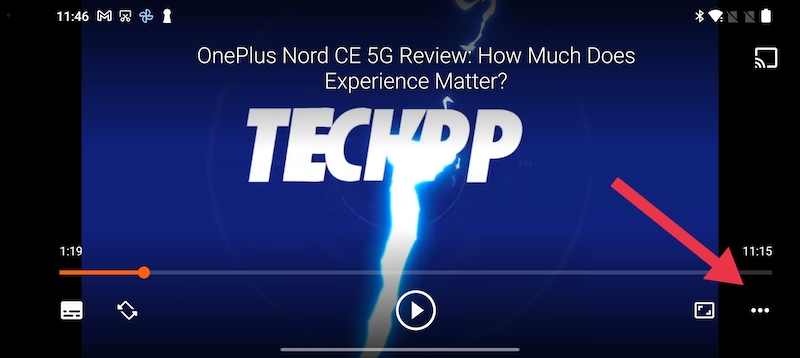
- Плавающее окно можно перетаскивать, изменять его размер и сворачивать.

Примечание: в зависимости от оболочки телефона и версии VLC пункт меню может называться немного иначе (например, «Pop-up окно» или «Всплывающий режим»).
Как смотреть YouTube в PiP на iOS через Safari — пошагово
- Откройте сайт youtube.com в браузере Safari и при необходимости войдите в аккаунт.

- Откройте нужное видео.
- Переключите видео в полноэкранный режим — пока видео не в полноэкранном режиме, PiP не активируется.

- Сверните Safari: смахните вверх (жест «домой») или нажмите кнопку «Домой». Видео продолжит проигрываться в маленьком окне PiP.

Совет: на iPadOS алгоритм тот же. Иногда требуется коснуться значка PiP в контролах видео.
Как смотреть YouTube в PiP на настольном компьютере
Современные браузеры поддерживают встроенный режим PiP. На десктопе порядок действий простой:
- Откройте YouTube и запустите видео.
- Кликните правой кнопкой мыши по видео один раз — появится контекстное меню YouTube (без PiP).
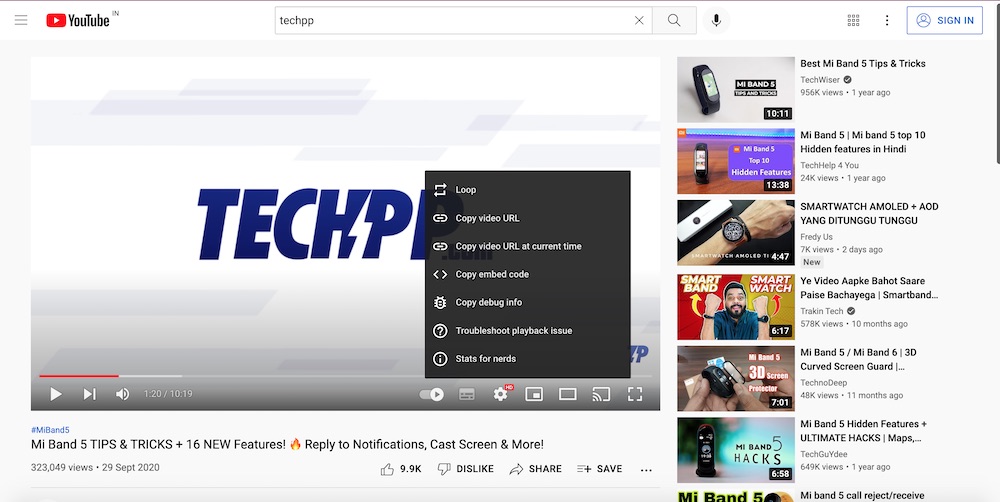
- Нажмите правой кнопкой второй раз по видео (когда появилось меню сайта), чтобы увидеть системное меню браузера. В нём появится опция «Picture-in-Picture» или «Картинка в картинке». Выберите её.
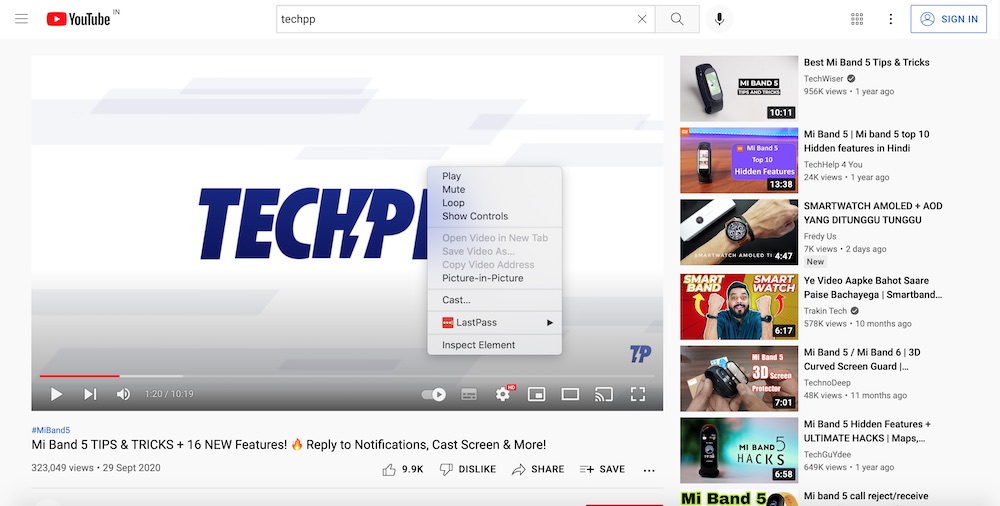
- Видео откроется в отдельном плавающем окне. Теперь можно свернуть браузер и работать с другими приложениями.

Подсказка: в Chrome и других Chromium-браузерах также есть кнопка PiP в элементах управления видео или же в меню расширений.
Альтернативные подходы и расширения
- Расширения для браузера: для Chrome/Firefox существуют расширения, которые явно добавляют кнопку PiP. Они удобны, но проверяйте рейтинг и разрешения перед установкой.
- Сторонние плееры: помимо VLC есть другие медиаплееры, которые умеют открывать потоковые URL и переводить их в плавающее окно.
- Короткие URL: в некоторых случаях можно использовать мобильную версию сайта m.youtube.com или yewtu.be (иногда сервисы-интерфейсы позволяют открыть видео в отдельном окне). Используйте только проверенные и легальные сервисы.
Примечание по безопасности: сторонние сайты/расширения могут собирать данные. Устанавливайте ПО только из официальных магазинов и изучайте запрашиваемые разрешения.
Когда этот способ не работает — распространённые причины и решения
- Плеер/браузер устарел. Решение: обновите приложение или браузер.
- PiP отключён в системных настройках. Android: Настройки → Приложения → Специальный доступ → Картинка-в-картинке. iOS: в некоторых версиях iOS/Safari настройка может требовать разрешений.
- Видео защищено DRM или встроено в iframe с ограничениями. Решение: переключитесь на официальный сайт/плеер или используйте VLC, если это возможно.
- Конфликт расширений. Решение: отключите расширения и повторите попытку.
Быстрая инструкция для IT/Helpdesk — SOP
- Выяснить устройство и ОС пользователя.
- Если Android: проверьте наличие VLC, дайте инструкцию по «Поделиться → Воспроизвести с VLC → Pop-up player».
- Если iOS: откройте Safari → youtube.com → включите полноэкранный режим → сверните браузер.
- Если десктоп: продемонстрируйте двойной правый клик по видео и выбор «Картинка-в-картинке».
- Если не помогло — проверьте обновления приложений и разрешения PiP в настройках ОС.
Чек-лист для инженера поддержки:
- Проверена версия ОС
- Обновлены браузер/плеер
- Разрешён PiP в системных настройках
- Попытка с другим браузером/плеером
- Проверены расширения или политики безопасности
Ментальные модели и критерии выбора подхода
- Если нужно быстро и часто: используйте расширение браузера с кнопкой PiP.
- Если важно приватное прослушивание на мобильном устройстве: VLC даёт контроль над буферизацией и субтитрами.
- Если хотите встроенное поведение системы: используйте Safari на iPhone/iPad.
Критерии приёмки (коротко):
- Видео воспроизводится в плавающем окне и остаётся поверх других приложений.
- Пользователь может перемещать и изменять размер окна.
- Звук продолжается при переключении приложений.
Тестовые сценарии и приёмка
Тест 1: Android + VLC
- Ожидаемый результат: видео открывается в VLC, затем в Pop-up player, продолжает воспроизводиться при сворачивании.
Тест 2: iOS + Safari
- Ожидаемый результат: полноэкранное видео сворачивается в PiP и продолжает играть.
Тест 3: Десктоп + Chrome
- Ожидаемый результат: двойной правый клик позволяет открыть PiP через меню браузера.
Риски и рекомендации по приватности
- Риски: сторонние расширения и сайты могут запрашивать лишний доступ. Не используйте ненадёжные источники.
- Рекомендации: проверяйте разрешения и отзывы, используйте официальные приложения и магазины.
Частые вопросы
Почему PiP не работает в YouTube?
Причин много: устаревшее приложение, отключён PiP в системных настройках, DRM-защита видео, конфликт расширений или специальные ограничения со стороны веб-страницы. Проверьте обновления и разрешения PiP, затем попробуйте описанные в статье способы.
Как использовать PiP без YouTube Premium?
В материале рассмотрены три основных пути: VLC на Android, мобильный Safari на iOS и встроенный PiP в настольных браузерах. Также возможны расширения и сторонние плееры.
Как включить PiP на iPad?
Алгоритм тот же, что на iPhone: открыть youtube.com в Safari, включить полноэкранный режим, затем свернуть приложение — видео должно перейти в PiP.
Как получить YouTube Premium бесплатно?
Законный способ — использовать кредиты Google Play, полученные, например, через программу Google Opinion Rewards, чтобы оплатить подписку. Это не универсальное решение, но иногда позволяет не тратить личные средства напрямую.
Решение проблем — пошаговый план
- Обновите приложение/браузер.
- Убедитесь, что PiP разрешён в настройках ОС.
- Попробуйте другой браузер или плеер (VLC рекомендован на Android).
- Отключите расширения и перезапустите браузер.
- Если видео по-прежнему не воспроизводится, проверьте, не защищено ли оно DRM or iframe-ограничениями.
Примеры, когда способ не подходит
- Корпоративные устройства с политиками безопасности, блокирующими плавающие окна.
- Видео с DRM, ограничивающим вывод за пределы основного плеера.
- Старые версии ОС, не поддерживающие PiP.
Быстрый справочник (cheat sheet)
- Android (VLC): YouTube → Поделиться → Воспроизвести с VLC → Меню → Pop-Up player.
- iPhone/iPad (Safari): Safari → youtube.com → полноэкранный режим → свернуть браузер.
- Десктоп: YouTube → правый клик по видео → повторный правый клик → Picture-in-Picture.
Decision flowchart
flowchart TD
  A[Начать: Хочу PiP] --> B{Устройство}
  B -->|Android| C[VLC: Поделиться → Воспроизвести с VLC → Pop-Up]
  B -->|iPhone/iPad| D[Safari: открыть youtube.com → Полноэкран → Свернуть]
  B -->|Десктоп| E[Двойной правый клик → Picture-in-Picture]
  C --> F[Готово]
  D --> F
  E --> F
  F --> G[Проверить системные разрешения, если не работает]
Краткое резюме
- PiP доступен бесплатно вне официального приложения YouTube: через VLC на Android, Safari на iOS и встроенные возможности браузеров на настольных ОС.
- Если PiP не работает, проверьте версии ПО, системные настройки и возможные ограничения DRM.
- Для корпоративных или особо защищённых сред уточняйте у администратора, разрешено ли использование плавающих окон.
Summary:
- YouTube Premium даёт самый гладкий опыт PiP, но перечисленные способы позволяют получить ту же функциональность без подписки.
- Всегда проверяйте безопасность сторонних расширений и приложений.
Объявление: если нужно, могу подготовить короткую памятку для сотрудников вашей компании или инструкцию в стилевом формате вашей IT-документации.

Похожие материалы

Несколько аккаунтов Skype: Multi Skype Launcher

Журнал для работы: повысить продуктивность

Персональные звуки уведомлений на Android

Скачивание шоу Hulu для офлайн‑просмотра

Microsoft Start: персонализированная новостная лента
