
Как смотреть веб‑видео без Adobe Flash
Быстрые ссылки
Притвориться мобильным браузером без Flash
Поменять user agent
Дополнительные приёмы
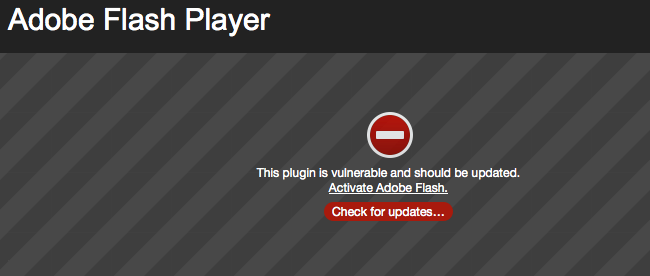
Мобильный веб давно живёт без Flash. iPad, iPhone и современные Android‑устройства не поддерживают Flash, и разработчики предлагают HTML5‑видео для этих платформ. На десктопе сайты иногда по привычке показывают Flash‑плееры или вообще просят установить плагин, даже если HTML5‑плеер доступен.
Удалять Flash не обязательно, но это повышает безопасность. Если не хотите полностью удалять Flash, включите хотя бы режим «клик‑чтобы‑воспроизвести» для плагинов или используйте антиизопасные решения, которые блокируют нулевые дни эксплойтов.
Притвориться мобильным браузером без Flash
Многие сайты имеют мобильные версии для iPad, iPhone и Android. Мобильные версии почти никогда не используют Flash. Если сайт может отдать HTML5‑видео, мобильная версия именно так и сделает.
Этот приём не работает везде, но подходит для большинства современных сайтов. Иногда сайт по‑ошибке продолжает предлагать Flash‑плеер на десктопе. Если Flash не установлен, сайт часто просто будет просить установить его вместо того, чтобы отдать HTML5‑плеер.
YouTube и Netflix давно перешли на HTML5 в современных браузерах и не требуют Flash или Silverlight. Некоторые сайты автоматически переключаются на HTML5‑видео, если Flash не установлен.
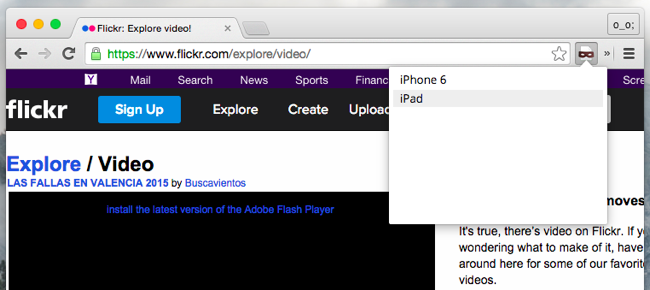
Поменять user agent
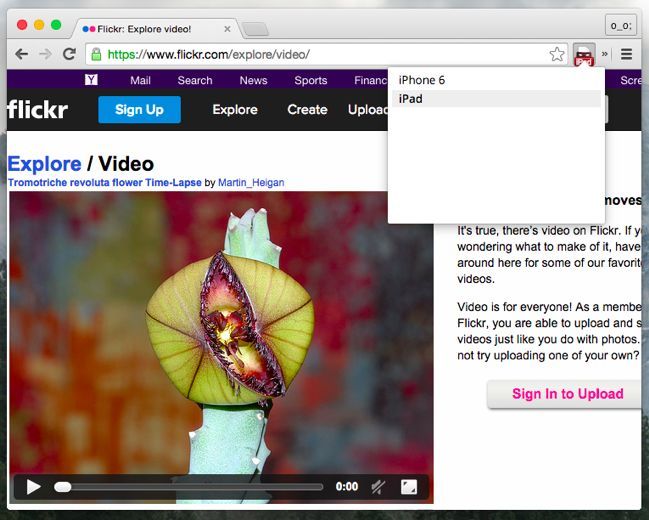
Браузер отправляет серверу строку «user agent» — короткую идентификацию устройства и браузера. Сервер может вернуть разные страницы для разных устройств. Чтобы получить мобильную версию с HTML5‑видео, достаточно притвориться iPad или Android‑планшетом.
Вы можете сменить user agent несколькими способами. Современные браузеры включают переключатели user agent в инструментах разработчика. Удобнее использовать расширения вроде User Agent Switcher для Chrome или Firefox. Ниже — пошаговые варианты для основных браузеров.
Chrome (быстро, без расширений)
- Откройте DevTools (F12 или Ctrl+Shift+I / Cmd+Option+I).
- Нажмите три точки → More tools → Network conditions.
- В разделе User agent снимите галочку Select automatically и выберите iPad или другой мобильный вариант.
- Обновите страницу.
Преимущество: работает быстро и не требует установки расширений. Недостаток: нужно держать DevTools открытым.
Firefox
В Firefox используйте Responsive Design Mode (Ctrl+Shift+M / Cmd+Option+M) и в нём задайте устройство. Если это не помогает, есть расширения для подмены user agent. В старых версиях можно было менять general.useragent.override через about:config, но это не рекомендуется без понимания последствий.
Safari на macOS
- Включите меню Develop: Safari → Preferences → Advanced → отметьте Show Develop menu in menu bar.
- В меню Develop выберите User Agent и укажите iPad или нужный вариант.
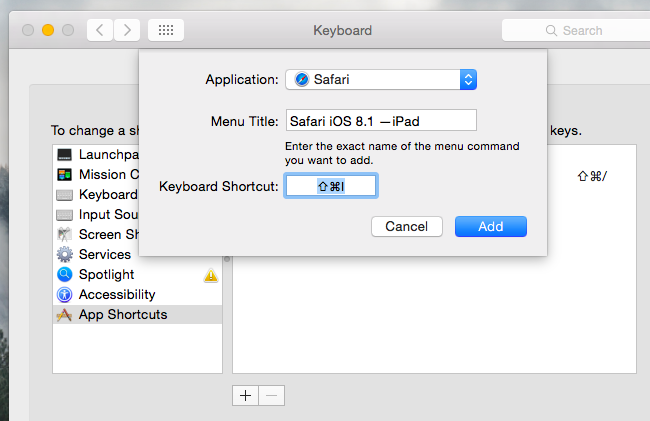
- Для удобства можно назначить сочетание клавиш: Системные настройки → Keyboard → Shortcuts → App Shortcuts → + → выбрать Safari и ввести точное название пункта меню, например “Safari iOS 8.1 – iPad”, затем назначить хоткей.
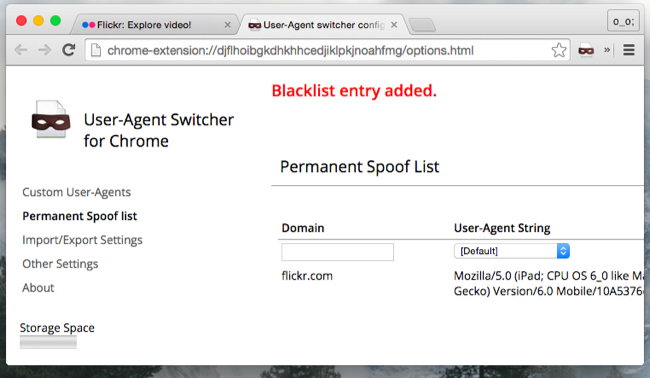
Важно. Если сайт выдаёт контент по геолокации, по cookies или по другим детерминантам, простая подмена user agent может не сработать. Тогда потребуется очистить cookies, отключить расширения или использовать VPN.
Дополнительные приёмы
Если подмена user agent не помогла, попробуйте следующие варианты:
- Попробуйте другой браузер. Chrome и Safari чаще совпадают с мобильными браузерами iOS/Android. Firefox может вести себя иначе.
- Используйте официальное приложение сервиса (например, Hulu, Netflix, Twitch) когда сайт требует приложение.
- Скачайте видео для офлайн‑проигрывания (если политика сайта это позволяет) с помощью утилит для загрузки потоков.
- Установите расширение, которое заменяет Flash‑плеер на HTML5‑плеер, если такое доступно для сайта.
- Проверьте, не включён ли блокировщик скриптов (NoScript, uBlock Origin) который мешает загрузке HTML5‑плеера.
Если сайт настолько старый, что не работает корректно и на мобильных устройствах, скорее всего он и не будет корректно воспроизводить видео ни при каких ухищрениях.
Почему это не всегда работает
- Некоторые сайты жестко проверяют не только user agent, но и набор доступных API (Media Source Extensions, Encrypted Media Extensions). На настольном браузере эти API могут отличаться от мобильных.
- Некоторые платформы требуют DRM, доступный только через специфические плагины или встроенные модули браузера.
- Flash‑игры и «интерактивные» Flash‑элементы не конвертируются в HTML5 автоматически — их нужно портировать вручную.
Когда приём не работает:
- Старые сайты с Flash‑навигацией. Это часто ресторанные сайты 2000‑х годов.
- Платформы с жестким DRM или требующие проприетарных плагинов.
Для владельцев сайтов: совместимость и миграция
Если вы владеете сайтом и хотите избавиться от Flash — вот краткие советы:
- Переведите видео на HTML5 (MP4/H.264 + WebM) с плейером, поддерживающим HLS/DASH для адаптивного стриминга.
- Предоставьте fallback‑плеер и укажите feature detection для MSE/EME.
- Поддерживайте мобильные user agent для тестирования и используйте автоматические тесты в разных UA.
- Для старых интерактивов рассмотрите портирование в WebAssembly или JS‑фрейм‑анимации.
Мини‑методология: шаги для пользователя
- Попробуйте просто открыть страницу без Flash: некоторые сайты сами переключаются.
- Если просят Flash — откройте DevTools и смените user agent на iPad/Android.
- Перезапустите страницу, очистите кэш и cookies если нужно.
- Попробуйте другой браузер или официальное приложение.
- Если всё равно не работает — проверьте, нужен ли DRM или специализированный плагин.
Контрпримеры — когда приём ломается
- Сайты, которые проверяют набор доступных JavaScript API, а не только строку user agent.
- Сайты, которые выдают видеопоток только приложению (встроенному плееру) и блокируют веб‑воспроизведение.
- Flash‑игры и интерактив, которые физически не совместимы с HTML5 без переработки.
Шпаргалка для ролей
- Для пользователей (быстро): сменить user agent в DevTools или установить расширение, попробовать другой браузер, использовать приложение.
- Для системных администраторов: удалить/ограничить Flash, задать политики браузера (Click‑to‑Play), поддерживать обновления безопасности.
- Для разработчиков сайтов: обеспечить HTML5‑плейбек, HLS/DASH, feature detection и graceful fallback.
Блок «Факты и рекомендации»
- Большинство популярных видеосервисов давно перешли на HTML5.
- Flash остаётся угрозой безопасности; отказ от него уменьшает поверхность атаки.
- Самый надёжный вариант для пользователя — использовать официальное приложение сервиса, если таковое есть.
Диаграмма принятия решения
flowchart TD
  A[Страница просит Flash?] -->|Нет| B[Смотреть — HTML5 доступен]
  A -->|Да| C[Сменить user agent]
  C --> D{Видео появилось?}
  D -->|Да| B
  D -->|Нет| E[Попробовать другой браузер]
  E --> F{Видео появилось?}
  F -->|Да| B
  F -->|Нет| G[Использовать приложение или загрузку]
Краткое объявление (100–200 слов)
Удалили Flash и не можете посмотреть видео? Большинство сайтов уже перешли на HTML5 и воспроизводят контент без плагинов. Если сайт продолжает требовать Flash, попробуйте временно поменять user agent браузера на iPad или Android‑планшет — это часто заставляет сервер отдать мобильную версию с HTML5‑плеером. В Chrome это можно сделать через DevTools → Network conditions, в Safari — через меню Develop, в Firefox — через Responsive Design Mode или расширения. Если и это не помогло, используйте официальное приложение сервиса или скачайте видео для офлайн‑просмотра (при разрешении правил сайта). Flash‑игры и интерактивные элементы обычно не работают без портирования.
Критерии приёмки
- На большинстве современных сайтов видео воспроизводится без Flash после смены user agent.
- Для сайтов с DRM или специфичными API требуется обход через приложение или официальные клиенты.
Итог
Подмена user agent — простой и безопасный трюк, который решает проблему на многих сайтах. Он не универсален, но часто эффективен для HTML5‑видео. Если сайт отказывается работать и после попыток — используйте приложение сервиса или обратитесь к владельцу сайта с просьбой обновить плеер.
Примечание: Flash‑игры и сложные интерактивы требуют портирования и не воспроизводятся простыми подменами user agent.

Похожие материалы

Несколько аккаунтов Skype: Multi Skype Launcher

Журнал для работы: повысить продуктивность

Персональные звуки уведомлений на Android

Скачивание шоу Hulu для офлайн‑просмотра

Microsoft Start: персонализированная новостная лента
