
Как смотреть Twitch на Roku — полное руководство
Что произошло с Twitch на Roku
Ранее Twitch был официальным каналом в магазине Roku, но компания прекратила обновления и убрала его из основной выдачи. Это означает, что новый пользователь не найдёт Twitch в публичном каталоге каналов. Пользователи, которые ранее устанавливали приложение, могут продолжать им пользоваться, но работоспособность зависит от версии Roku OS и возможных изменений API Twitch.
Важно: несертифицированные каналы и старые версии официального приложения могут быть удалены в любой момент. Учитывайте риски и готовьте альтернативный способ просмотра.
Варианты просмотра Twitch на Roku
Основные подходы:
- Установить несертифицированный канал (прямой подход на Roku).
- Восстановить ранее установленную официальную версию через код доступа.
- Дублировать экран (screen mirroring) с мобильного устройства или компьютера.
Ниже — подробные шаги для каждого метода и рекомендации, когда какой выбрать.
Установка через код доступа: TWITCHTV
Если в прошлом вы устанавливали официальный канал, его можно попытаться добавить заново через страницу Add Channel на аккаунте Roku:
- Откройте на компьютере my.roku.com и войдите в учётную запись, связанную с вашим устройством.
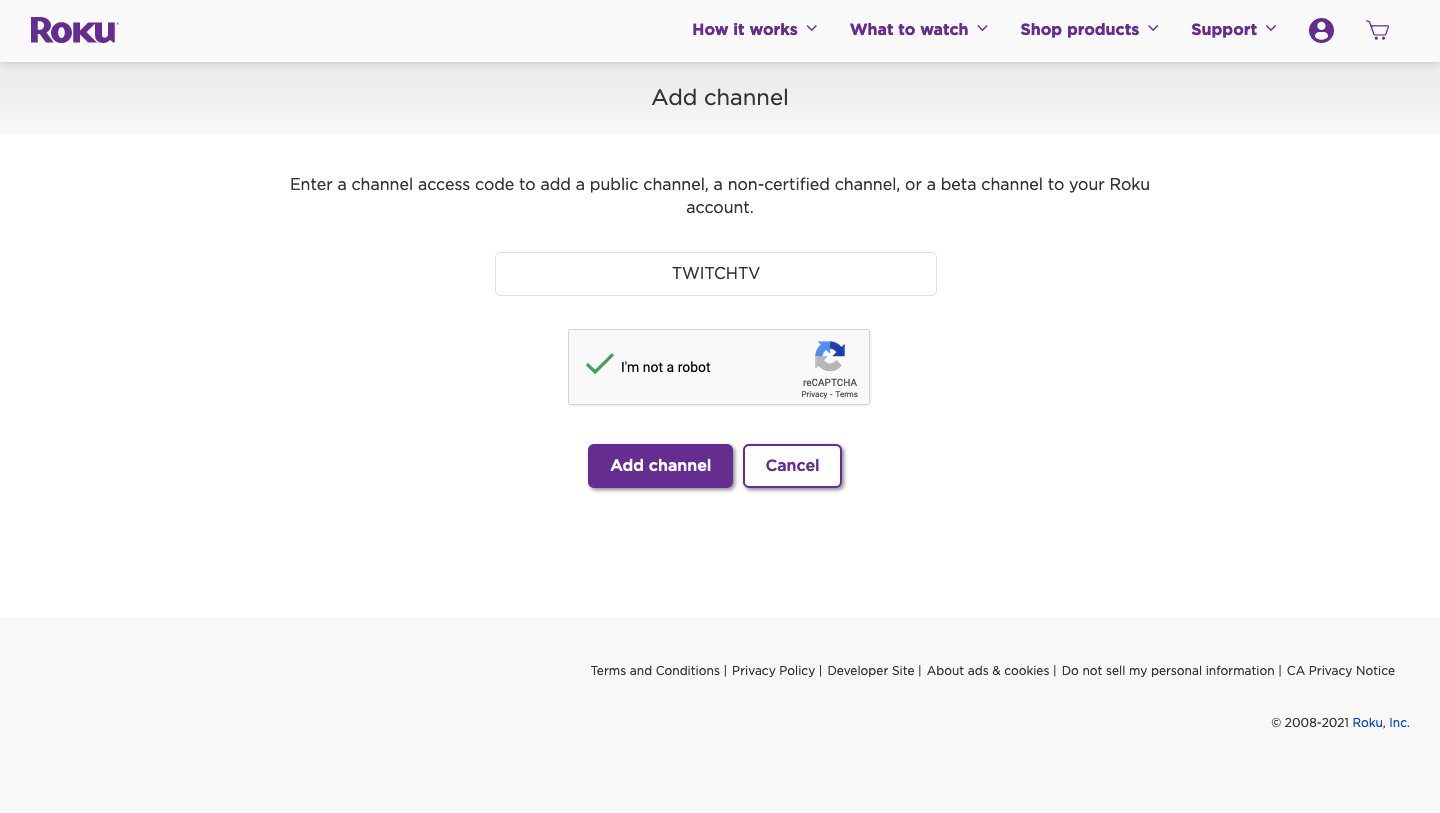
- Перейдите в Add Channel и введите код доступа TWITCHTV.
- Подтвердите добавление несертифицированного/старого канала. Канал появится в списке каналов в течение 24 часов или сразу после перезагрузки устройства.
Замечание: после запуска старого приложения Roku может предложить скачать «официальный» канал — он может не работать корректно на современных прошивках.
Лучший несертифицированный канал: Twoku (код TWOKU)
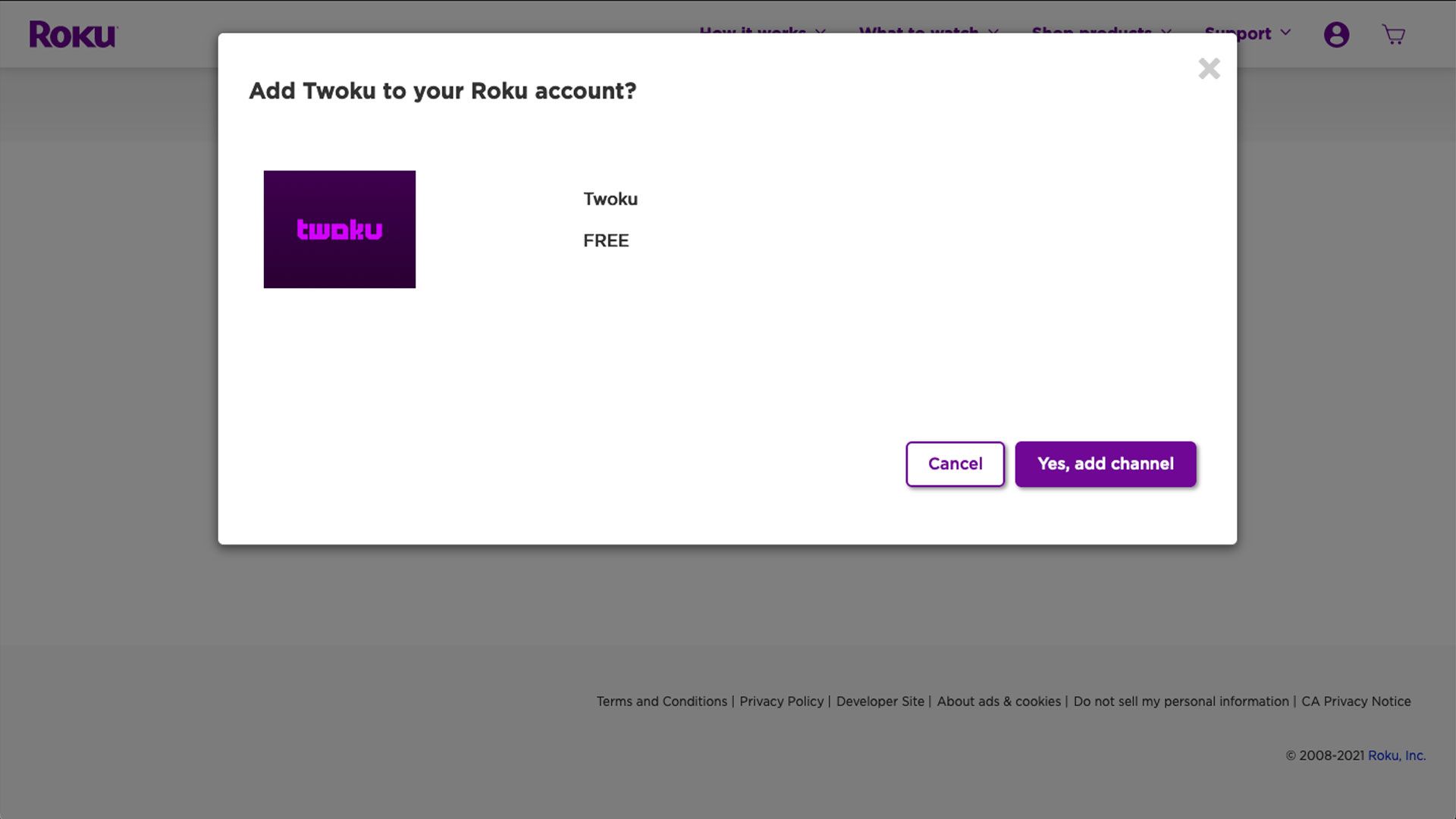
Если официальный канал недоступен или не работает, многие пользователи предпочитают несертифицированные клиенты, которые эмулируют функциональность Twitch. Один из популярных — Twoku.
Как установить Twoku:
- На my.roku.com откройте Add Channel.
- Введите код доступа TWOKU.
- Подтвердите установку несертифицированного канала.
- Если канал не появился сразу, перезагрузите устройство Roku.
Плюсы Twoku: простота установки, ориентирован на воспроизведение потоков. Минусы: риск удаления и возможные нарушения функциональности при обновлениях Twitch.
Просмотр через дублирование экрана (Screen Mirroring)
Если вы не хотите полагаться на сторонние несертифицированные приложения, самый надёжный способ — транслировать экран устройства с официального приложения Twitch или браузера.
Общие замечания:
- Дублирование экрана (screen mirroring) отличается от casting — это полное копирование изображения и звука с одного устройства на другое.
- Большинство современных устройств Roku поддерживают screen mirroring, но проверьте совместимость на странице сравнения продуктов Roku (в разделе Roku OS).
- В настройках Roku можно разрешить доступ для всех mirroring‑устройств, чтобы не подтверждать подключение каждый раз: зайдите в Система → Screen mirroring и установите «Always allow» или аналогичный параметр.
Дублирование с Android
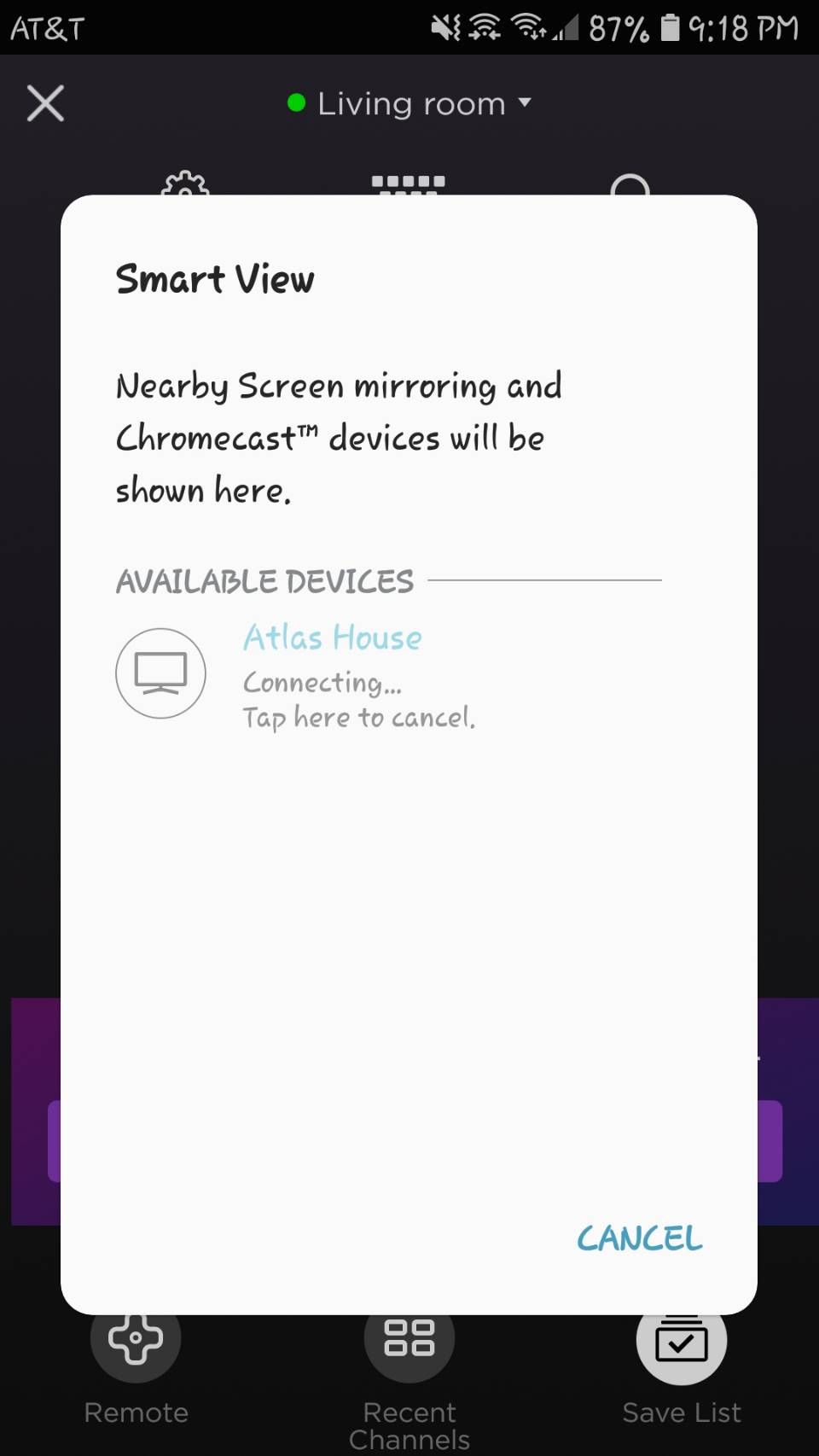
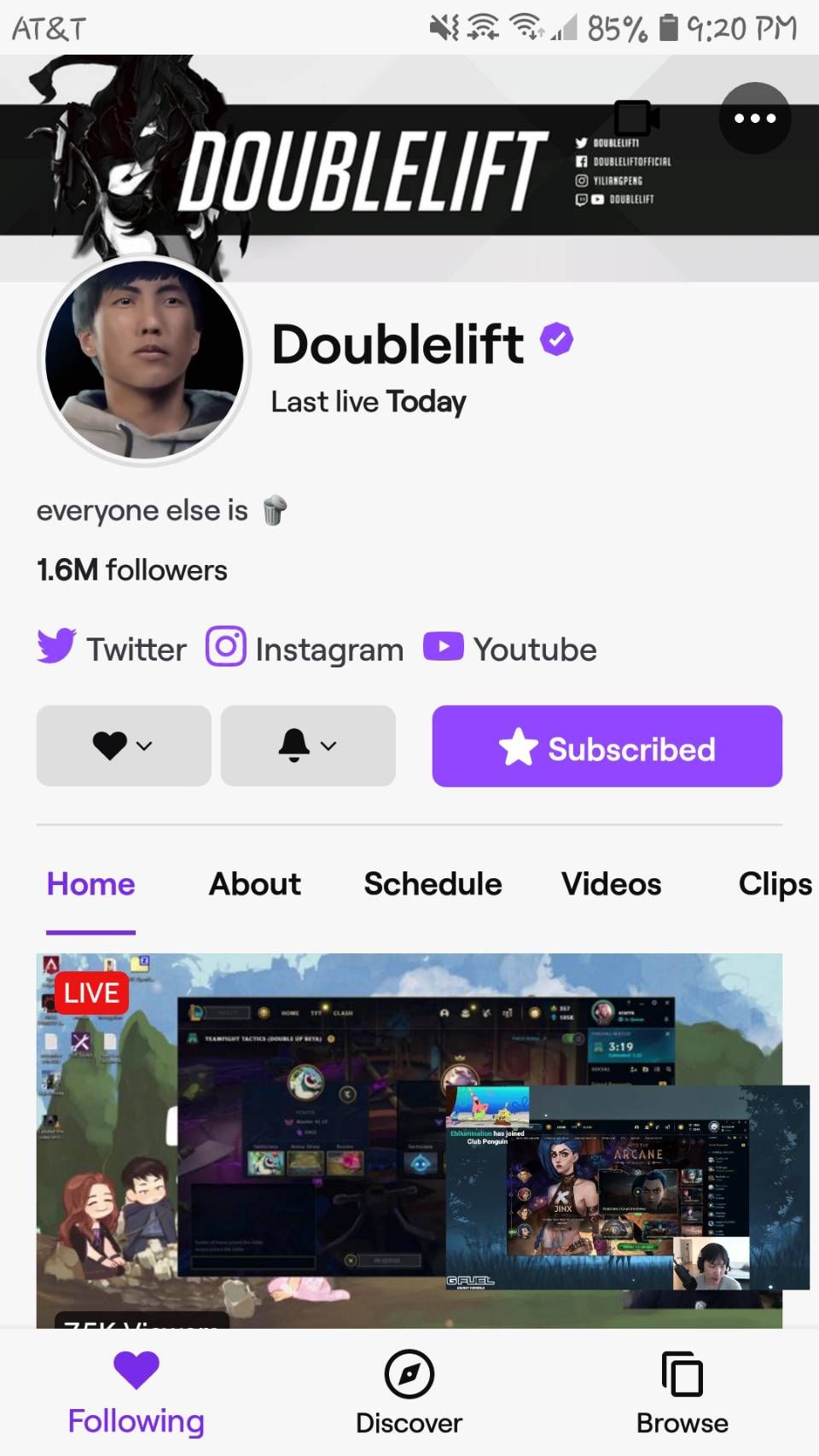
Шаги:
- Убедитесь, что телефон и Roku подключены к одной Wi‑Fi сети.
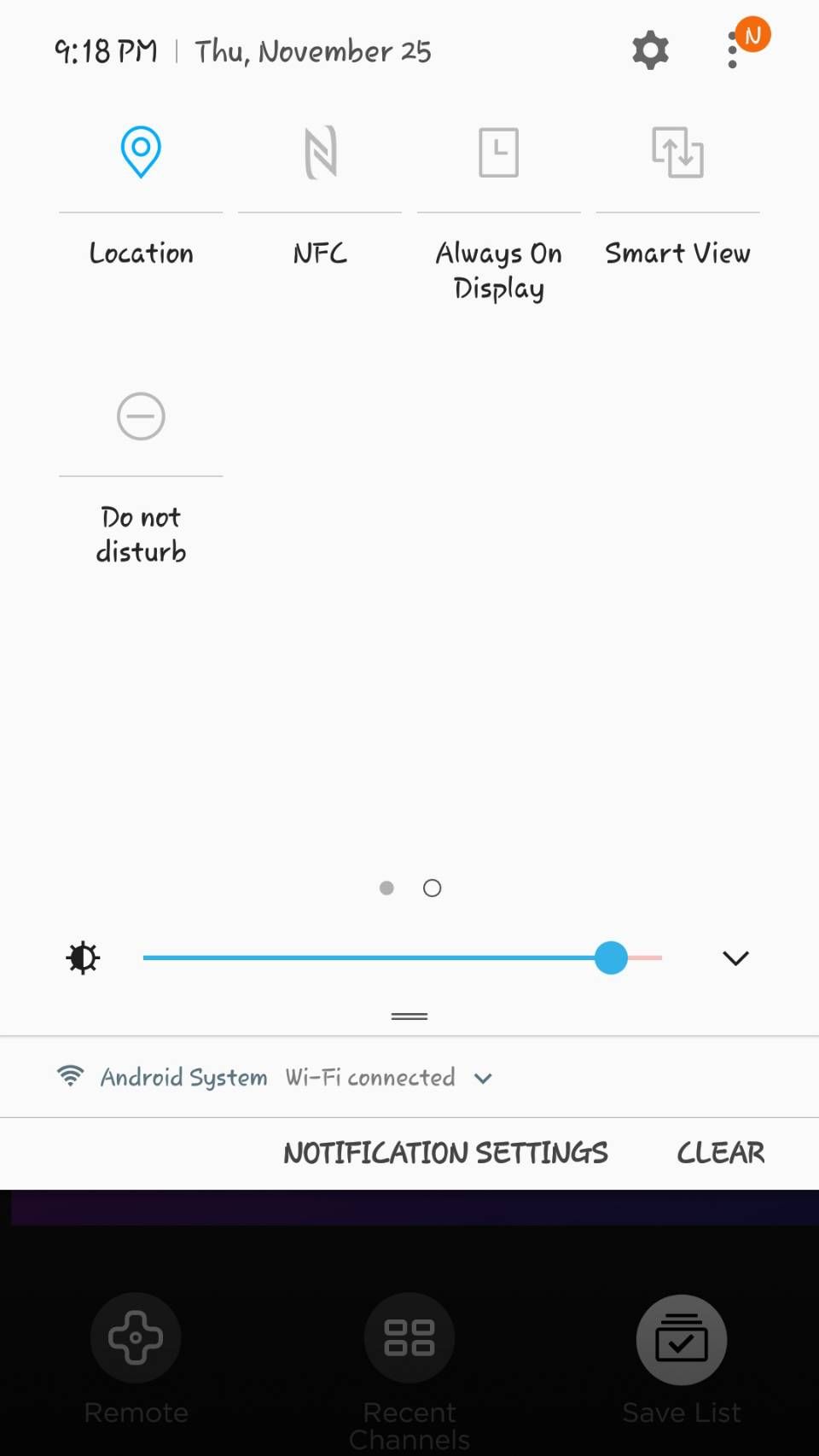
- На устройстве Android откройте панель быстрых настроек и включите Smart View/Screen Cast/Mirror (название зависит от производителя).
- Выберите ваше устройство Roku в списке.
- Откройте приложение Twitch и запустите трансляцию. Для полноэкранного режима коснитесь видео, затем нажмите на иконки поворота и полноэкранного режима по необходимости.
Совет: если изображение тормозит — уменьшите качество стрима или используйте проводное подключение источника к стабильной сети.
Дублирование с macOS
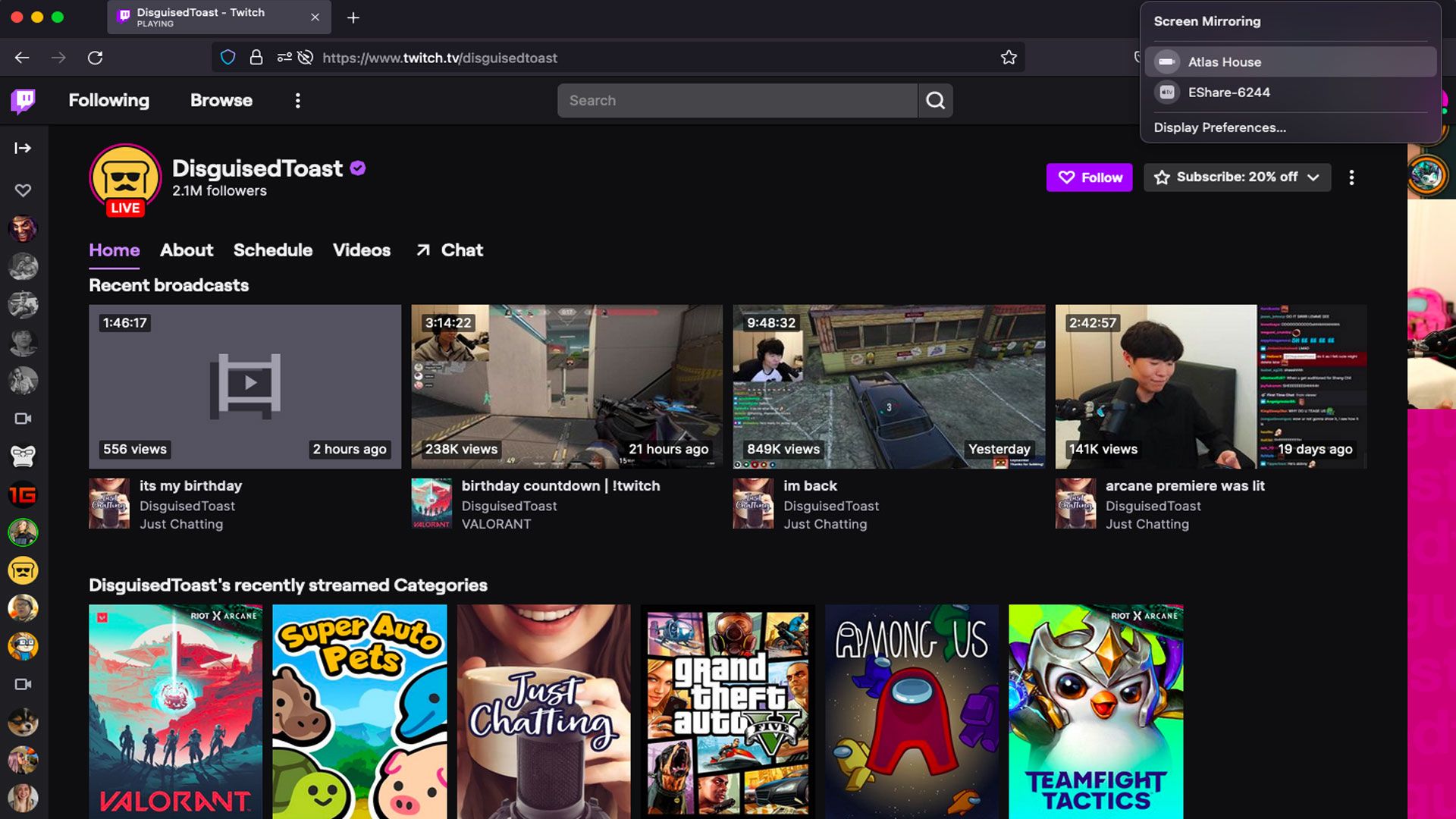
Шаги:
- Убедитесь, что macOS 10.14.5 или новее.
- Нажмите в правом верхнем углу меню на «Панель управления» (Control Center) и выберите Screen Mirroring.
- Выберите устройство Roku (работает, если на Roku включена поддержка AirPlay).
- Откройте Twitch в браузере или приложении и используйте Mac как всегда — изображение отобразится на телевизоре.
Дублирование с Windows
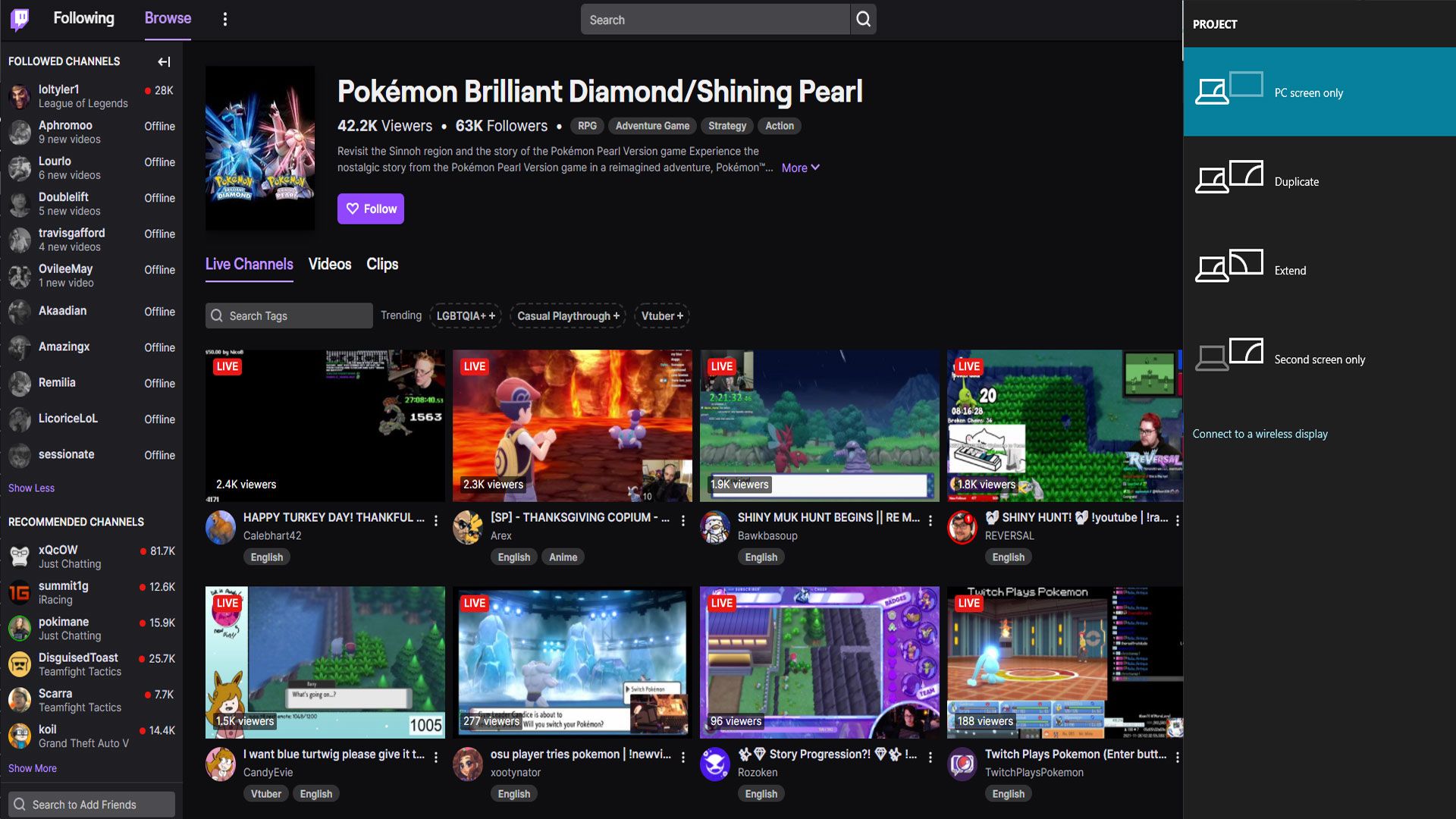
Шаги для Windows 10/11:
- Нажмите Windows + A, чтобы открыть Центр действий (Action Center).
- Выберите Проект (Project) → Дублировать (Duplicate) → Подключиться к беспроводному дисплею (Connect to a wireless display).
- Выберите устройство Roku в списке.
- Откройте Twitch в браузере и воспроизводите поток.
Когда какой способ выбирать — праймер
- Если вы хотите «родной» интерфейс на телевизоре и готовы к риску — попробуйте Twoku (код TWOKU).
- Если в вашей учётной записи раньше был Twitch — попробуйте код TWITCHTV, прежде чем выбирать альтернативы.
- Если нужна стабильность и адекватное качество — дублирование экрана с ПК/телефона чаще надёжнее.
Чек‑лист перед началом
Пользовательский чек‑лист:
- Roku и источник (телефон/ПК) подключены к одной Wi‑Fi сети.
- На Roku включено дублирование экрана (если вы планируете mirror).
- Установлены последние доступные обновления для Roku и приложения Twitch (на стороне источника).
- Для несертифицированных каналов вы понимаете риск их удаления.
Администратор сети:
- Отключены ограничения multicast/UPnP, которые могут мешать обнаружению устройства.
- QoS настроен для минимизации прерываний при трансляции видео.
Критерии приёмки — как понять, что всё настроено верно
- Поток Twitch воспроизводится без постоянных разрывов и чрезмерных задержек.
- Видео и звук синхронизированы на телевизоре.
- При использовании несертифицированного канала интерфейс позволяет искать и запускать каналы Twitch.
Когда методы не сработают — возможные причины
- Roku получил обновление, которое ломает совместимость с несертифицированными клиентами.
- Twitch изменил API, и старые клиенты перестали аутентифицироваться.
- Сеть блокирует протоколы обнаружения устройств (mDNS/SSDP) — зеркалирование не видно.
Альтернативы и дополнительные подходы
- Использовать смарт‑ТВ с поддержкой официального приложения Twitch (Samsung, LG, Android TV/Google TV).
- Подключить к ТВ медиаплеер на Android TV или Amazon Fire TV, где доступно приложение Twitch.
- Подключить ноутбук к телевизору через HDMI для максимально надёжного воспроизведения.
Мини‑плейбук: шаги для минимизации проблем
- Проверьте совместимость вашего Roku на официальной странице продукта.
- Решите, готовы ли вы использовать несертифицированные каналы (риск удаления).
- Если да — попробуйте TWOKU, затем перезагрузите устройство.
- Если нет — настройте дублирование с телефона/ПК и проверьте сетевые настройки.
Безопасность и конфиденциальность
- Неверифицированные каналы не проходят проверку безопасности Roku. Устанавливайте их только из доверенных источников и понимайте риск.
- При дублировании экрана весь контент на устройстве источнике (уведомления, почта) также может отображаться на телевизоре — отключите уведомления при необходимости.
Часто задаваемые вопросы
Можно ли официально вернуть Twitch в магазин Roku?
Официальное решение зависит от Roku и Twitch; если они не договорились об обновлении приложения, канал не появится. У пользователей остаётся опция использования сторонних клиентов и дублирования экрана.
Потеряю ли я доступ к облачным функциям Twitch при использовании Twoku?
Некоторые неофициальные клиенты поддерживают только воспроизведение потоков и могут частично не поддерживать функции чата, подписок или входа через аккаунт.
Чем отличается casting от screen mirroring на Roku?
Casting (как в Google Cast) отправляет поток напрямую устройству, в то время как screen mirroring копирует изображение и звук с источника. Mirroring чаще универсален, но может иметь больше задержку и нагрузку на источник.
Решающее дерево: какой метод выбрать
flowchart TD
  A[Нужен Twitch на Roku?] --> B{Есть ли прошлое приложение Twitch на аккаунте?}
  B -- Да --> C[Попробовать код TWITCHTV]
  B -- Нет --> D{Готовы ли использовать несертифицированные каналы?}
  D -- Да --> E[Установить TWOKU]
  D -- Нет --> F{Поддерживает ли ваше устройство mirroring?}
  F -- Да --> G[Использовать screen mirroring с телефона/ПК]
  F -- Нет --> H[Рассмотреть сторонний медиаплеер или HDMI]
Итог
Twitch больше не доступен как обновляемый официальный канал для большинства устройств Roku, но есть практичные способы продолжить просмотр: несертифицированные клиенты (например, Twoku) и дублирование экрана с мобильного устройства или компьютера. Выбор зависит от приоритетов: удобство интерфейса — несертифицированный канал; надёжность и безопасность — дублирование экрана или внешнее устройство.
Краткие рекомендации:
- Если хотите «как в приложении» — попробуйте TWOKU, но будьте готовы к возможным перебоям.
- Если вам важна стабильность — используйте дублирование экрана или подключите ноутбук по HDMI.
- Настройте разрешения на Roku и сеть, чтобы минимизировать проблемы с обнаружением устройств.

Похожие материалы

Несколько аккаунтов Skype: Multi Skype Launcher

Журнал для работы: повысить продуктивность

Персональные звуки уведомлений на Android

Скачивание шоу Hulu для офлайн‑просмотра

Microsoft Start: персонализированная новостная лента
