
Plex VR на Google Daydream — стоит ли смотреть и как настроить
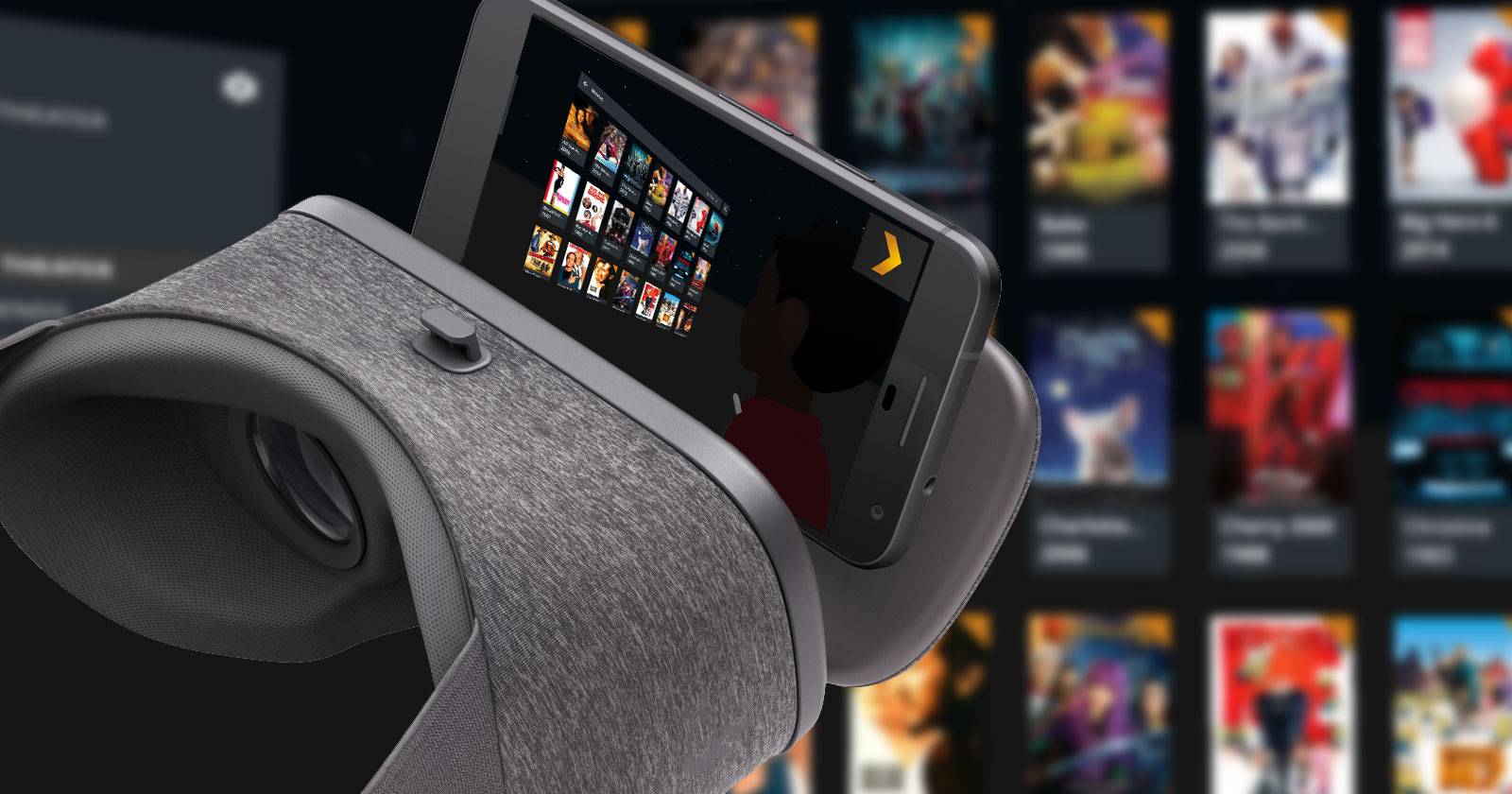

Обзор: что такое Plex VR
Plex — это медиа-сервер, который организует и раздаёт ваши видео, музыку и фото на разные устройства. Plex VR — это версия Plex для виртуальной реальности. Через Daydream она показывает ваши фильмы на большом виртуальном экране и добавляет социальные функции: совместный просмотр, голосовой чат и взаимодействие с окружением (кинотеатр, квартира, космос).
Определение в одну строку: Plex VR — приложение для просмотра контента с Plex в среде виртуальной реальности на Google Daydream.
Важно: некоторые функции (например, Watch Together — совместный просмотр) требуют подписки Plex Pass.
Способы просмотра Plex в VR
Ранее Plex поддерживал Gear VR через PhoneCast VR и имел сторонние клиенты вроде Plevr. С выходом официального Plex VR для Daydream процесс значительно упростился.
Варианты просмотра Plex в VR:
- Официальное приложение Plex VR для Daydream
- PhoneCast VR (требует Samsung Galaxy S8 + Gear VR)
- Сторонний клиент Plevr
- Через Chrome на Android + Daydream (веб-версия Plex)
Когда использовать альтернативы: если ваше устройство не поддерживает Daydream или официальное приложение недоступно, попробуйте Plevr или воспроизведение через браузер. Учтите, что сторонние клиенты могут не поддерживать все функции и официальную синхронизацию друзей.
Почему смотреть Plex в VR: преимущества и сценарии
- Большой виртуальный экран без нужды в отдельном проекторе или свободной стене.
- Возможность личного «кинотеатра» в поездке, в гостях или в душной коммуналке.
- Интерактивность: бросать попкорн, изменять окружение, выбирать аватар.
- Социальный просмотр с голосовым чатом (Plex Pass для некоторых функций).
- Поддержка 3D/180/360 видео при наличии подходящего файла.
Контекст: качество зависит от телефона и от исходного видео. VR не заменит домашний 4K — но даёт уникальный опыт и портативность.
Оборудование и требования
Перед началом убедитесь, что у вас есть:
- Google Daydream View (шлем)
- Daydream-совместимый телефон
- Установленное приложение Plex VR
- Plex аккаунт
- Plex Media Server (на ПК, NAS или облаке)
- Наушники (рекомендуются для качества звука)
Примечание: список совместимых телефонов меняется со временем. Если телефон не распознаётся как Daydream-совместимый, проверьте официальную документацию Google или используйте сторонний путь воспроизведения (браузер/сторонний клиент).
Установка и вход в Plex VR
- Откройте Google Play или магазин внутри приложения Daydream и найдите Plex VR.
- Установите приложение Plex VR.
- Запустите Plex VR, поместите телефон в Daydream и подключите пульт.
- Войдите в аккаунт Plex: либо через экранную форму, либо через метод «plex.tv/link» — введите код с экрана на другом устройстве для быстрой авторизации.
Совет: ввод кода через другой гаджет обычно проще, чем печать в VR-клавиатуре.
Первичная настройка и навигация
- Выберите сервер в выпадающем меню вверху экрана.
- Выберите окружение (кнопка с шестерёнкой): квартира, космос, автокино и т. п.
- Настройте аватар и цвет рамки профиля.
- Перемещайте экран: удерживайте сенсорную панель на пульте и тяните; для рекалибровки нажмите и удерживайте кнопку Home.
- Взаимодействуйте с предметами окружения с помощью указателя и тачпада (например, бросайте попкорн).
Совместный просмотр и голосовой чат
Plex VR поддерживает приглашения друзей и голосовой чат. При воспроизведении приложение предложит делиться текущим сеансом: один раз, всегда или спрашивать каждый раз.
- Watch Together: позволяет синхронно смотреть с друзьями. Часто требует Plex Pass.
- Голосовой чат: работает через микрофон телефона или гарнитуру. Учтите приватность и шум в комнате.
Совет организатору: заранее проверьте микрофон и громкость, чтобы гости не слышали эхо или фоновые шумы.
Качество видео, кодеки и транс-кодирование
Качество зависит от двух факторов: файла на сервере и возможностей телефона.
- Если файл совместим с мобильным устройством, Plex может стримить без перекодирования (direct play) — это лучше для качества.
- Если файл требует перекодирования (different codec/bitrate), Plex Server будет транскодировать его в реальном времени. Транс-кодирование нагружает CPU сервера и снижает качество в местах с высокой детализацией.
- Для 360/180 и 3D файлов Plex поддерживает отображение, но убедитесь в правильных метаданных файла.
Рекомендации:
- Храните копии с подходящими кодеками (H.264/H.265) для мобильного воспроизведения.
- Используйте проводное или стабильное Wi‑Fi для минимизации буферизации.
- На сервере в настройках Plex можно ограничить битрейт транс-кодирования, чтобы уменьшить нагрузку.
Советы по производительности и устранению неполадок
- Если видео заикается: проверьте скорость сети и нагрузку сервера. Попробуйте уменьшить битрейт в настройках Plex.
- Если приложение не видит сервер: убедитесь, что сервер и телефон в одной сети или настроен Remote Access (удалённый доступ) на сервере.
- Если экран слишком «сетчатый» (screen door effect): это аппаратное ограничение шлема/экрана телефона; попробуйте увеличить расстояние между глазами и линзой, если это поддерживается.
- Если звук асинхронен: проверьте аудиокодек и выбранный аудиотрек; при необходимости переключитесь на другой аудиотрек или контейнер.
- Если пульт не отвечает: перекалибруйте Daydream в системных настройках телефона и переподключите пульт.
Important: некоторые старые телефоны могут перегреваться при длительном просмотре. Делайте перерывы и следите за температурой.
Чек-лист — Быстрый запуск
Для зрителя:
- Установить Plex VR из Play Store
- Войти в Plex (через plex.tv/link если удобно)
- Положить телефон в Daydream, подключить пульт
- Надеть наушники и выбрать сервер/файл
- Если нужно — пригласить друзей
Для хоста (организатора совместного просмотра):
- Убедиться в наличии Plex Pass (для полного набора функций)
- Проверить стабильность сервера и сети
- Настроить качество трансляции (если требуется)
- Тестовый прогон перед началом сеанса
Мини‑методология: как провести идеальный виртуальный кинопоказ
- Выберите фильм и убедитесь в его совместимости с Plex.
- Подготовьте сервер и проверьте буферизацию в течение 1–2 минут.
- Пригласите гостей и проверьте микрофоны.
- Синхронизируйте воспроизведение: дождитесь сообщения о готовности всех зрителей.
- Начинайте сеанс, делайте паузы для обсуждения, если нужно.
- После показа отключитесь корректно и при необходимости сохраните заметки о настройках (битрейт, аудиотрек).
Когда Plex VR не сработает или не подойдёт
- Если вам нужна максимальная детализация (4K HDR) — VR не даст того же уровня качества.
- При медленном Wi‑Fi или слабом сервере возможна буферизация и понижение качества.
- Если телефон сильно нагревается, длительные сеансы могут быть проблемой.
- Люди, склонные к укачиванию в VR, могут испытывать дискомфорт при длительном просмотре.
Безопасность, приватность и GDPR
- Голосовой чат передаёт аудио вашего микрофона. Контролируйте, с кем вы делитесь сеансом.
- Данные о том, что вы смотрите, хранятся в вашем Plex-аккаунте. При использовании общей учётной записи убедитесь в настройках приватности.
- Если вы живёте в регионе с требованиями GDPR, Plex как сервис обычно позволяет управлять данными через настройки аккаунта. Ознакомьтесь с политикой конфиденциальности Plex и настройками вашего сервера.
Note: при использовании гостевых учётных записей или общих серверов следите за правами доступа на сервере и за тем, какие папки доступны другим пользователям.
Риски и меры по смягчению
- Перегрев телефона — делайте перерывы, снимайте чехол во время просмотра.
- Падение батареи — держите заряд в 80%+ перед сеансом или используйте пауэрбанк.
- Уязвимости сети — используйте защищённую Wi‑Fi сеть и ограничьте доступ к Plex-серверу через VPN или пароль.
Критерии приёмки
- Приложение Plex VR устанавливается и запускается без ошибок.
- Телефон успешно авторизован в Plex (через plex.tv/link или логин).
- Сервер виден в меню и доступен для воспроизведения контента.
- Воспроизведение идёт без критических сбоев (заикание, рассинхрон звука/видео).
- Голосовой чат (если требуется) работает между участниками.
Роль‑ориентированные чек-листы
Техник/администратор сервера:
- Настроить Remote Access при необходимости
- Проверить CPU и сетевую нагрузку во время теста
- Предложить пользователям оптимальные настройки качества
Организатор киновечера:
- Проверить наличие Plex Pass (если нужен Watch Together)
- Создать событие и предупредить гостей
- Проверить подключение микрофонов и наушников
Зритель:
- Убедиться в совместимости телефона с Daydream
- Зарядить телефон и надеть наушники
- Войти в Plex и протестировать воспроизведение
Сравнение с альтернативами (кратко)
- Обычный телевизор/проектор: лучшее качество и удобство для длительных просмотров, но не портативен.
- Просмотр на телефоне: удобен, но экран мал и требует держать устройство.
- Сторонние VR‑клиенты: могут работать на неподдерживаемых устройствах, но предлагают меньше функций и стабильности.
Краткая справка — терминология
- Daydream: платформа Google для мобильной VR.
- Plex Server: приложение, которое хранит и отдаёт ваше медиа.
- Direct play: воспроизведение без перекодирования. Лучше для качества.
- Transcoding: перекодирование медиа сервером в формате, подходящем для клиента.
Заключение
Plex VR на Google Daydream — это удобный, социальный и портативный способ смотреть собственные фильмы и ролики в большом виртуальном формате. Это особенно полезно в путешествиях, во время командировок и для быстрых домашних кинопросмотров. Если ваша цель — абсолютное качество картинки (4K HDR), VR не заменит проектор или большой телевизор. Но если вы хотите личный кинотеатр, совместные просмотры и интерактивное окружение — Plex VR заслуживает внимания.
Понравился материал? Поделитесь впечатлениями о Plex VR в комментариях: используете ли вы VR для просмотра фильмов и какие у вас были проблемы или сильные стороны опыта?
Ссылки и дополнительные ресурсы
- Официальный сайт Plex: проверьте раздел поддержки для актуальных инструкций по Plex VR и Plex Pass.
- Документация Google Daydream: список поддерживаемых устройств и инструкции по настройке.
Краткое резюме
Plex VR прост в установке, удобен для коротких и средних по длительности сеансов и отлично подходит для совместного просмотра. Для длительных киносеансов с максимальным качеством остаются предпочтительнее традиционные ТВ и проекторы.
Приложение: дерево принятия решения (Mermaid)
flowchart TD
  A[Хочу смотреть Plex в VR?] --> B{У меня есть Daydream-совместимый телефон?}
  B -- Да --> C{Нужен совместный просмотр?}
  B -- Нет --> D[Использовать Plevr или браузер]
  C -- Да --> E{Есть Plex Pass?}
  C -- Нет --> F[Обычное одиночное воспроизведение]
  E -- Да --> G[Использовать Watch Together и голосовой чат]
  E -- Нет --> H[Попросить организатора с Plex Pass или смотреть в одиночном режиме]
Похожие материалы

Несколько аккаунтов Skype: Multi Skype Launcher

Журнал для работы: повысить продуктивность

Персональные звуки уведомлений на Android

Скачивание шоу Hulu для офлайн‑просмотра

Microsoft Start: персонализированная новостная лента
