
Как смотреть презентацию OnePlus Nord в AR
Коротко о событии
OnePlus проводит нестандартную онлайн-презентацию: запуск OnePlus Nord пройдёт в дополненной реальности (AR). Мероприятие состоится во вторник, 21 июля в 7:00 PT / 10:00 ET / 15:00 BST / 19:30 IST, что соответствует 17:00 по московскому времени (MSK). Это первое крупное представление смартфона в AR — зрителям предложат наложенную в реальном пространстве сцену с телефоном и обратным отсчётом.
Связанные материалы
- OnePlus Nord получит двойную фронтальную камеру
- Утёкшие чехлы OnePlus Nord показывают дизайн с четверной камерой
- OnePlus Z могла бы называться Nord
- Утёкшие спецификации OnePlus Nord: всё, что нужно знать
Требования до запуска
Перед началом проверьте следующие пункты:
- Устройство с поддержкой ARCore (проверьте список совместимых моделей).
- Установленное приложение OnePlus Nord AR: версия для Android в Google Play или для iOS в App Store.
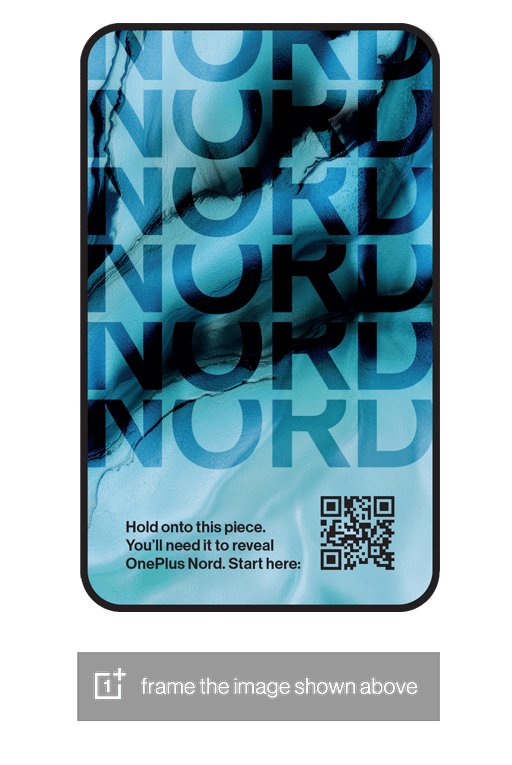
- QR‑код мероприятия (можно отсканировать через Google Lens или встроенную камеру).
- Стабильное интернет‑соединение (минимум 10–20 Мбит/с для плавной трансляции).
Пошаговая инструкция: как смотреть
- Убедитесь, что ваше устройство поддерживает ARCore. Все OnePlus‑смартфоны начиная с OnePlus 3T обычно поддерживают ARCore, но лучше проверить официальную страницу поддержки.
- Скачайте и установите приложение OnePlus Nord AR из Google Play или App Store.
- Запустите приложение и при необходимости разрешите доступ к камере и геолокации.
- При желании настройте аватар в приложении (опционально).
- Отсканируйте QR‑код мероприятия (изображение ниже) с помощью Google Lens или сканера в приложении.
- Найдите ровную поверхность — стол или пол. AR‑сцена требует плоской области для корректного размещения 3D‑объектов.
- Подождите, пока приложение распознает поверхность. В AR появится модель телефона и обратный отсчёт до начала трансляции.
- Когда начнётся трансляция, вы увидите видео и элементы в дополненной реальности. Можно менять угол просмотра, подходить ближе или отодвигаться.
Если приложение не работает или устройство не поддерживает ARCore, откройте обычную трансляцию на YouTube — OnePlus, скорее всего, предоставит традиционную потоковую версию.
Совет: оптимальная подготовка для стабильного просмотра
- Подключитесь к Wi‑Fi с низкой задержкой, отключите фоновые загрузки.
- Зарядите устройство или подключите к источнику питания.
- Отключите энергосбережение и ограничения фоновых данных.
- Освободите место на экране и устраните яркие отражения на поверхности, куда будет ставиться AR‑сцена.
Что делать, если AR не запускается
- Проверьте, обновлено ли приложение OnePlus Nord AR и сервис ARCore (Play Services for AR).
- Перезагрузите устройство и повторите попытку сканирования поверхности.
- Попробуйте другой плоский объект (стол, пол, деревянная панель).
- Убедитесь, что приложению разрешён доступ к камере и службам устройства.
- Если проблема сохраняется, переключитесь на трансляцию YouTube.
Критерии приёмки — как понять, что AR‑трансляция работает корректно
- Приложение открыло камеру и распознало плоскую поверхность.
- В пространстве появился 3D‑объект телефона и виден обратный отсчёт.
- Видео и звук синхронизированы и не прерываются более, чем на 5 секунд.
- Пользователь может изменять положение и угол просмотра без падения сцены.
Роли и чек‑листы для разных зрителей
Для зрителя на Android:
- Устройство поддерживает ARCore
- Установлено Play Services for AR
- Скачано OnePlus Nord AR
- Разрешён доступ к камере
Для зрителя на iOS:
- iOS‑устройство свежее и поддерживает ARKit
- Установлено приложение OnePlus Nord AR
- Включён доступ к камере
Для зрителя без AR‑устройства:
- Знать URL трансляции на YouTube
- Иметь стабильное подключение к интернету
Альтернативные подходы
- Смотреть презентацию на YouTube: классическая потоковая трансляция без интерактивных AR‑элементов.
- Смотреть запись трансляции позже: если в момент запуска нет доступа к AR или хорошего интернета.
- Использовать устройство знакомого с поддержкой AR для совместного просмотра.
Факто‑бокс: ключевые значения
- Дата и время: вторник, 21 июля — 7:00 PT / 10:00 ET / 15:00 BST / 19:30 IST (17:00 MSK)
- Платформы для просмотра: Android (ARCore), iOS (ARKit)
- Обязательный софт: OnePlus Nord AR, Play Services for AR (Android)
Часто задаваемые вопросы
Нужно ли платить за просмотр?
Нет. Просмотр трансляции OnePlus Nord в приложении AR и на YouTube бесплатен.
Могу ли я смотреть AR трансляцию с планшета?
Если планшет поддерживает ARCore (Android) или ARKit (iOS), то да.
Работает ли трансляция оффлайн?
Нет. Для AR‑трансляции требуется интернет‑соединение в реальном времени.
Что делать, если приложение просит обновить ARCore?
Обновите компонент Play Services for AR в Google Play или обновите iOS до рекомендованной версии.
Краткое руководство: «быстрый запуск» (за 5 минут)
- Проверьте поддержку ARCore/ARKit.
- Скачайте OnePlus Nord AR.
- Откройте приложение, разрешите камеру.
- Сканируйте QR‑код.
- Найдите плоскую поверхность и дождитесь сцены.
Итог
OnePlus предлагает интерактивный и необычный способ запуска Nord через AR. Для комфортного просмотра подготовьте совместимое устройство, приложение и стабильный интернет. Если AR недоступен, выберите традиционную трансляцию на YouTube.
Важно: если появятся ошибки в приложении — перезапустите устройство и проверьте обновления AR‑сервисов.

Похожие материалы

Несколько аккаунтов Skype: Multi Skype Launcher

Журнал для работы: повысить продуктивность

Персональные звуки уведомлений на Android

Скачивание шоу Hulu для офлайн‑просмотра

Microsoft Start: персонализированная новостная лента
