
Как смотреть Netflix на Amazon Echo Show
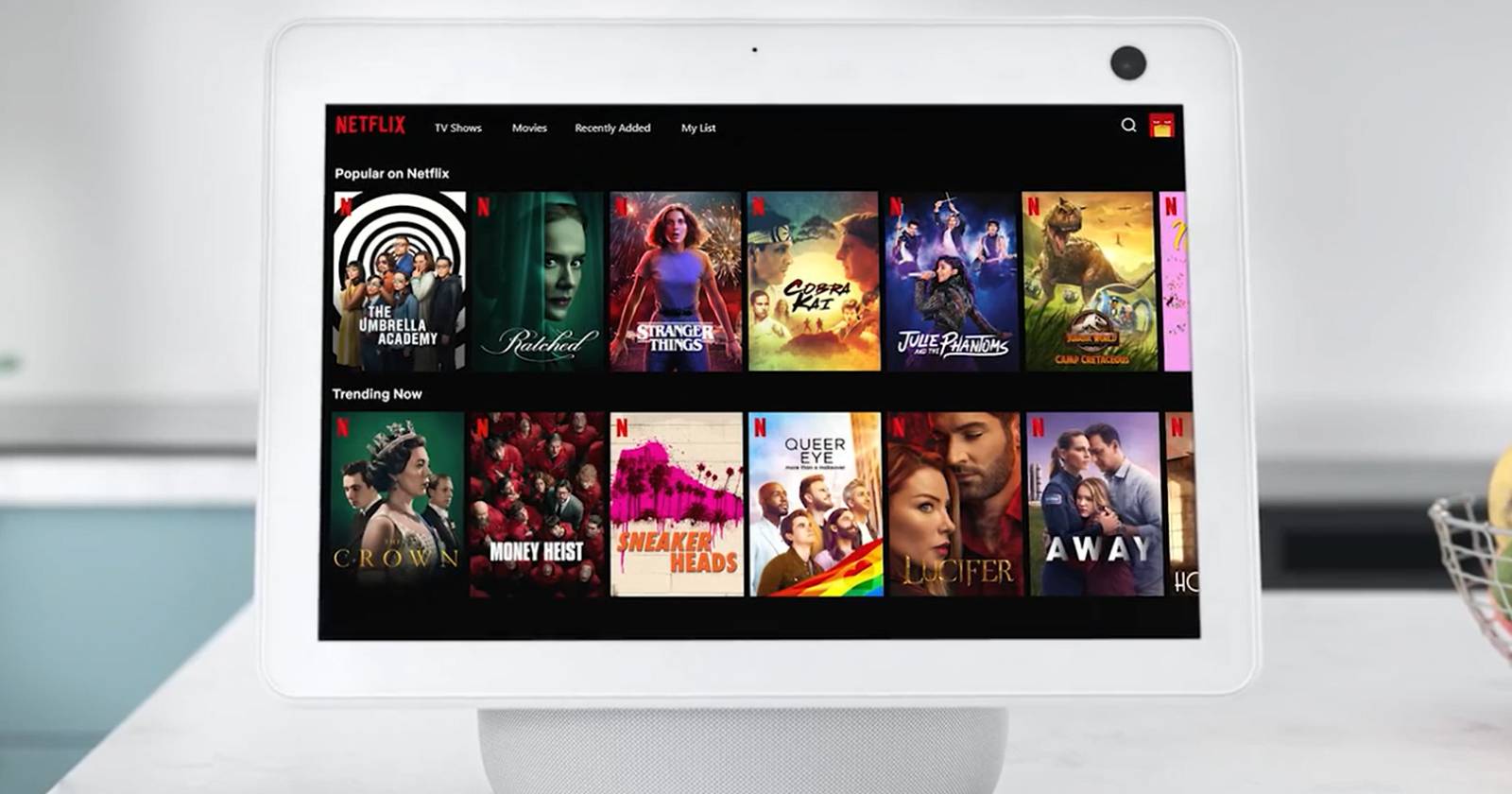

Какие модели Echo Show поддерживают Netflix
Приложение Netflix предустановлено на следующих моделях Echo Show и новее:
- Echo Show (2‑е поколение)
- Echo Show 5 (все поколения)
- Echo Show 8 (все поколения)
- Echo Show 10 (3‑е поколение)
Если у вас одна из этих моделей, приложение уже установлено автоматически и не появится в списке сторонних навыков Alexa.
Как начать смотреть Netflix на Echo Show через экран
Следуйте этим простым шагам, если вы хотите использовать сенсорный экран Echo Show:
- Разблокируйте устройство и перейдите на главный экран.
- Проведите слева направо от правого края экрана, чтобы открыть панель быстрых переключателей.
- Нажмите «Видео» в панели переключателей.
- В списке видеосервисов выберите Netflix.
- Введите данные своей учётной записи Netflix (электронная почта и пароль) и подтвердите вход.
- Выберите профиль зрителя и начните воспроизведение.
Совет: если экран не реагирует, проверьте сенсорную плёнку/чистоту экрана и подключение к сети.
Как начать смотреть Netflix на Echo Show голосом
Если вы предпочитаете голосовое управление, используйте Alexa:
- Скажите: «Alexa, open Netflix». Alexa откроет приложение.
- При первом запуске потребуется ввести данные учётной записи на экране и нажать «Sign In» или «Войти».
- После входа вы можете сказать имя шоу или фильма: «Alexa, play Stranger Things on Netflix».
Примечание: при голосовом доступе потребуется один раз подтвердить вход с экрана. После этого голосовые команды работают напрямую.
Команды Alexa для управления Netflix
После входа в аккаунт вы можете управлять воспроизведением голосом. Вот основные команды:
- «Alexa, play [название] on Netflix» — запустить конкретный сериал или фильм.
- «Alexa, pause» — поставить на паузу.
- «Alexa, resume» — продолжить.
- «Alexa, rewind 30 seconds» — перемотать назад на 30 секунд.
- «Alexa, fast forward 30 seconds» — перемотать вперёд на 30 секунд.
- «Alexa, stop» — остановить воспроизведение.
- «Alexa, turn up the volume» / «Alexa, volume 7» — увеличить громкость.
Краткое правило: используйте имя сервиса «on Netflix» для точного запуска через голос.
Быстрый чеклист перед началом
- Устройство подключено к Wi‑Fi и имеет стабильный интернет.
- Echo Show обновлён до последней версии ПО.
- У вас есть активная подписка Netflix и данные для входа.
- Устройство находится в регионе, где поддерживается Netflix.
Важно: если аккаунт привязан к нескольким профилям, выберите нужный профиль на экране перед воспроизведением.
Возможные проблемы и как их решить
- Нет Netflix в списке видео
- Убедитесь, что у вас одна из поддерживаемых моделей Echo Show. Старые модели могут не поддерживать приложение.
- Перезагрузите устройство: удерживайте кнопку питания или отключите питание на 10 секунд.
- Проверьте обновления ПО в настройках устройства.
- Не получается войти в аккаунт
- Проверьте правильность e‑mail и пароля на компьютере/смартфоне.
- Если включена двухфакторная аутентификация Netflix, завершите подтверждение на привязанном устройстве.
- Плохое качество видео или прерывания
- Проверьте скорость интернета. Для HD‑видео требуется стабильное соединение не ниже 5 Мбит/с.
- Перенесите Echo Show ближе к роутеру или подключите другой сетевой канал.
- Голосовые команды не срабатывают
- Проверьте, не включён ли режим «Не беспокоить».
- Убедитесь, что микрофон включён и Alexa слышит вас.
Если перечисленные шаги не помогают, обратитесь в поддержку Amazon или Netflix для диагностики аккаунта и устройства.
Альтернативные способы смотреть Netflix, если Echo Show не подходит
- Используйте приложение Netflix на смартфоне или планшете.
- Подключите устройство Fire TV к телевизору и запустите Netflix на большом экране.
- Если у вас умный телевизор с Android TV или другим приложением Netflix, используйте его.
Ментальная модель: Echo Show — компактный экран для «второго помещения» (кухня, детская), а Fire TV и телевизор — для основной гостиной.
Рекомендации по приватности и профилям
- На общем устройстве выбирайте профиль для детей, если смотрят дети.
- Удаляйте данные учётной записи с устройства перед продажей или передачей другим людям.
- Приложение использует ваш аккаунт Netflix; голосовые команды не передают пароли.
Краткая методология настройки (шаги для команды поддержки)
- Уточнить модель Echo Show и версию ПО.
- Проверить подключение к интернету и активность подписки Netflix.
- Повторить вход на устройстве и протестировать воспроизведение.
- При необходимости собрать логи и предложить перезагрузку или сброс настроек.
Заключение
Echo Show — удобный способ смотреть Netflix без телевизора. Настройка проста: либо используйте сенсорный экран и панель «Видео», либо откройте приложение голосом через Alexa. Если встречаются проблемы, проверьте подключение, обновления ПО и учётные данные. Для просмотра на большом экране используйте Fire TV или смарт‑ТВ.
Итог: настроив Netflix на Echo Show, вы получите компактный, голосоуправляемый экран для сериалов и фильмов во вторых зонах дома.

Похожие материалы

Несколько аккаунтов Skype: Multi Skype Launcher

Журнал для работы: повысить продуктивность

Персональные звуки уведомлений на Android

Скачивание шоу Hulu для офлайн‑просмотра

Microsoft Start: персонализированная новостная лента
