
Как смотреть Netflix на Steam Deck
О чём эта инструкция
В этой статье — понятная пошаговая инструкция для просмотра Netflix на портативной консоли Valve Steam Deck с помощью Google Chrome. Поясню требования, команды, возможные проблемы и альтернативы. Кратко: это не «официальное приложение», а обходной путь через браузер, который работает стабильно и простой в настройке.
Важно: из‑за ограничений DRM в Flatpak-версии браузера потоковое видео обычно ограничено 720p; это всё ещё подходит для экрана Steam Deck (1280×800).
Что вам нужно перед началом
- Аккаунт Steam и доступ к Steam Deck в режиме рабочего стола (Desktop Mode).
- Подключение к интернету.
- Свободное место для установки Google Chrome (Flatpak).
- Немного внимания при вводе команд в терминале (Konsole).
Определение: Steam Deck — портативный компьютер от Valve, совместимый с Linux и имеющий режим рабочего стола, где можно устанавливать Flatpak‑приложения.
Шаги: установка и настройка Google Chrome для Netflix
- Переключитесь в Discover (магазин приложений) в режиме рабочего стола Steam Deck и откройте раздел «Web browsers» (Веб‑браузеры).
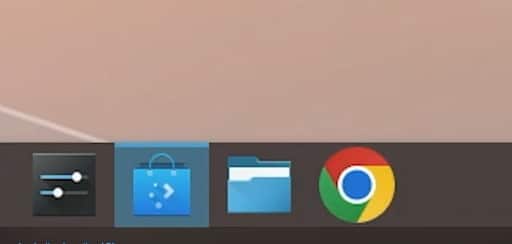
- В списке приложений найдите Google Chrome и нажмите «Install» (Установить).

- После завершения установки вернитесь на главный экран рабочего стола (Home / Домой).
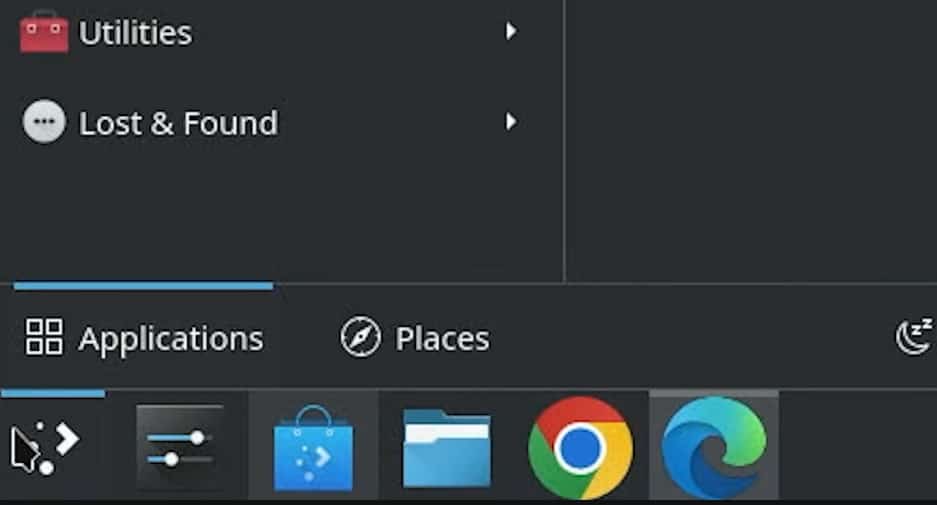
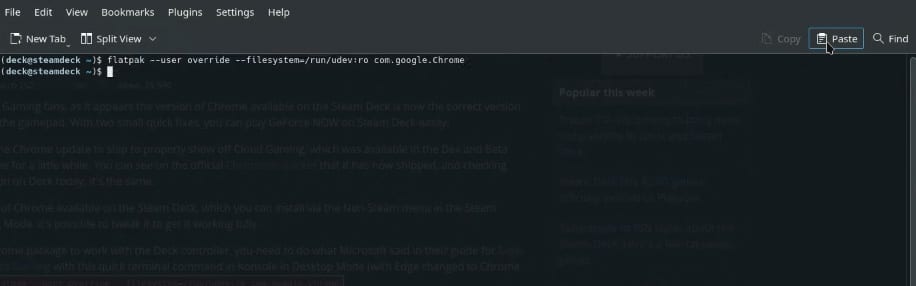
- Запустите Konsole — терминал (поиск → Konsole) и выполните команду, чтобы дать Chrome доступ к системному устройству udev в режиме только для чтения. Это нужно для корректной работы DRM‑модулей и некоторых медиапараметров.

Вставьте и выполните эту команду (скопируйте целиком):
flatpak --user override --filesystem=/run/udev:ro com.google.ChromeПосле нажатия Enter команда не должна возвращать ошибку — появится пустая строка.
- Закройте Konsole и вернитесь в меню «Приложения / Home» — найдите Google Chrome.
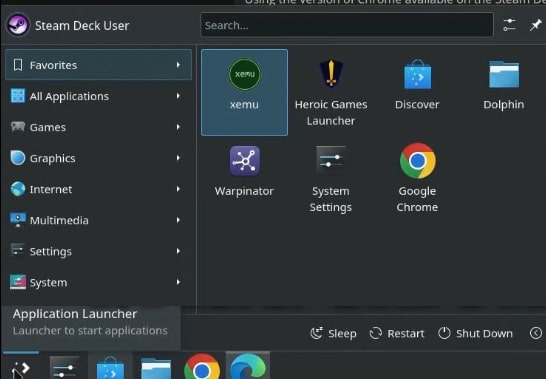
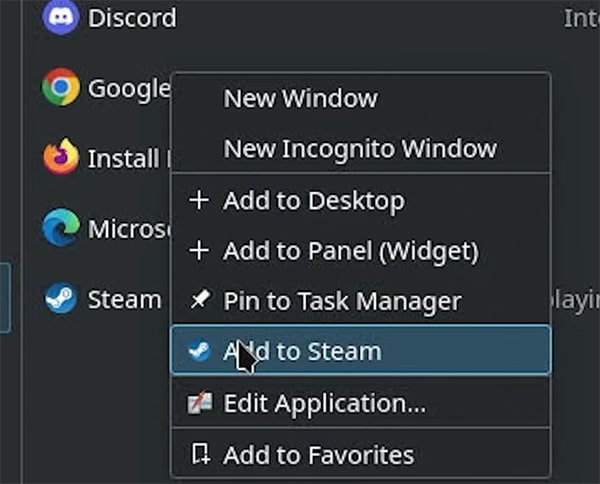
- Щёлкните правой кнопкой по Google Chrome и выберите «Add to Steam» (Добавить в Steam). Тогда Chrome появится в вашей библиотеке как Non‑Steam игра.
- Теперь добавьте параметры запуска, которые откроют Chrome в «киоск‑режиме» на странице Netflix. В библиотеке Steam найдите Google Chrome, щёлкните правой кнопкой → Properties (Свойства).

- В поле Launch Options (Параметры запуска) вставьте эту строку целиком:
--window-size=1024,640 --force-device-scale-factor=1.25 --device-scale-factor=1.25 --kiosk "https://www.netflix.com/"Примечание: вместо https://www.netflix.com можно подставить URL любого другого стрим‑сервиса.
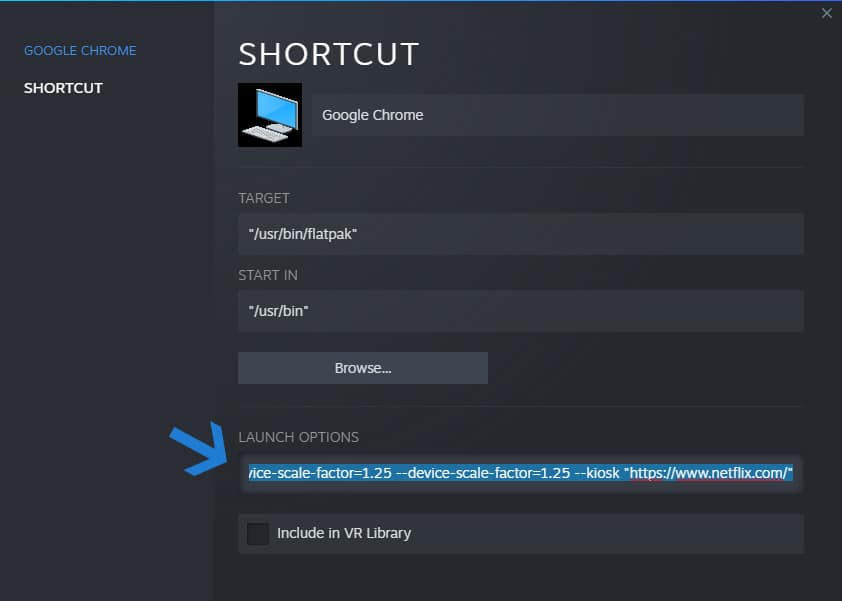
- По желанию: вверху окна свойств переименуйте запись Google Chrome в «Netflix» — так приложение будет удобнее запускать из библиотеки.

- Закройте окно свойств и запустите приложение через Steam → Play. Chrome откроется в киоск‑режиме прямо на странице Netflix.
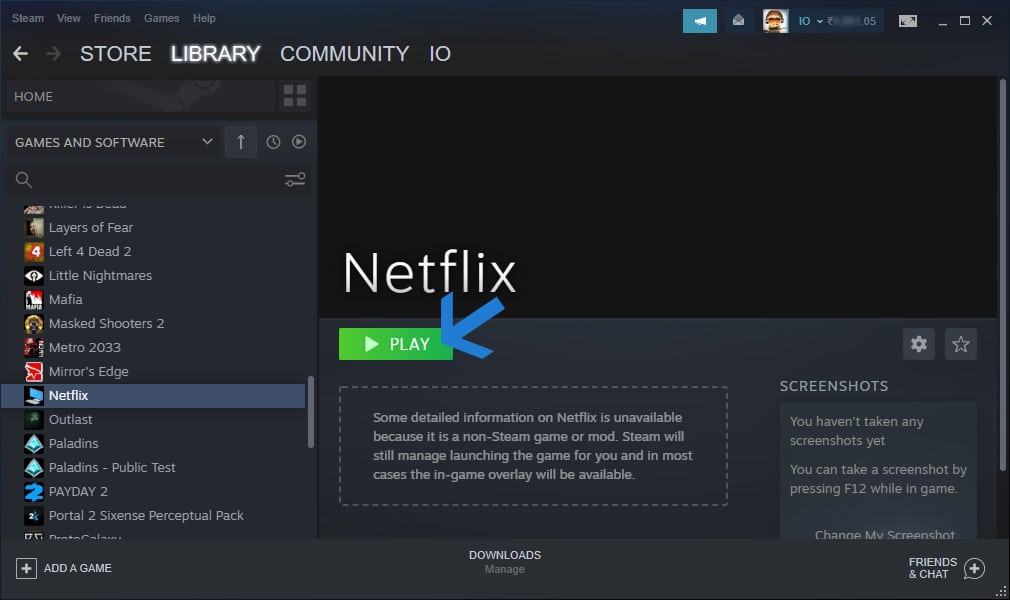
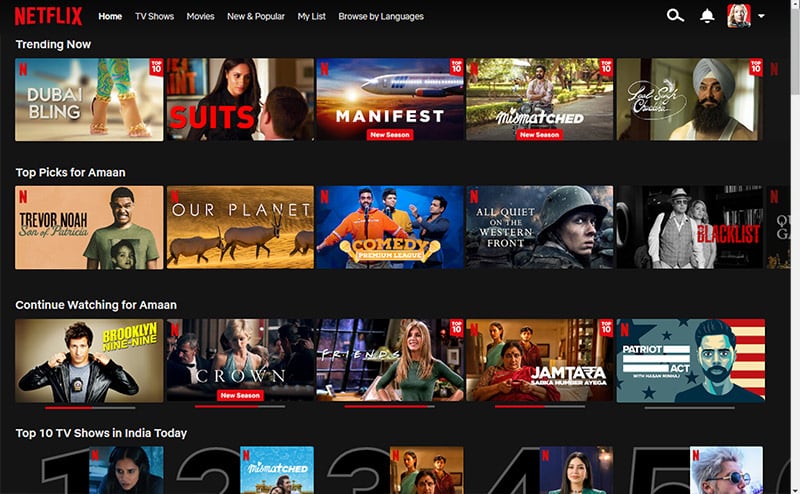
- Войдите в свой аккаунт Netflix и наслаждайтесь просмотром. Видео будет воспроизводиться в браузере, интерфейс похож на приложение.
Почему мы используем Chrome, а не Firefox?
Firefox установлен по умолчанию, но у некоторых пользователей он даёт проблемы с DRM и аппаратным ускорением в Flatpak‑среде. Google Chrome чаще обновляется и в большинстве случаев обеспечивает более стабильное воспроизведение потокового видео на Steam Deck.
Ограничения — когда это не сработает
- DRM ограничивает максимальное разрешение: часто доступно не больше 720p через Flatpak. Это ограничение платформы, а не руководства.
- Некоторые расширения или блокировщики рекламы могут мешать воспроизведению — временно отключите их.
- Если Netflix требует Widevine L3 вместо L1, вы увидите ограничение качества.
Важно: это обходной путь. Если в будущем появится официальное приложение Netflix под SteamOS, установка приложения будет предпочтительнее.
Быстрое устранение неполадок
- Если Chrome не запускается из Steam: проверьте, правильно ли вставлены параметры запуска и нет ли лишних символов/кавычек.
- Нет звука: проверьте настройки вывода звука в SteamOS (PulseAudio/pipewire) и громкость в самом браузере.
- Видео не воспроизводится/показывает ошибку DRM: очистите кеш, отключите расширения и перезапустите систему.
- Если команда flatpak вернула ошибку: убедитесь, что Chrome установлен как Flatpak com.google.Chrome и что вы запустили команду с учётом регистра и пробелов.
Альтернативные подходы
- Использовать Firefox в Desktop‑режиме: может работать, но иногда хуже с DRM.
- Установить Android‑версию Netflix (через сторонние методы / продвинутые): сложнее и требует больше прав, не рекомендуется неподготовленным.
- Воспользоваться «Remote Play» или Steam Link с ПК, где Netflix работает — стримить экран на Steam Deck.
Короткая методология (что и почему делаем)
- Устанавливаем Chrome — потому что он лучше поддерживает медиаплагины.
- Делаем flatpak override для доступа к udev — помогает медиаподсистеме.
- Добавляем Chrome как Non‑Steam приложение и прописываем опции киоска — чтобы запускать сразу Netflix без адресной строки.
- Тестируем воспроизведение и при необходимости корректируем параметры.
Роль‑ориентированные чек‑лист‑шаблоны
- Игрок, который хочет иногда смотреть сериалы: установить Chrome, добавить в Steam, использовать киоск‑режим.
- Путешественник: убедиться в стабильности интернета; использовать наушники для лучшего звука.
- Родитель: создать профиль Netflix и включить родительский контроль в аккаунте.
Приватность и безопасность
- Вы вводите данные Netflix в браузере — используйте двухфакторную аутентификацию в аккаунте.
- Flatpak‑sandbox снижает риск, но вы даёте доступ к /run/udev:ro — это необходимо для работы медиамодуля и безопасно, так как доступ только для чтения.
Часто задаваемые вопросы
Можно ли смотреть фильмы на Steam Deck?
Да. Через браузер (Chrome/Firefox) или стриминг с ПК вы можете смотреть фильмы и сериалы на Steam Deck. Описанный способ даёт интерфейс, похожий на приложение.
Можно ли смотреть другие стрим‑сервисы на Steam Deck?
Да. Вставьте URL нужного сервиса в параметры запуска (вместо netflix.com) — например: Hulu, Prime Video, Disney+ (проверяйте региональные ограничения и DRM‑совместимость).
Краткое резюме
- Метод прост: установить Chrome → дать Flatpak‑право → добавить в Steam → прописать параметры запуска.
- Ограничение качества — чаще 720p, но это достаточно для экрана Steam Deck.
- Есть альтернативы (Remote Play, Firefox, Android‑методы), но описанный путь — самый прямой и удобный для большинства пользователей.
Короткое объявление: хотите смотреть Netflix на Steam Deck? Следуйте этой инструкции — настройка займёт 5–10 минут, и далее вы сможете запускать стриминг прямо из библиотеки Steam.
Однострочный глоссарий
- Flatpak — система пакетов и контейнеризации приложений для Linux.
- udev — подсистема ядра Linux для управления устройствами.
- Киоск‑режим (kiosk) — запуск браузера в полноэкранном интерфейсе без адресной строки.
Социальный превью (рекомендация): «Как смотреть Netflix на Steam Deck — быстрый способ через Google Chrome. Пошаговая настройка и решение проблем.»

Похожие материалы

Несколько аккаунтов Skype: Multi Skype Launcher

Журнал для работы: повысить продуктивность

Персональные звуки уведомлений на Android

Скачивание шоу Hulu для офлайн‑просмотра

Microsoft Start: персонализированная новостная лента
