
Excel Power Tools: обзор Power Pivot, Power Query, Power View, Power Map и Power BI
Excel включает набор «power tools», которые превращают таблицы в управляемую модель данных, позволяют очищать и трансформировать источники, визуализировать данные и публиковать отчёты в облаке. Если вам нужно превратить сырые строки в понятные дашборды — начните с Power Query (извлечение и трансформация), затем моделируйте в Power Pivot (отношения и DAX), визуализируйте в Power View/Power Map и публикуйте в Power BI.
Важно: краткое руководство по активации каждого дополнения приведено в отдельных разделах ниже.
Введение
Excel давно перестал быть просто таблицей. Набор Power Tools добавляет полноценный конвейер: извлечение данных, их очистка и трансформация, моделирование и расширенные визуализации, а также публикация и совместная работа через Power BI. Эти инструменты взаимодействуют между собой: результат одного шага легко становится входом для следующего. В статье подробно описаны назначение, включение и практические сценарии для Power Pivot, Power Query, Power View, Power Map и Power BI. Также приведены рабочие процедуры, чек-листы, критерии приёмки, матрица совместимости и рекомендации по безопасности.
Ключевые термины в одну строку
- Power Query — инструмент извлечения и преобразования данных (Extract & Transform).
- Power Pivot — модель данных и вычислений с использованием DAX (Data Analysis Expressions).
- Power View — интерактивные визуализации для отчётов.
- Power Map — трёхмерная географическая и временная визуализация.
- Power BI — облачная/десктоп-платформа для публикации и совместной работы.
Когда использовать каждый инструмент
- Если нужно собрать и очистить данные из разных источников — Power Query.
- Если нужно создать модель данных, вычисляемые столбцы и меры — Power Pivot и DAX.
- Если требуется быстро интерактивно визуализировать таблицу или дать бизнес-пользователю инструмент «перетаскивания» — Power View.
- Если данные завязаны на географию или временные ряды и вы хотите кинематографичные «туры» — Power Map.
- Если нужно делиться интерактивными отчётами и объединять источники в облаке — Power BI.
Power Pivot
Power Pivot — расширение для моделирования данных, позволяющее работать с большими объёмами данных, создавать связи между таблицами и реализовывать вычисления на языке DAX. Power Pivot даёт вам возможность строить сложные аналитические модели, которые затем подаются в сводные таблицы, Power View, Power Map и Power BI.
Зачем использовать Power Pivot
- Работа с большими объёмами данных и несколькими источниками в одной модели.
- Создание отношений между таблицами (аналог foreign key) без необходимости соединять всё в одном листе.
- Применение DAX для вычисляемых столбцов и метрик (мера/measure), недоступных стандартными формулами Excel.
- Централизованная модель данных, которую можно переиспользовать в отчётах и визуализациях.
Коротко о DAX
DAX — это язык выражений для анализа данных, похожий по синтаксису на функции Excel, но ориентированный на работу с таблицами и агрегатами. Однострочное определение: DAX позволяет создавать вычисляемые столбцы и меры, которые используют контекст фильтрации модели.
Практический пример применения
- Импортировать таблицы продаж и справочник продуктов отдельно (без объединения строк по product_id).
- В Power Pivot связать таблицы по ключу product_id.
- Создать меру TotalSales = SUM(‘Sales’[Amount]).
- Использовать TotalSales в сводной таблице или Power View, чтобы динамически смотреть продажи по категориям.
Загрузка и активация Power Pivot
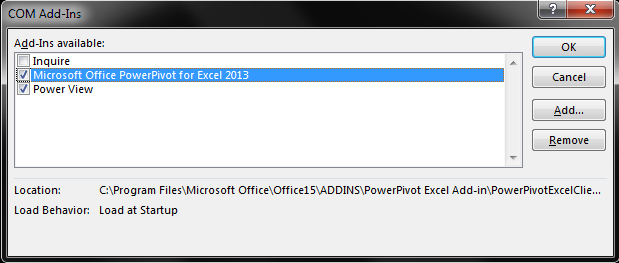
Office 2016 и Office 365: Power Pivot обычно включён в установку, но его надо активировать через File > Options > Add-Ins. Внизу в списке Manage выберите COM Add-Ins, нажмите Go и включите Microsoft Office Power Pivot for Office 20xx.
Office 2010: Power Pivot поставлялся как отдельный аддон — загрузите пакет Power Pivot для Excel 2010 и установите его, затем активируйте как COM Add-In.
ALT: Окно активации дополнения Power Pivot в Excel с выделенным компонентом Power Pivot
Возможные ограничения и когда Power Pivot не подойдёт
- Если источник постоянно меняет структуру (новые колонки, разные типы), модель может требовать частых корректировок.
- Для простых однотабличных отчётов Power Pivot избыточен — достаточно сводной таблицы.
Советы по производительности
- Используйте отношения вместо объединения таблиц (merge) там, где это возможно.
- Минимизируйте количество вычисляемых столбцов; предпочитайте меры (measures).
- Фильтруйте и агрегируйте данные на этапе Power Query перед загрузкой в модель.
Power Query
Power Query — ваш основной инструмент для извлечения, очистки и трансформации данных (ETL-процесс прямо в Excel). Он умеет подключаться к множеству источников, последовательно применять шаги преобразования и сохранять эти шаги как повторяемую «запросную» процедуру.
Ключевые возможности
- Подключение к большому списку источников: веб-страницы, CSV/Excel/XML, базы данных (SQL Server, Oracle, MySQL, PostgreSQL, IBM DB2, Teradata и др.), папки, SharePoint, OData, Azure, Hadoop, Active Directory, Exchange, Facebook и другие.
- Преобразование данных: фильтрация строк, переименование и удаление столбцов, изменение типов данных, слияние (merge) и добавление (append) таблиц, разворот (pivot/unpivot), заполнение пропусков, группировка и агрегации.
- Встроенный JSON-парсер для работы с API и вложенными структурами.
- Экспорт готовых таблиц в модель Power Pivot, Power BI или в лист Excel.
Типичный рабочий сценарий
- Connect: Подключитесь к источнику (например, API или папке CSV).
- Shape: Примените последовательность шагов очистки (удалить столбцы, настроить типы, фильтры).
- Transform: Разверните вложенные структуры JSON/XML, выполните unpivot, создайте вычисляемые столбцы при необходимости.
- Load: Загрузите преобразованную таблицу в Excel-лист, в модель Power Pivot или прямо в Power BI.
Загрузка и активация Power Query
Office 2016: Power Query встроен и активируется через File > Options > Add-Ins. Внизу в списке Manage выберите COM Add-Ins, нажмите Go и включите Microsoft Power Query for Excel. Инструменты находятся на вкладке Data.
Office 2010/2013: скачайте Microsoft Power Query для Excel и установите, затем при необходимости активируйте через COM Add-Ins.
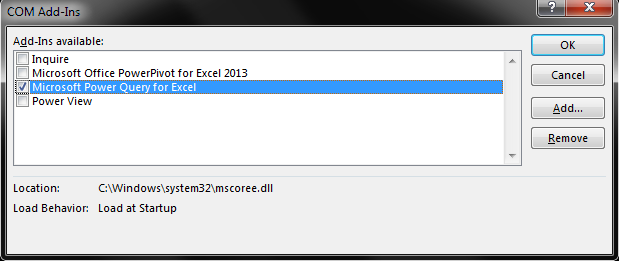
ALT: Интерфейс Power Query с панелью шагов преобразования и примером таблицы
Сценарии, когда Power Query не работает идеально
- Для непрерывно потоковых данных в реальном времени Power Query не заменит ETL-пайплайн в серверных решениях.
- Если объём данных выходит за пределы локальной машины (сотни миллионов строк), рассмотрите загрузку в хранилище данных и подключение с помощью Power BI/SSAS.
Хорошая практика
- Версионируйте запрос: в Power Query дайте понятные имена шагам и сохраняйте шаблоны.
- Разбивайте сложные трансформации на логические части и документируйте их.
Power View
Power View предназначен для интерактивной визуализации: он даёт пользователю drag-and-drop среду для быстрого создания сводных визуализаций, группировок и иерархий. Power View удобно использовать для прототипирования и быстрых презентаций данных заказчику.
Почему Power View часто выбирают аналитики
- Умное группирование данных по географии и другим ключевым признакам.
- Поддержка иерархий и «drill down» для поэтапного углубления в данные.
- Возможность использовать несколько моделей данных в одной книге и переключаться между ними.
- Быстрое изменение структуры визуализации без перехода в другие окна.
Загрузка Power View
Power View доступен в Office 2013 и Office 2016 (включая некоторые конфигурации Office 365). Для активации используйте File > Options > Add-Ins, затем выберите COM Add-Ins и отметьте Power View.
Ограничения
- Power View ограничен по сравнению с Power BI в количестве визуализаций и возможностях форматирования.
- Некоторые функции (например, иерархии и KPI) могут быть частично недоступны при открытии файла в старых версиях SharePoint/SQL Server.
Power Map
Power Map (ныне часть функций 3D Map в Excel) позволяет визуализировать данные на трёхмерной карте и прокатывать временные срезы. Это мощный инструмент для гео- и временных визуализаций, пригодный для презентаций и анализа распространения событий во времени.
Ключевые сценарии использования
- Визуализация географического распределения продаж или клиентов.
- Создание кинематографичных “туров”, демонстрирующих изменения на карте во времени.
- Сравнение фильтрованных наборов данных с помощью кастомных регионов.
Загрузка Power Map
Office 2016 и Office 365 ProPlus: Power Map включён и активируется через File > Options > Add-Ins > COM Add-Ins. Для Office 2013 требуется установка предварительного просмотра Power Map.
Power Map недоступен для Excel 2010.
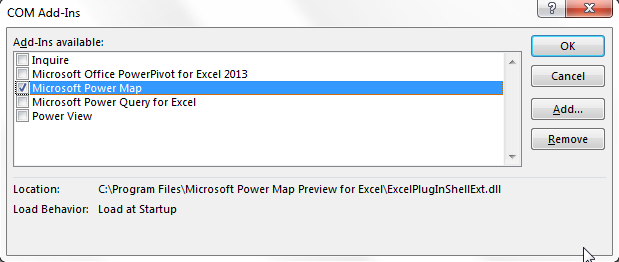
ALT: Пример трёхмерной визуализации данных на карте в Power Map с временной шкалой
Советы по работе с Power Map
- Перед загрузкой в Power Map в Power Query или Power Pivot проверьте корректность геокодирования (страна, город, почтовый индекс).
- Сократите количество точек до разумного объёма, агрегируя данные по регионам, чтобы улучшить производительность и читаемость.
Power BI
Power BI — облачная и десктопная платформа для публикации интерактивных отчётов, совместной работы и мониторинга бизнес-метрик. Она аккумулирует возможности Power Query, Power Pivot и визуализаций, предлагая дополнительную инфраструктуру для распределения и автоматического обновления данных.
Варианты использования
- Power BI for Desktop — бесплатное настольное приложение для сборки и публикации отчетов.
- Power BI сервис (облако) — место для публикации дашбордов, совместного использования и организации обновлений данных.
- Интеграция с Excel: книги Excel могут стать источником для Power BI, а отдельные таблицы и модели можно загрузить напрямую.
Ключевые обновления Office 2016
- Новые DAX-функции и улучшенный редактор запросов.
- Предложения по созданию связей между моделями и автоматическая группировка времени для сводных таблиц.
- Поддержка подключений к HDInsight Spark и Azure SQL Data Warehouse.
Стоимость и ограничения
Power BI Pro стоит $10 за пользователя в месяц. Pro-подписка повышает лимиты хранения (с 1 ГБ до 10 ГБ на пользователя), увеличивает частоту обновления данных (ежечасно) и расширяет возможности совместного доступа через Office 365 Groups для Power BI.
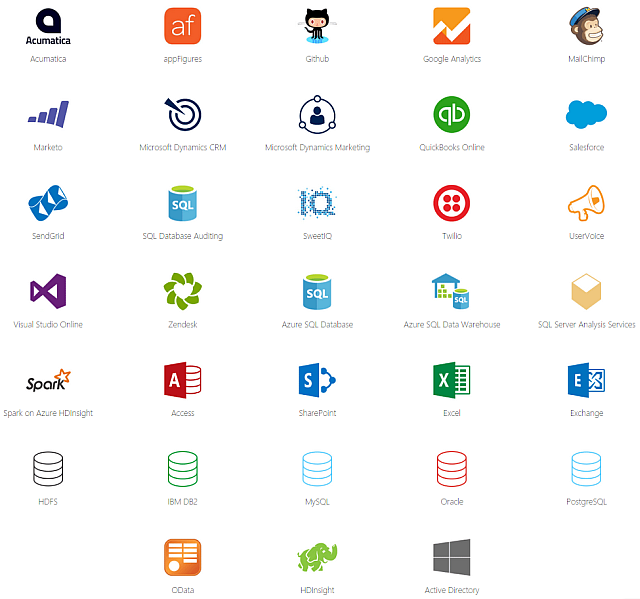
ALT: Схема источников данных, поддерживаемых Power BI, включая базы данных и облачные сервисы
Загрузка Power BI
Скачайте Power BI Desktop с официального сайта Power BI и следуйте инструкциям по установке. Для полноценной работы в облаке оформите Pro-подписку при необходимости.
Совместное использование Power BI и Excel
- Модель, созданная в Power Pivot, легко публикуется в Power BI и становится доступной для совместной работы.
- Power Query-запросы можно перенести в Power BI без перестройки логики преобразований.
Ограничения при использовании разных версий Office
- Для полной интеграции Power BI с Excel требуется ProPlus или соответствующие версии Office 2013/2016/365.
- Пользователи Excel 2010 могут экспортировать данные в Power BI Desktop, но не получат интегрированных функций прямо из старой версии Excel.
Методология построения отчёта: от данных до дашборда (мини-методология)
- Определите цель отчёта и ключевые вопросы бизнеса.
- Соберите источники и подключитесь через Power Query.
- Приведите данные в единый формат: типы, названия столбцов, унификация кодировок.
- Загрузите таблицы в модель Power Pivot и создайте отношения.
- Постройте меры (DAX) для ключевых метрик.
- Создайте первичные визуализации в Power View или Power BI Desktop для быстрой валидации гипотез.
- Итеративно улучшайте форматирование, добавьте фильтры, иерархии и подсказки.
- Проведите валидацию результатов с владельцем данных и бизнес-пользователями.
- Опубликуйте в Power BI при необходимости и настройте расписание обновления данных.
Руководство по выбору инструмента (decision tree)
flowchart TD
  A[Нужна очистка данных?] -->|Да| B[Power Query]
  A -->|Нет| C[Есть несколько таблиц и нужны отношения?]
  C -->|Да| D[Power Pivot]
  C -->|Нет| E[Нужно простое представление данных]
  D --> F[Нужны вычисления и метрики?]
  F -->|Да| G[Создать меры в Power Pivot]
  F -->|Нет| H[Использовать сводные таблицы]
  G --> I[Показать интерактивно?]
  I -->|Да| J[Power View или Power BI]
  I -->|Нет| K[Экспорт в Excel лист]
  E --> L[Использовать сводные таблицы или обычные графики]
  J --> M[Гео-данные?]
  M -->|Да| N[Power Map]
  M -->|Нет| O[Power BI]
Роль‑ориентированные чек-листы
Аналитик
- Подключился к источникам через Power Query.
- Привёл типы данных и удалил дубликаты.
- Загрузил чистые таблицы в Power Pivot.
- Создал меры и проверил результаты на контрольных выборках.
- Построил макет отчёта в Power View или Power BI Desktop.
BI-разработчик
- Оценил объёмы и спроектировал модель данных.
- Оптимизировал DAX и минимизировал вычисляемые столбцы.
- Настроил обновления данных и расписание в Power BI.
- Настроил права доступа и совместную работу.
IT-администратор
- Активировал необходимые COM-дополнения и проверил совместимость версий Office.
- Настроил подключение к корпоративным источникам (SQL, Azure).
- Обеспечил безопасную передачу данных и соблюдение политик безопасности.
Руководитель/заказчик
- Утвердил критерии приёмки отчёта.
- Подтвердил частоту обновления и научил ключевых пользователей.
- Назначил владельцев данных и ответственных за обслуживание модели.
Матрица совместимости инструментов и версий Excel
| Инструмент | Excel 2010 | Excel 2013 | Excel 2016 / Office 365 |
|---|---|---|---|
| Power Query | доп. загрузка | доп. загрузка | встроен |
| Power Pivot | доп. загрузка | доступен | встроен |
| Power View | ограничено | доступен | доступен |
| Power Map | недоступен | доступен (preview) | встроен |
| Power BI интеграция | ограничено | частично (ProPlus) | лучше интегрирован |
Заметки
- Для полной интеграции Power BI рекомендуется использовать современные версии Office 2016/365 и Power BI Desktop.
- Excel 2010 поддерживает базовый экспорт данных, но многие функции будут недоступны.
Критерии приёмки
- Данные: все источники корректно подключаются и проходят проверку целостности.
- Моделирование: в модели нет избыточных дубликатов ключей, отношения определены корректно.
- Меры: ключевые метрики возвращают ожидаемые значения на контрольных выборках.
- Отчёт: визуализации понятны бизнес-пользователю, есть фильтры и документация.
- Обновления: автоматическое обновление настроено и прошло проверку.
Тестовые случаи и приёмочные проверки
- Тест 1: Подмена строки в источнике — данные корректно обновляются в отчёте при ручном/автоматическом обновлении.
- Тест 2: Границы данных — агрегации корректны при пустых значениях и нулевых продажах.
- Тест 3: Права доступа — пользователь без прав не видит конфиденциальных столбцов.
- Тест 4: Масштабирование — отчёт отвечает в разумное время при увеличении объёма в 5× (оценочно).
Миграция для пользователей Excel 2010
- Экспортируйте чистые таблицы в XLSX и откройте в Power BI Desktop.
- Если Power Pivot не доступен, выполните предварительную агрегацию в Power Query и используйте сводные таблицы.
- Планируйте обновление до более новой версии Office при росте требований к BI.
Ограничения и сценарии, когда инструмент не подходит
- Реальное время и стриминг: если требуется обработка событий в реальном времени, лучше использовать специализированные платформы и хранилища данных.
- Очень большие объёмы (десятки/сотни миллионов строк): рассмотрите использование облачных хранилищ и подключение через Power BI к DWH.
- Строгие регуляторные требования к хранению данных: проверьте политики соответствия и хранение в разрешённых зонах.
Безопасность и соответствие (общие рекомендации)
- Минимизируйте хранение персональных данных в локальных книгах Excel.
- Используйте шифрование и управление доступом при публикации в Power BI.
- Настройте аудит доступа и мониторинг обновлений в Power BI для критичных отчётов.
- При работе с данными ЕС учитывайте требования GDPR: документируйте основания обработки, ограничивайте доступ и обеспечивайте удаление данных по запросу.
Шаблон чек-листа внедрения (SOP)
- Оценка потребности и сбор требований.
- Подключение источников и обеспечение доступа.
- Разработка ETL в Power Query с шагацией и комментариями.
- Загрузка в Power Pivot и создание модели.
- Разработка мер DAX и тестирование.
- Подготовка прототипа визуализации в Power View/Power BI.
- Согласование с бизнесом, корректировки.
- Развертывание и настройка расписания обновлений.
- Документирование и обучение пользователей.
Примеры полезных DAX-выражений (шпаргалка)
- TotalSales = SUM(‘Sales’[Amount])
- SalesYTD = CALCULATE([TotalSales], DATESYTD(‘Date’[Date]))
- DistinctCustomers = DISTINCTCOUNT(‘Sales’[CustomerID])
Совет: тестируйте меры на небольших наборах данных, чтобы убедиться в корректности логики по контексту фильтрации.
Советы по оптимизации и лучшие практики
- Приводите данные к нужным типам в Power Query — это уменьшит неожиданные преобразования в модели.
- Используйте отдельные таблицы справочников (dimensions) и фактов (facts) с отношениями 1:N.
- Минимизируйте использование вычисляемых столбцов в модели; используйте меры.
- Оставляйте документацию в книге: цель отчёта, источник, дата последнего обновления, автор.
Итог и дальнейшие шаги
Power Query, Power Pivot, Power View, Power Map и Power BI образуют законченный конвейер BI в экосистеме Microsoft. Начните с Power Query для получения и подготовки данных, переходите к Power Pivot для моделирования и расчётов, используйте Power View и Power Map для визуализаций, а Power BI — для публикации и совместной работы. Каждое дополнение решает отдельную задачу, вместе они дают гибкую и мощную платформу для принятия решений.
Финальная рекомендация
- Если вы только знакомитесь с набором: освоите Power Query на 80% — это самый высокий эффект для бизнеса при минимальных усилиях.
- Уже работающим аналитикам рекомендую углубиться в DAX и модели Power Pivot, чтобы уменьшить зависимость от тяжелых сводных таблиц и ручных расчётов.
Короткий опрос
Какой ваш любимый инструмент из набора Power Tools? Используете ли вы Power BI в облаке или предпочитаете локальный Power BI Desktop? Поделитесь в комментариях.
Краткое резюме
- Power Query — извлечение и трансформация.
- Power Pivot — моделирование и DAX.
- Power View — интерактивные визуализации.
- Power Map — трёхмерная гео‑визуализация и временные «туры».
- Power BI — публикация, совместная работа и расширенные визуализации.

Похожие материалы

Несколько аккаунтов Skype: Multi Skype Launcher

Журнал для работы: повысить продуктивность

Персональные звуки уведомлений на Android

Скачивание шоу Hulu для офлайн‑просмотра

Microsoft Start: персонализированная новостная лента
