
gping: визуализация ответов ping в Linux
ping — простой, но важный инструмент диагностики сети в Linux. Он помогает проверить соединение, определить, онлайн ли удалённый хост, и играет ключевую роль при анализе проблем — пропадании пакетов, высокой задержке и нестабильности.
Однако стандартный вывод ping мало нагляден, и интерпретировать данные в сложных ситуациях бывает непросто. gping — это графическая утилита в терминале с дополнительными возможностями, которая визуализирует ответы ping от нескольких целей одновременно.
Что такое ping и как он работает?
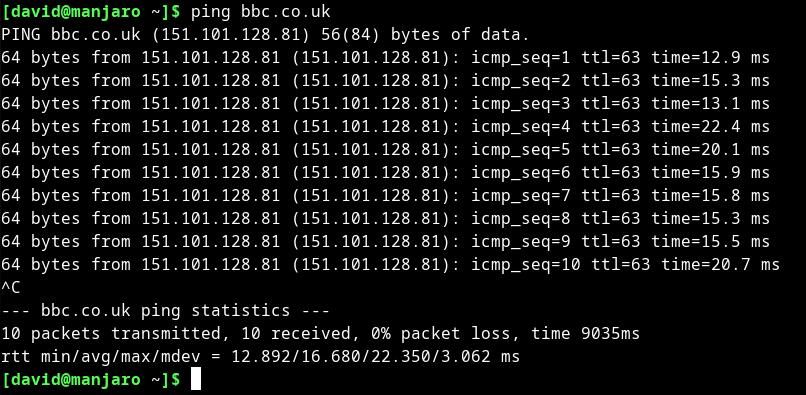
ping — это команда в Linux, которая использует протокол ICMP и отправляет ICMP ECHO_REQUEST на удалённый хост, чтобы получить ICMP ECHO_RESPONSE в ответ. Проще говоря, когда вы выполняете:
ping google.comкомпьютер посылает запрос на google.com, а удалённый сервер возвращает ответ обратно. В выводе терминала вы увидите IP-адрес удалённого хоста и время, за которое ответ дошёл до вашей машины. ping по умолчанию продолжает посылать запросы, пока вы не остановите его вручную (обычно Ctrl+C).
Кроме указания хоста, ping принимает ряд опций: отметки времени, число запросов, а также режим «flood», который отправляет пакеты максимально часто (до 100 пакетов в секунду или быстрее, в зависимости от реализации).
ping предустановлен в большинстве дистрибутивов Linux. Если он отсутствует, установите пакет с помощью:
sudo apt install inetutils-pingДля справки по команде используйте:
man pingВажно: ping полезен для базовой проверки доступности и измерения RTT (round-trip time), но для визуального и сравнительного анализа задержек удобнее использовать инструменты, которые строят графики во времени — например, gping.
Чем gping лучше ping и как его установить?
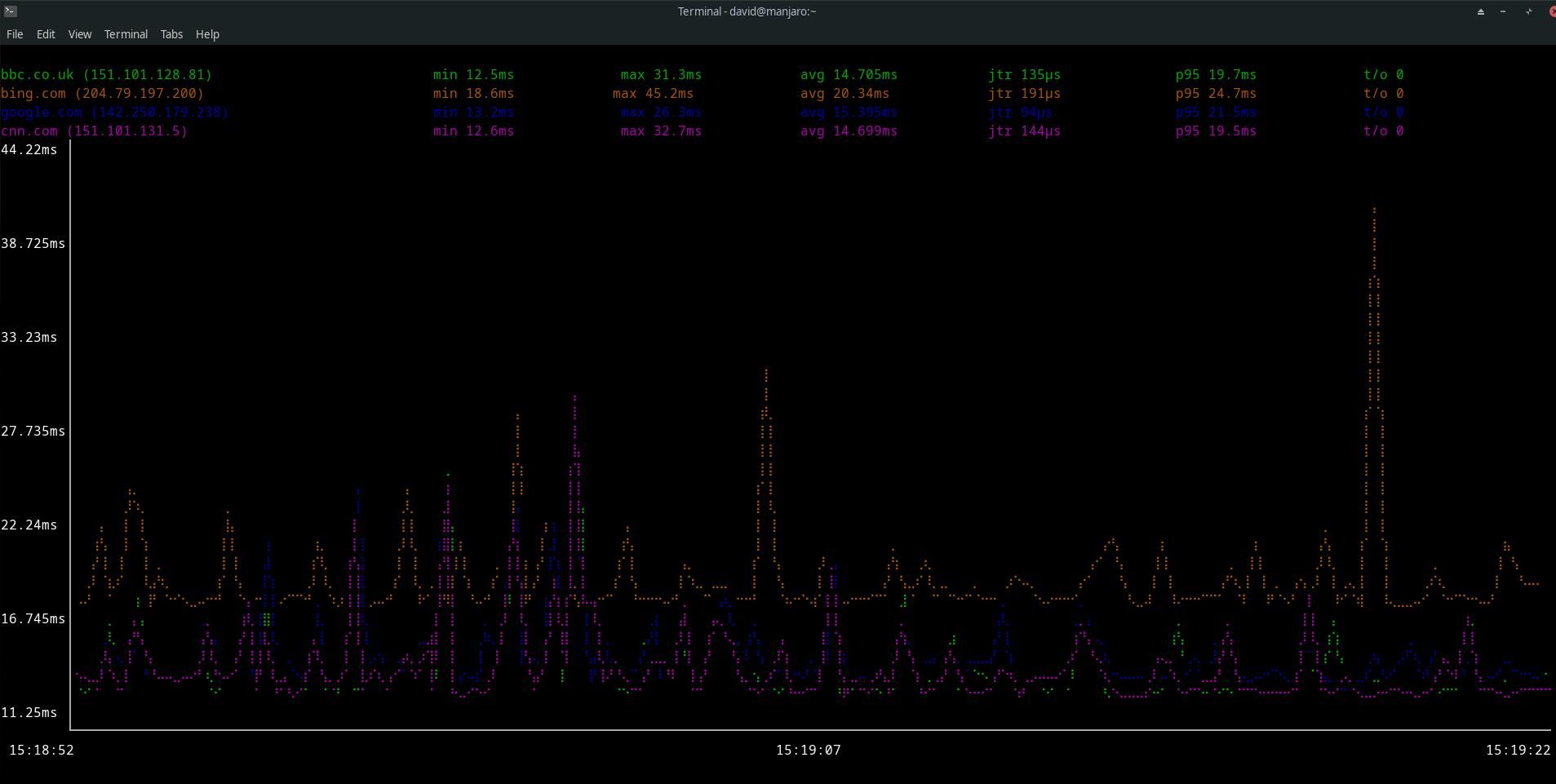
gping не заменяет весь функционал ping: он не поддерживает режим «flood» и не предназначен для всех настроек ICMP. Зато у него есть ключевые преимущества:
- одновременное опрашивание нескольких хостов;
- цветная графическая визуализация задержек во времени;
- лёгкость наблюдения паттернов: скачки, потери, стабильность.
Установка на популярных дистрибутивах:
Debian/Ubuntu (через PPA от azlux):
echo "deb http://packages.azlux.fr/debian/ buster main" | sudo tee /etc/apt/sources.list.d/azlux.list
wget -qO - https://azlux.fr/repo.gpg.key | sudo apt-key add -
Затем обновите и установите:
sudo apt update
sudo apt install gping
Fedora:
sudo dnf copr enable atim/gping -y && sudo dnf install gpingArch Linux:
pacman -S gpingGentoo:
sudo eselect repository enable dm9pZCAq
sudo emerge --sync dm9pZCAq
sudo emerge net-misc/gping::dm9pZCAq
Snap-пакет (универсально для систем со snap):
sudo snap install gpingПримечание: для установки могут потребоваться права root. На некоторых системах может понадобиться настроить доверенные репозитории или ключи репозиториев вручную.
Как использовать gping для визуализации ответов в Linux
gping прост в использовании и принимает несколько имён хостов в аргументах. Чтобы построить графики для BBC, Google, Bing и CNN, выполните:
gping bbc.co.uk google.com bing.com cnn.comgping начнёт отправлять ICMP-запросы к указанным хостам и отобразит их ответы в цветных линиях. Цвета назначаются автоматически, но вы можете указать цвет для конкретного хоста с помощью –color или -c:
gping bbc.co.uk --color cyanИнтервал опроса по умолчанию — 0.2 секунды. Изменить его можно с помощью -n или –watch-interval:
gping -n 1 google.com(gping будет опрашивать раз в секунду).
Остановка — привычная комбинация Ctrl+C.
Важно: gping отображает задержки во времени и визуально показывает стабильность соединения. Для детального анализа маршрута и потерь лучше сочетать gping с другими утилитами (см. раздел «Альтернативы»).
Когда gping не подходит
- Для тонкой настройки ICMP и опций (TTL, размер пакета и т. п.) лучше использовать классический ping.
- Если нужно детально проследить маршрут и локализовать узел с повышенной задержкой, подойдёт mtr.
- Для длительного мониторинга с хранением истории и алертами лучше применять системы вроде Smokeping или специализированные APM/NetOps-решения.
- В средах без цветного терминала или с ограниченной поддержкой символов графики gping может корректно не отображаться.
Альтернативы и дополнения
- ping: стандартная утилита для базовой проверки RTT и доступности.
- fping: массовый опрос большого числа адресов, более эффективен при сканировании.
- mtr: объединяет ping и traceroute, полезен для диагностики проблем по маршруту.
- Smokeping: длительный мониторинг задержек с историей и оповещениями.
- Инструменты с GUI и веб-интерфейсами (платные и бесплатные) для корпоративного мониторинга.
Ментальные модели и признаки для интерпретации графиков gping
- Постоянная низкая линия без резких выбросов: сеть стабильна.
- Резкие пики задержки: кратковременные джиттеры или пиковые нагрузки.
- Постепенный рост базовой линии: возможны изменения маршрута или деградация канала.
- Пропуски или широкие интервалы без точек: вероятные потери пакетов или недоступность хоста.
Эта простая визуализация помогает быстро отделить проблемы на стороне клиента, провайдера или удалённого хоста.
Быстрый чек-лист и сниппеты команд
Сниппет: запустить gping для нескольких хостов
gping google.com 8.8.8.8 cloudflare.comЗапуск с указанием цвета и интервала:
gping example.com --color magenta -n 0.5Установка и проверка доступности ping (Ubuntu):
sudo apt install inetutils-ping
ping -c 4 google.com
Советы при наблюдении:
- Запускайте gping вместе с ping/mtr для корреляции графика и детального лога.
- При подозрении на потери — увеличьте размер окна наблюдения и снимайте логи.
Ролевые чек-листы
Для сетевого инженера:
- Запустить gping к проблемным узлам и к ближайшему гейту.
- Сравнить поведение с нескольких точек (если есть удалённый доступ).
- Запустить mtr для подозрительных маршрутов.
Для системного администратора:
- Использовать gping для быстрого визуального скрининга при жалобах пользователей.
- Сопоставить с метриками сервера (CPU, сеть) на время всплесков.
Для разработчика:
- Проверить стабильность вызовов к API/сервисам трёх сторон с помощью gping.
- При необходимости собрать данные для баг-репорта с пометкой времени.
Критерии приёмки
- График показывает стабильную линию без длительных провалов для целевого хоста.
- Отсутствие последовательных пропусков точек данных (потерь пакетов) при нормальном трафике.
- Паттерны задержек можно сопоставить с логами приложения или нагрузкой сети.
Совместимость и советы по миграции
- Arch, Debian/Ubuntu, Fedora и Gentoo поддерживаются нативными пакетами или репозиториями.
- Snap-пакет работает в большинстве систем со snapd.
- В контейнерных средах gping может не иметь доступа к ICMP; проверьте разрешения и возможности сети контейнера.
Тест-кейсы / сценарии проверки
- Запуск на 4 известных стабильных хоста: графики должны оставаться стабильными более 1 минуты.
- Имитированная потеря пакетов (например, ограничение трафика): gping должен показать разрывы/пропуски точек.
- Запуск с разными интервалами (-n) для проверки производительности и читаемости графика.
Короткое объявление (для рассылки, 100–200 слов)
gping — компактный инструмент для визуализации откликов ping прямо в терминале. Он позволяет одновременно опрашивать несколько хостов и видеть задержки в виде цветных линий, что ускоряет обнаружение джиттера, потерь пакетов и проблем с маршрутизацией. gping прост в установке и доступен для популярных дистрибутивов Linux. Используйте его вместе с классическими утилитами ping и mtr для полного анализа сети. Для быстрого старта выполните: gping google.com 8.8.8.8 cloudflare.com — и наблюдайте за поведением в реальном времени.
Глоссарий (одно предложение на термин)
- ICMP: сетевой протокол для сообщений об ошибках и проверок доступности.
- RTT: время «туда и обратно» для ICMP-пакета.
- Джиттер: вариативность задержки между последовательными пакетами.
Важно: gping — инструмент визуализации, а не всесторонняя замена для сложного сетевого мониторинга. Используйте его как быстрый диагностический инструмент в арсенале сетевого админа.
Резюме
- gping упрощает визуальную диагностику задержек и потерь пакетов.
- Устанавливается на большинство популярных дистрибутивов Linux.
- Хорошо сочетается с ping, mtr и системами долгосрочного мониторинга.
Примечание: при использовании в продакшн-средах сочетайте визуализацию с долгосрочным сбором метрик и логированием.

Похожие материалы

Несколько аккаунтов Skype: Multi Skype Launcher

Журнал для работы: повысить продуктивность

Персональные звуки уведомлений на Android

Скачивание шоу Hulu для офлайн‑просмотра

Microsoft Start: персонализированная новостная лента
