
Как просмотреть и управлять сохранёнными картами в Google Chrome
Быстрая навигация
- Управление картами Google Pay в Chrome
Краткое содержание
В Chrome можно просматривать, редактировать, добавлять и удалять сохранённые кредитные/дебетовые карты через настройки автозаполнения. Локально сохранённые карты обычно отображают полный номер при нажатии «Изменить», тогда как карты, привязанные к Google Pay, показывают только последние четыре цифры и требуют перехода на сайт Google Pay для управления.
Важно: если синхронизация отключена или на устройстве действуют корпоративные политики, некоторые операции могут быть недоступны.
Пошаговая инструкция: как посмотреть сохранённую карту
- Откройте Google Chrome на компьютере (Mac, Windows или Linux).
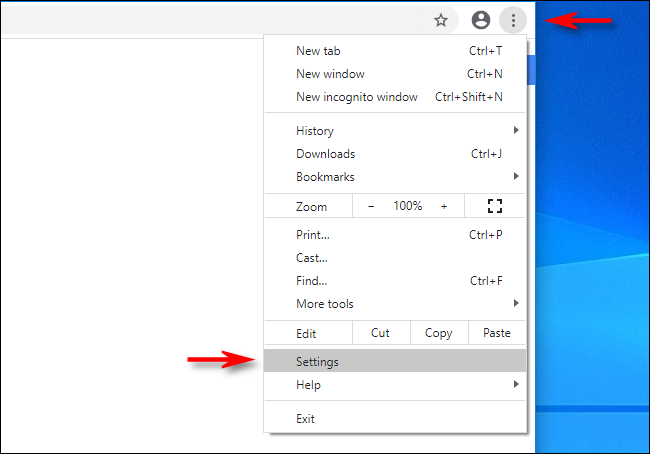
- В правом верхнем углу окна нажмите кнопку с тремя вертикальными точками.
- В появившемся меню выберите «Настройки».
Подпись: Откройте «Настройки», чтобы перейти к параметрам автозаполнения.
- В боковой панели выберите «Автозаполнение», затем — «Платежные реквизиты».

- В разделе «Платежные реквизиты» найдите список сохранённых карт. Нажмите на значок с тремя точками рядом с нужной картой.
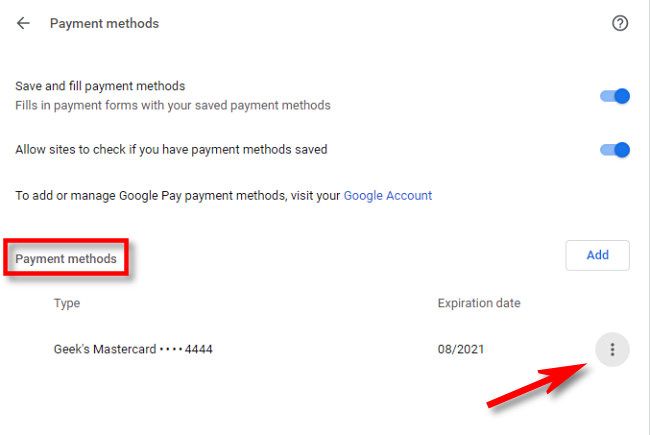
- Выберите «Изменить», чтобы открыть окно редактирования и увидеть номер карты, срок действия, имя держателя и псевдоним карты.

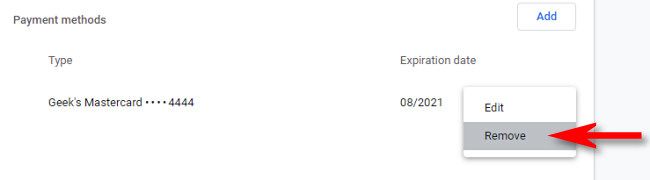
- Внесите изменения по необходимости и нажмите «Сохранить». Чтобы удалить карту, выберите «Удалить» в том же контекстном меню.
- Закройте вкладку «Настройки». Для повторного доступа пройдите тот же путь: Настройки → Автозаполнение → Платежные реквизиты.
Управление картами Google Pay в Chrome
Если вы вошли в Chrome под учётной записью Google и карта привязана к Google Pay, она будет показана в «Платежных реквизитах», но для управления перейдите на сайт Google Pay.
- В разделе «Платежные реквизиты» нажмите на значок внешней ссылки рядом с картой — откроется сайт Google Pay.
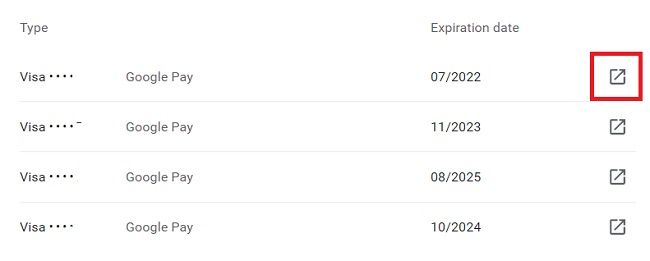
- На странице Google Pay можно увидеть последние 4 цифры и срок действия карты. Полный номер обычно недоступен.

- На сайте Google Pay вы также можете добавить карту или удалить существующую, используя кнопки «Добавить способ оплаты» и «Удалить».
Альтернативные способы и подсказки
- Прямой URL: введите chrome://settings/payments в адресной строке, чтобы сразу попасть в раздел «Платежные реквизиты». (Работает в настольной версии Chrome.)
- Если вы используете мобильный Chrome, путь настроек может отличаться: Меню → Настройки → Автозаполнение и платежи.
- Если карта не отображается, проверьте, включена ли синхронизация данных и используете ли вы ту же учётную запись Google.
Когда этот способ не работает (примеры)
- Карты скрыты корпоративной политикой (управляет администратор).
- Синхронизация отключена и карта хранится в другой учётной записи.
- Карта привязана к Google Pay и хранится только на серверах Google; полный номер может быть недоступен в браузере.
Безопасность и конфиденциальность: практические рекомендации
- Включите блокировку доступа к учётной записи (двухфакторную аутентификацию). Это усложнит доступ посторонним.
- Удаляйте неиспользуемые карты. Меньше данных — меньше риска.
- На общих или чужих компьютерах не сохраняйте карты и используйте режим гостя/инкогнито.
- При потере телефона или компрометации учётной записи немедленно удалите карты через Google Pay или смените пароли.
Важно: локально сохранённые карты могут отображать полный номер, поэтому ограничьте физический доступ к устройствам.
Роль‑ориентированные чек‑листы
Пользователь:
- Открыл Chrome → Настройки → Автозаполнение → Платежные реквизиты.
- Проверил последние 4 цифры и срок действия.
- Удалил устаревшую карту при необходимости.
ИТ‑администратор:
- Проверил политики управления браузером (GPO/Chrome Enterprise).
- При необходимости ограничил автозаполнение карт на корпоративных устройствах.
Финансовый ответственный:
- Сверил последние 4 цифры с банковскими записями.
- Удостоверился, что удалённые карты не используются в подписках.
Мини‑процедура при компрометации карты
- Заблокируйте/уведомьте банк о подозрительной операции.
- Войдите в Google Pay и удалите карту (или удалите её из Chrome, если карта сохранена локально).
- Проверьте историю операций и смените пароли учётной записи Google.
- При необходимости свяжитесь с поддержкой Google и банком.
Быстрое руководство для администраторов (верхний уровень)
- Проверяйте политики Chrome в админ‑консоли: разрешать/запрещать автозаполнение карт.
- Для корпоративных карточек предпочтительнее централизованное управление через Google Pay for Business.
Диаграмма принятия решения
flowchart TD
  A[Нужно просмотреть карту?] --> B{Карта привязана к Google Pay?}
  B -- Да --> C[Нажмите значок → Откроется Google Pay]
  B -- Нет --> D[Нажмите три точки → Изменить]
  D --> E[Посмотреть номер и данные]
  C --> F[Просмотр: последние 4 цифры и срок]
  E --> G{Удалить или сохранить изменения?}
  G -- Удалить --> H[Выбор: Удалить]
  G -- Сохранить --> I[Нажать Сохранить]
Часто задаваемые вопросы
Как посмотреть полный номер карты в Chrome?
Если карта сохранена локально через Автозаполнение, откройте Настройки → Автозаполнение → Платежные реквизиты, нажмите три точки рядом с картой и выберите «Изменить». Карты, привязанные к Google Pay, показывают только последние 4 цифры.
Как удалить карту из Chrome и Google Pay?
В Chrome: Настройки → Автозаполнение → Платежные реквизиты → три точки возле карты → Удалить. Для карт Google Pay перейдите на сайт Google Pay и используйте раздел методов оплаты, чтобы удалить карту.
Заключение
Просмотр и управление сохранёнными картами в Chrome — простая задача, если знать путь: Настройки → Автозаполнение → Платежные реквизиты. Помните о различиях между локальными картами и картами Google Pay, а также о базовых правилах безопасности: включите двухфакторную аутентификацию и удаляйте устаревшие карты.
Краткие ключевые советы:
- Используйте chrome://settings/payments для прямого доступа.
- На общих устройствах не сохраняйте карты.
- При проблемах проверьте настройки синхронизации и корпоративные политики.
Короткая версия для анонса (100–200 слов):
Узнайте, как быстро просмотреть, отредактировать, добавить или удалить кредитные и дебетовые карты в Google Chrome. Откройте меню → Настройки → Автозаполнение → Платежные реквизиты; нажмите три точки рядом с нужной картой, чтобы выбрать «Изменить» или «Удалить». Карты, связанные с Google Pay, открываются на сайте Google Pay и показывают только последние четыре цифры. В статье приведены альтернативные методы, рекомендации по безопасности, чек‑листы для разных ролей и краткий план действий при компрометации карты.

Похожие материалы

Несколько аккаунтов Skype: Multi Skype Launcher

Журнал для работы: повысить продуктивность

Персональные звуки уведомлений на Android

Скачивание шоу Hulu для офлайн‑просмотра

Microsoft Start: персонализированная новостная лента
