
Как просмотреть историю использования термостата Nest
Быстрые ссылки
- Из приложения Nest
- На самом термостате Nest
Если вы хотите понять, как часто работает отопление или кондиционер в течение дня, Nest позволяет посмотреть историю использования и увидеть, при какой температуре работало устройство в определённый момент.
Важно: Nest хранит историю только за 10 последних дней. Это ограничение встроенной памяти устройства.
Из приложения Nest
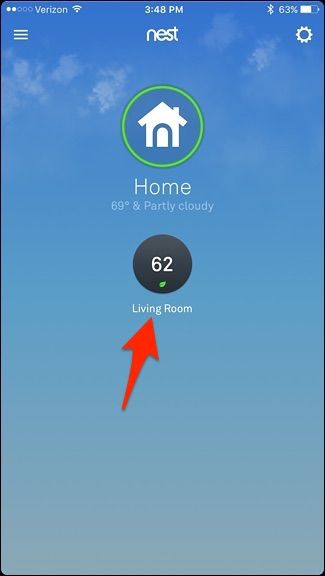
- Откройте приложение Nest на телефоне и выберите ваш термостат на главном экране.
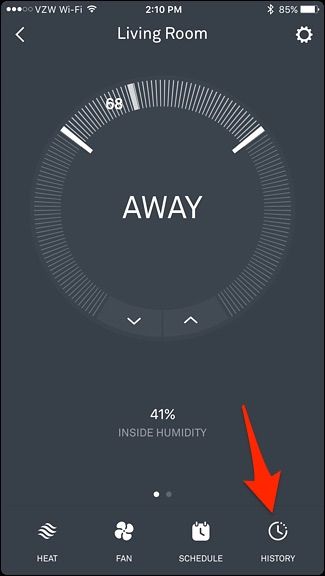
- Внизу коснитесь «История» в правом нижнем углу экрана.
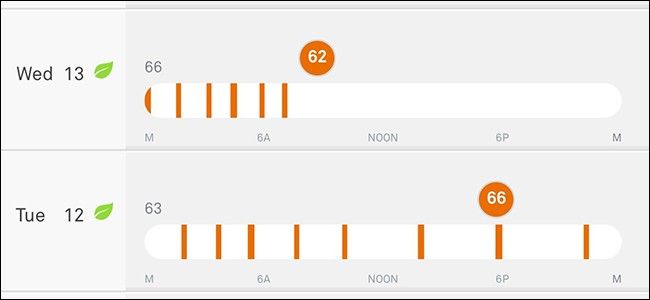
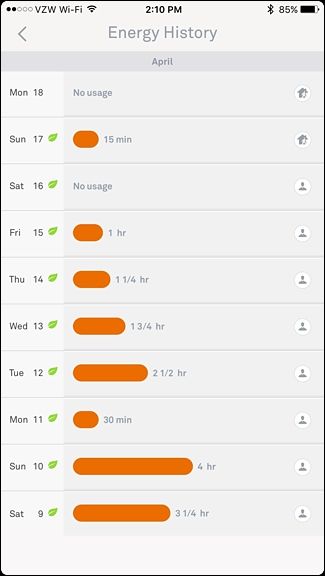
- Вы увидите график использования за последние 10 дней. Оранжевые полосы — время работы нагрева, синие — время работы кондиционирования.
- Нажмите на любой день, чтобы открыть подробную историю: время включения, время выключения (грубо), и списки изменений температуры.
- В расширенном виде можно нажать на иконку температуры, чтобы увидеть, кто и как изменял настройки. Если изменение пришло с аккаунта члена семьи или через интеграцию (например, IFTTT), это будет отражено в записях.
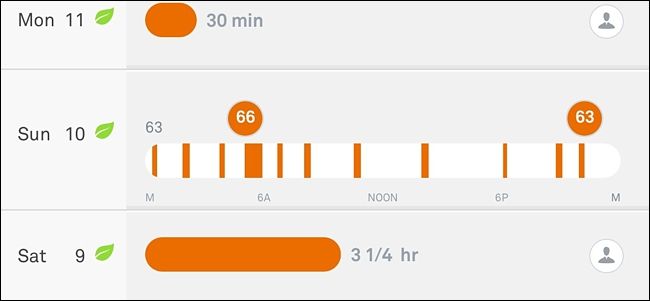
- Платформенные изменения, выполненные автоматически через сервисы (IFTTT и т.п.), также отображаются в истории.
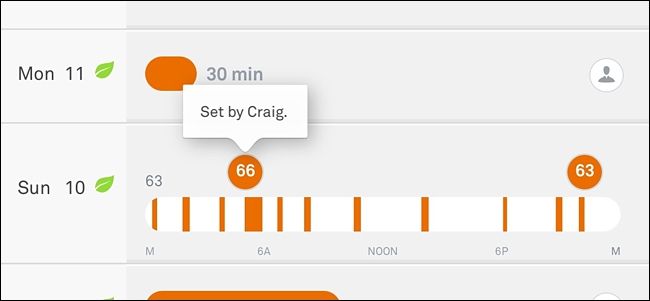
Значки и их значение
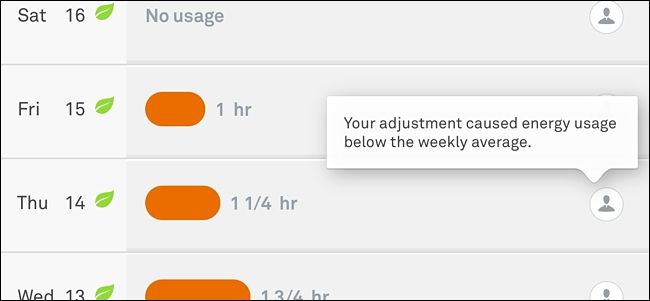
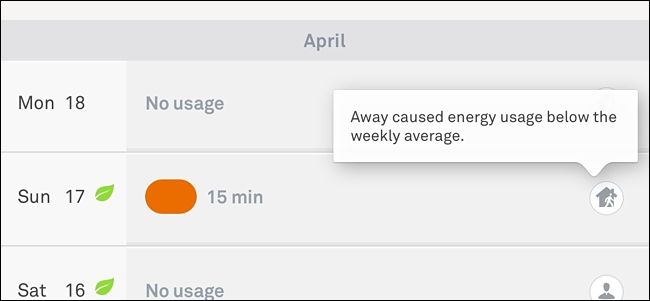
На правой стороне в дневном представлении могут появляться небольшие круговые иконки. Основные значения:
- Иконка человека — ручная регулировка, которая привела к выше- или ниже‑среднему использованию.
- Иконка дома с фигурой — режим «Отсутствие» (Away) был активен и снизил потребление.
- Иконка погоды — сильное влияние погодных условий: было существенно жарче или холоднее, чем обычно.
На самом термостате Nest
Если у вас нет под рукой телефона, можно посмотреть историю прямо на устройстве. Вид будет более компактным, но достаточным для быстрого контроля.
- Щёлкните по устройству, чтобы открыть главное меню.
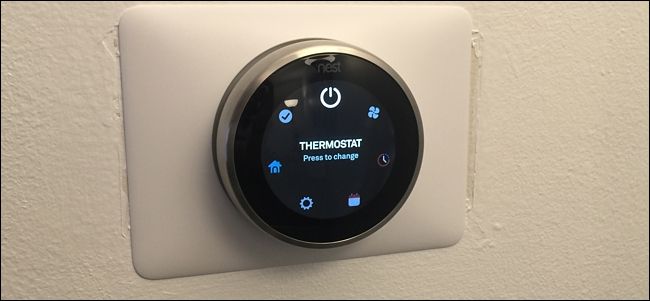
- Пролистайте серебряным колёсиком к разделу «Энергия» и нажмите, чтобы открыть.
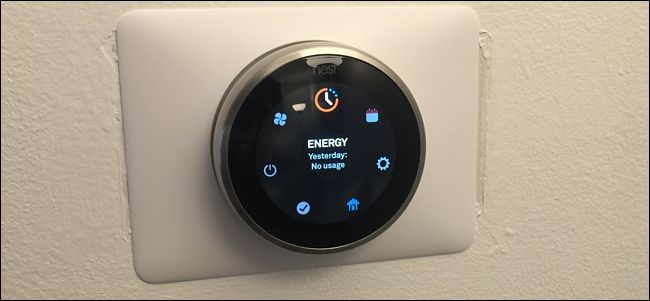
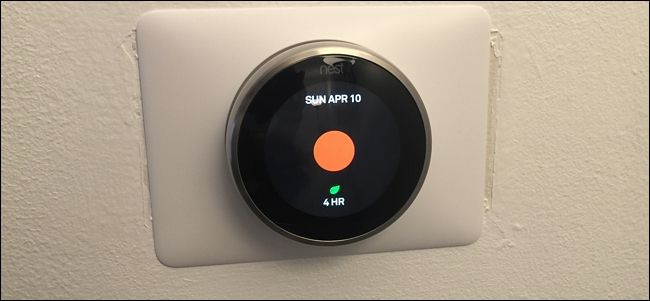
- Пролистывайте дни, чтобы увидеть, сколько отопление или кондиционер работали в конкретный день. Оранжевые точки означают нагрев, синие — охлаждение; под точкой указано суммарное время работы.
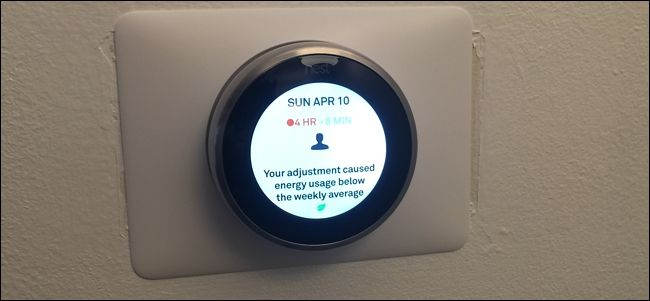
- Нажатие откроет детали дня: сравнение с предыдущими семью днями и возможные причины повышения или понижения использования.
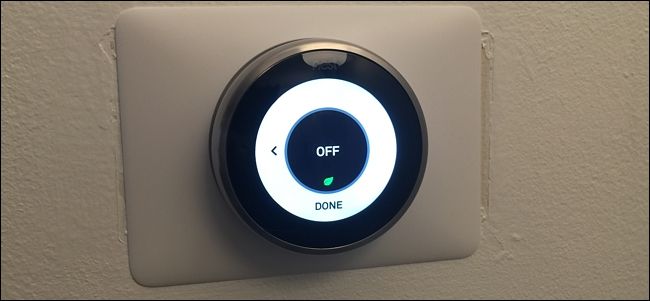
- Чтобы выйти, прокрутите до конца и выберите «Готово».
Ограничения и когда просмотр может не сработать
- История хранится только 10 дней. Данные старше 10 дней недоступны в стандартном интерфейсе.
- Nest не показывает точные метки времени включения/выключения с секундной точностью — видна приблизительная продолжительность работы и изменения настроек.
- Если устройство было офлайн или сброшено, часть данных может отсутствовать.
- Интеграции или сторонние аккаунты могут не записываться корректно, если нет разрешений.
Важно: встроенная память термостата ограничена, поэтому длительное хранение логов требует внешних методов.
Альтернативные подходы для более долгого хранения и анализа
Если вам нужен длительный журнал или более точный контроль, рассмотрите эти варианты:
- Ведение логов через Home Assistant или Homebridge. Эти решения собирают данные API и сохраняют их локально на сервере, позволяя хранить историю месяцы и годы.
- Использование внешних облачных сервисов, которые получают данные по API и сохраняют их в базе данных или аналитике (учтите вопросы приватности).
- Экспорт скриншотов или создание автоматических снимков экрана истории в приложении раз в несколько дней.
- Подключение умного счётчика или внешнего датчика температуры для независимого учёта работы системы.
Контрпример: если вам нужна юридически точная запись времени включения/выключения оборудования для гарантийных или расчётных задач, Nest и приложение не подойдут — потребуется специализированное оборудование для учёта.
Мини‑методология проверки данных
- Сравните показания Nest с вашими счётчиками за один и тот же период. Несоответствия укажут на необходимость дополнительного учёта.
- Проведите тест: включите нагрев на 15 минут и проверьте запись в истории и на устройстве. Это покажет задержки в учёте.
- Проверьте историю после смены режима «Away», ручных настроек и автоматических сценариев (IFTTT) — все события должны помечаться.
Рекомендации владельцу и мастеру по установке
Для владельца
- Проверяйте историю хотя бы раз в неделю, если хотите отслеживать потребление.
- Делайте регулярные снимки экрана для долгосрочного архива.
- Разрешите членам семьи подписывать свои аккаунты, чтобы видеть, кто изменяет настройки.
Для установщика
- Объясните клиенту ограничение в 10 дней и предложите решение с Home Assistant для долгосрочного хранения.
- Проверьте настройки интеграций и права доступа, чтобы автоматические изменения были видимы.
Конфиденциальность и защита данных
- История использования содержит информацию о привычках в доме. Храните доступ к аккаунту Nest под защищёнными паролями и включайте двухфакторную аутентификацию.
- При использовании облачных решений или сторонних интеграций проверяйте политику конфиденциальности и места хранения данных, особенно если вы в юрисдикции с требованиями GDPR.
Быстрый чеклист при проблемах
- Нет данных за день: проверьте, был ли термостат в сети.
- История оборвана: проверьте, не был ли выполнен сброс устройства.
- Автоматические события не отображаются: проверьте права и интеграции (IFTTT, Google аккаунт).
Ключевые факты
- Период хранения: 10 дней.
- Цвета: оранжевый = нагрев, синий = охлаждение.
- Видимость изменений: видно источник изменения (пользователь/интеграция).
Примеры использования и когда это полезно
- Вы хотите понять, почему счёт за отопление вырос за неделю.
- Вы проверяете, соблюдает ли семья рекомендованный график отопления.
- Вы устраняете проблему: определяете, включался ли кондиционер из‑за автоматизации.
Часто задаваемые вопросы
Как долго Nest хранит данные об использовании?
Nest хранит историю использования только за последние 10 дней в приложении и на устройстве.
Можно ли экспортировать историю напрямую из приложения?
Прямой экспорт CSV или JSON не поддерживается пользователем. Для длительного архива используйте сторонние решения, которые обращаются к API и собирают данные автоматически.
Появляется ли в истории, кто именно изменил температуру?
Да. Если изменение сделано под аккаунтом члена семьи, в записи обычно указывается источник изменения.
Итог
Просмотр истории использования термостата Nest позволяет быстро понять суммарное время работы нагрева и охлаждения за последние 10 дней и увидеть, кто и как менял настройки. Если вам нужен длительный архив или более точные временные метки, используйте внешние системы учёта или облачные интеграции с учётом требований приватности.
Ключевые выводы:
- Nest даёт честный и удобный обзор за 10 дней.
- Для долгосрочного хранения нужен внешний лог или платформа умного дома.
- Следите за доступом и настройками интеграций, чтобы все изменения были видны.

Похожие материалы

Несколько аккаунтов Skype: Multi Skype Launcher

Журнал для работы: повысить продуктивность

Персональные звуки уведомлений на Android

Скачивание шоу Hulu для офлайн‑просмотра

Microsoft Start: персонализированная новостная лента
