
Как просмотреть Google Календарь в Outlook 2013
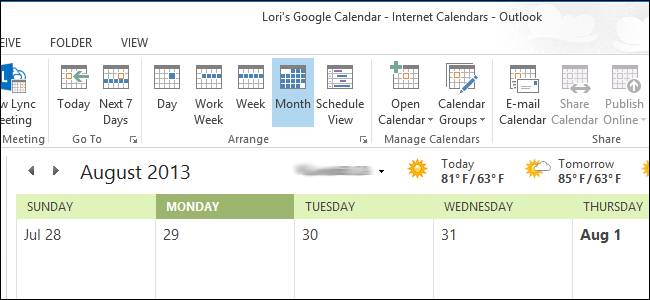
Кратко
Если вы используете Outlook для почты и календаря, но также ведёте Google Календарь (например, рабочий и личный), вы можете подписаться на Google Календарь в Outlook 2013 через приватный iCal‑URL. Инструкция ниже — пошаговая, с проверкой и советами по устранению неполадок.
Что нужно знать в одну строку
Подписка Outlook на Google Календарь через iCal даёт одностороннюю синхронизацию (Google -> Outlook). Изменения в Outlook в основном не передаются назад в Google.
Основные варианты использования
- Просмотр рабочего и личного календарей в одном окне Outlook.
- Быстрая проверка событий без постоянного входа в Google.
- Добавление нескольких Google Календарей в Outlook.
Подготовка в Google Календаре
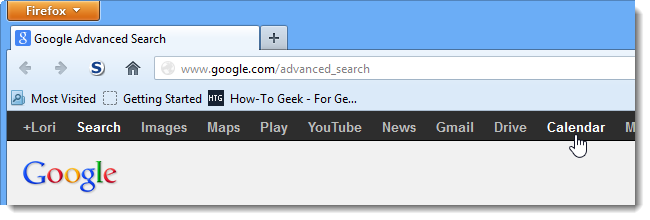
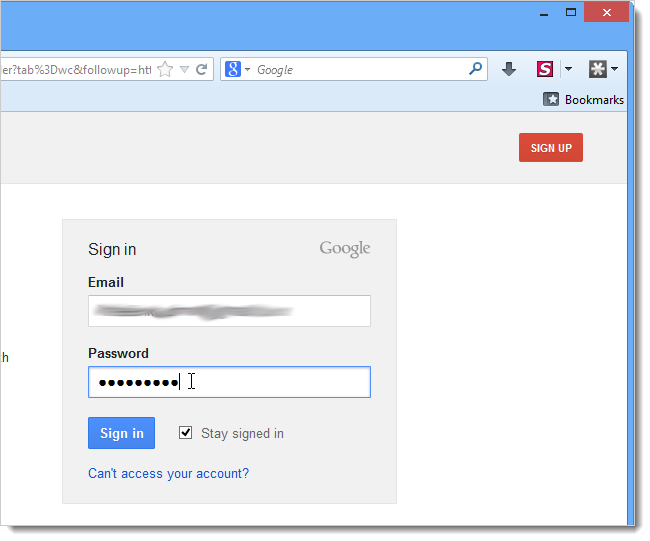
- Откройте Google Календарь в браузере и войдите в аккаунт.
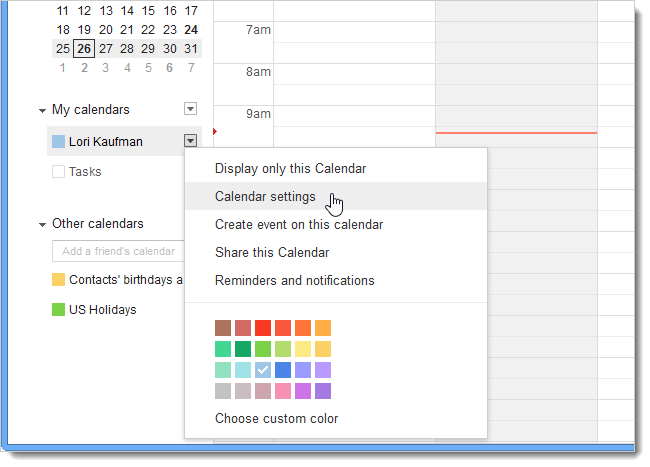
- На странице календаря в секции «Мои календари» нажмите стрелку рядом с нужным календарём и выберите «Настройки календаря».
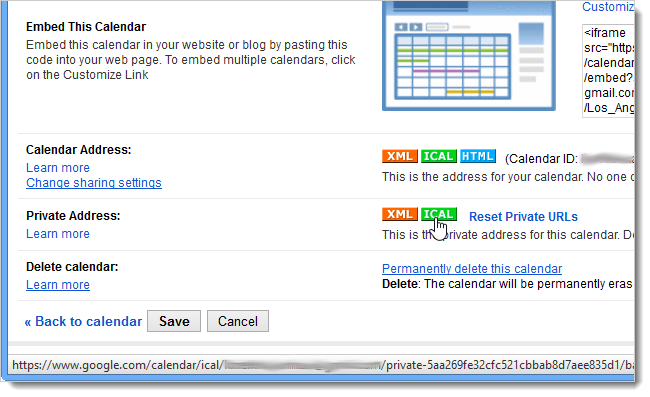
- На странице сведений найдите раздел “Частный адрес” (Private Address) и щёлкните зелёную кнопку ICAL, чтобы открыть приватный iCal‑URL.
- В появившемся диалоговом окне выделите URL и скопируйте его (Ctrl + C). Этот URL потребуется в Outlook.
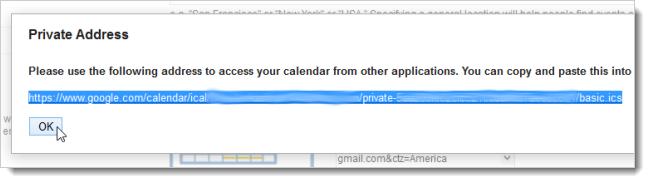
Важно: приватный iCal‑URL даёт доступ к событиям тому, кто им владеет — храните его в безопасности.
Настройка подписки в Outlook 2013
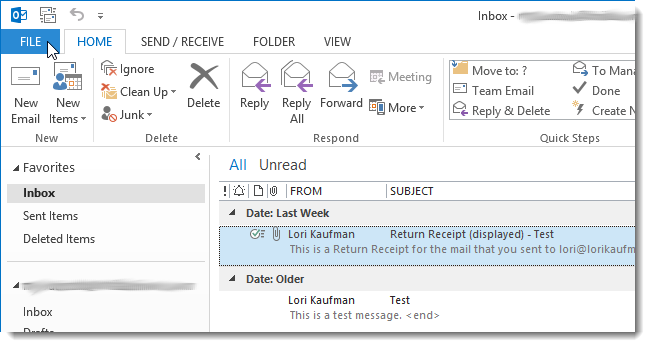
- Откройте Outlook и перейдите на вкладку “Файл”.
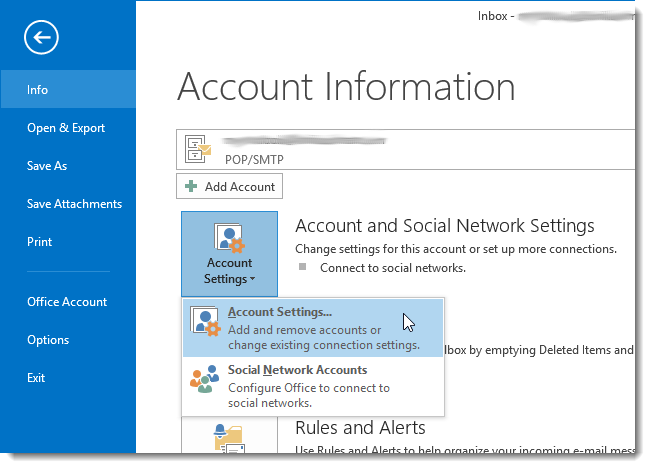
- Нажмите «Сведения об учётной записи» → «Параметры учётной записи».
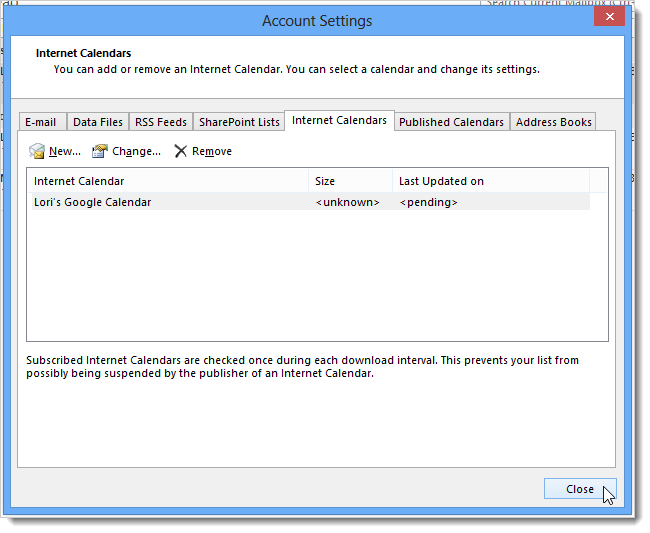
- В диалоговом окне «Параметры учётной записи» выберите вкладку «Интернет‑календары».
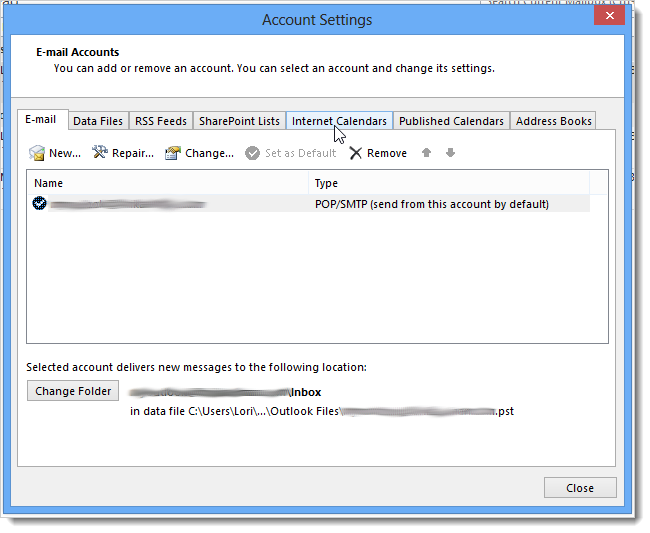
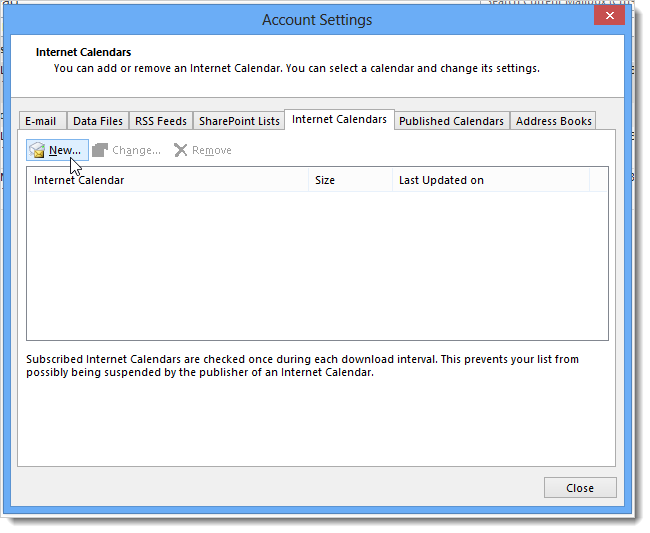
- Нажмите «Создать» (New).
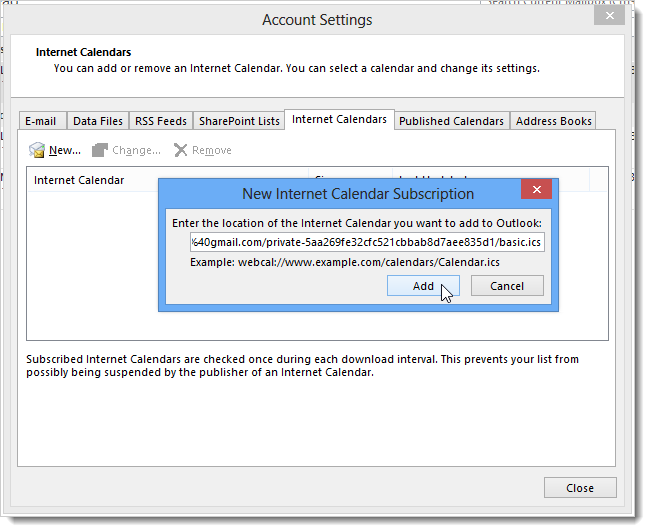
- Вставьте скопированный iCal‑URL в поле (Ctrl + V) и нажмите «Добавить».
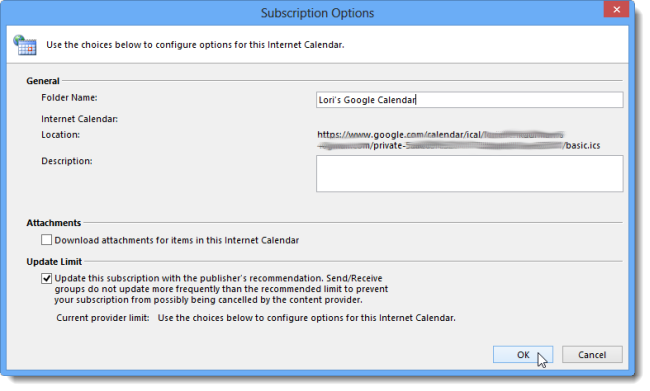
- В окне параметров подписки при необходимости укажите имя календаря в поле “Имя папки” и описание. Оставьте флажок ограничения обновления включённым или настройте по своему усмотрению. Нажмите OK.
- Google Календарь добавится в список Интернет‑календарей. Закройте окно.
Проверка отображения и использование
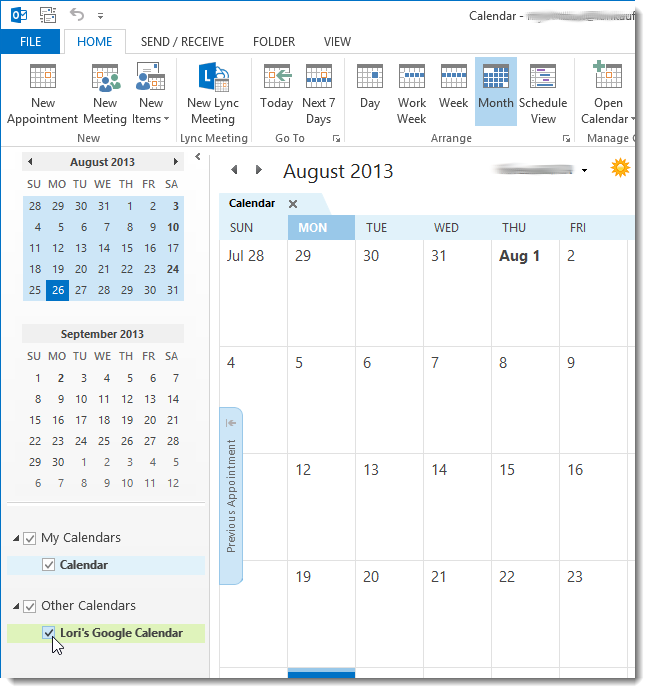
Слева в панели календарей вы увидите добавленный Google Календарь под разделом “Другие календари”. Вы можете включать/выключать отображение календарей и просматривать их рядом с основным календарём Outlook.
Когда это работает и когда нет
- Работает: быстро смотреть события Google в интерфейсе Outlook без постоянного входа в Google.
- Не работает (ограничения): синхронизация односторонняя — правки в Outlook обычно не отправляются в Google. Обновления происходят с задержкой, зависят от интервала обновлений Outlook.
Альтернативные подходы
- Использовать официальные плагины или синхронизаторы (третьи стороны) для двусторонней синхронизации — полезно, если нужно редактировать события из Outlook и чтобы изменения синхронизировались в Google.
- Экспорт/импорт .ics — подходит для одноразовой миграции, но не для постоянной синхронизации.
Устранение неполадок — быстрое руководство
- Проверьте, правильно ли скопирован iCal‑URL и не содержит ли пробелов.
- Убедитесь, что календарь в Google имеет приватную ссылку (публичные/частные настройки влияют).
- Если события не появляются, закройте и перезапустите Outlook; дождитесь интервала обновления.
- Если необходима двусторонняя синхронизация, рассмотрите сторонние инструменты.
Контрольный список перед началом
- Войти в Google и открыть нужный календарь.
- Скопировать приватный iCal‑URL.
- Открыть Outlook → Файл → Параметры учётной записи → Интернет‑календары.
- Вставить URL и настроить имя и описание.
- Проверить отображение в панели календарей.
Роли и задачи
- Пользователь: копирует iCal‑URL, добавляет подписку в Outlook, проверяет отображение.
- Администратор IT: при необходимости предоставляет инструкции по безопасности приватных ссылок и помогает с политиками синхронизации.
Критерии приёмки
- Google Календарь отображается в Outlook под “Другие календари”.
- События видны и обновляются через интервал, установленный в Outlook.
- Приватный iCal‑URL хранится безопасно.
Краткое резюме
Подписка на Google Календарь через приватный iCal‑URL — простой способ просматривать несколько календарей одновременно в Outlook 2013. Это надёжный односторонний метод, который подходит для чтения событий; при необходимости двусторонней синхронизации рассмотрите сторонние инструменты.
Ключевые шаги: получить iCal‑URL в Google → добавить как Интернет‑календарь в Outlook → настроить имя и описание → проверить отображение.
Важное замечание
Не передавайте приватные iCal‑ссылки публично — они содержат доступ к вашим событиям.

Похожие материалы

Несколько аккаунтов Skype: Multi Skype Launcher

Журнал для работы: повысить продуктивность

Персональные звуки уведомлений на Android

Скачивание шоу Hulu для офлайн‑просмотра

Microsoft Start: персонализированная новостная лента
