
Как посмотреть и удалить пароли Wi‑Fi на iPhone с iOS 16
Быстрое содержание
- Как посмотреть пароль текущей сети
- Как просмотреть пароль сохранённой сети
- Как удалить ненужную сеть
- Когда этот способ не работает и альтернативы
- Практические советы по безопасности и обмену паролями
- Чек‑лист для домашних пользователей и администраторов
- Краткий FAQ и устранение неполадок
Как посмотреть пароль текущей подключённой сети
Перед началом: убедитесь, что ваш iPhone обновлён до iOS 16 или новее.
- Откройте «Настройки».
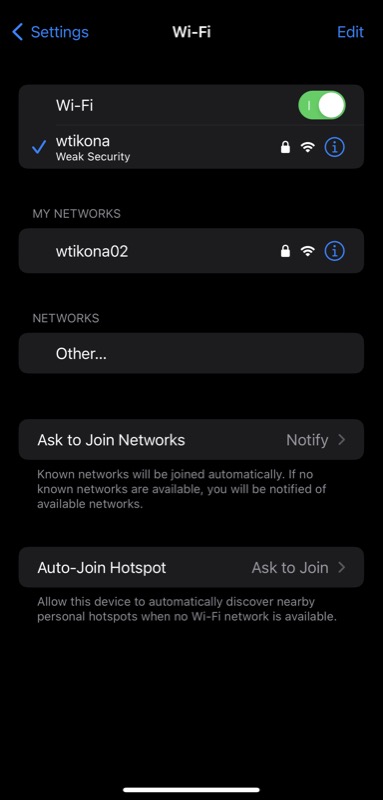
- Выберите «Wi‑Fi».
- Нажмите кнопку информации (i) рядом с именем сети (SSID), к которой вы подключены.
- На следующем экране нажмите поле «Пароль».
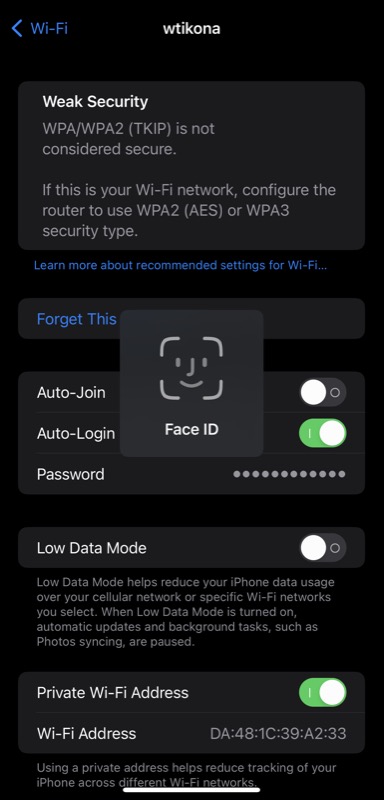
- Подтвердите личность с помощью Face ID, Touch ID или кода‑пароля. После аутентификации пароль станет видимым в открытом виде.
- Чтобы скопировать пароль, нажмите всплывающее «Копировать».
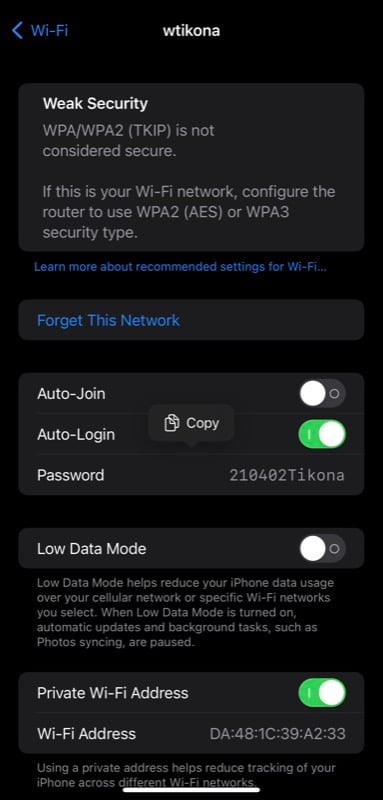
Важно: пароль показывается только после успешной локальной аутентификации — физический доступ к устройству остаётся ключевым фактором безопасности.
Как посмотреть пароль сохранённой (раннее подключённой) сети
Если сеть уже не активна, но ранее была сохранена на устройстве, используйте следующий путь:
- Откройте «Настройки».
- Перейдите в «Wi‑Fi» и нажмите «Изменить» в правом верхнем углу.
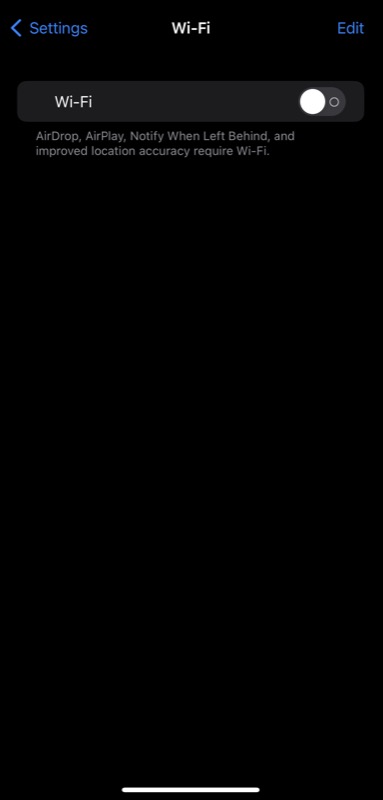
- Подтвердите личность (Face ID, Touch ID или код‑пароль).
- Нажмите кнопку «i» рядом с именем сети (SSID) в списке сохранённых сетей.
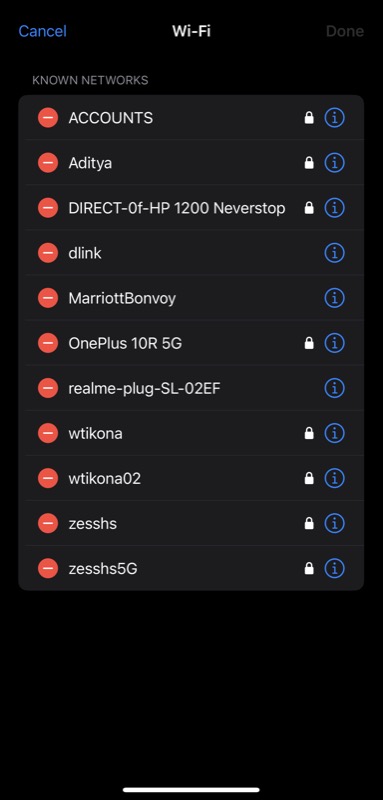
- Нажмите поле «Пароль», подтвердите личность и просмотрите пароль.
- Для копирования коснитесь всплывающего «Копировать».
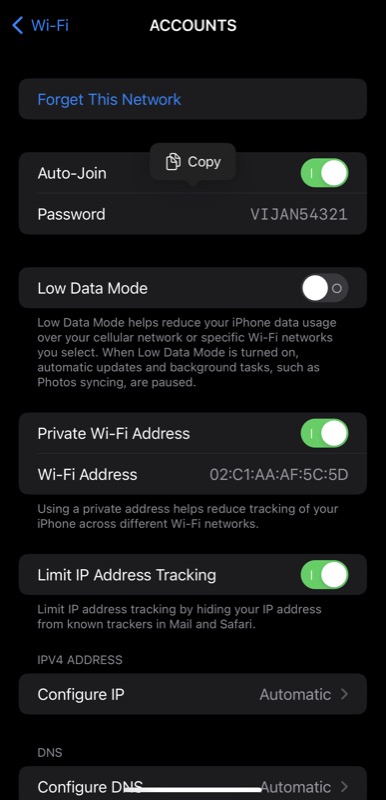
Совет: если сеть не отображается в списке сохранённых, возможно, она была удалена или никогда не сохранялась на этом устройстве.
Как удалить ненужную известную сеть
Если вы не хотите, чтобы iPhone автоматически подключался к какой‑то сети или хотите удалить пароль из iCloud, выполните:
- Откройте «Настройки» → «Wi‑Fi» и нажмите «Изменить».
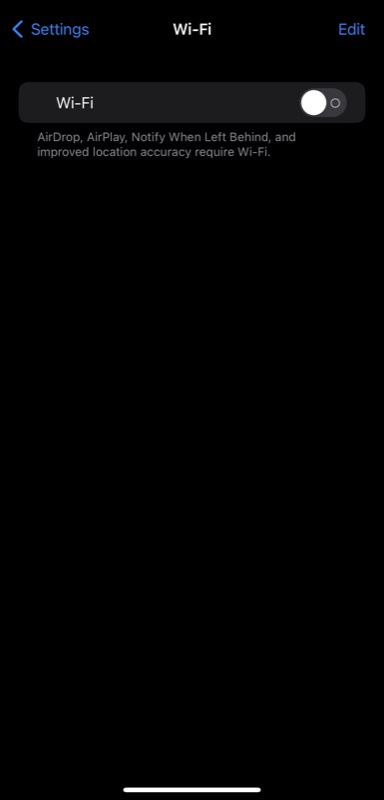
- Подтвердите личность.
- Нажмите красную кнопку минус (–) рядом с сетью в разделе «Известные сети» и выберите «Удалить».
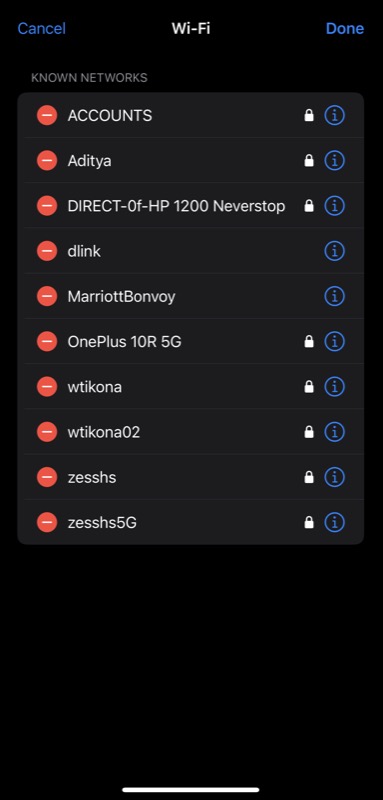
- Нажмите «Готово», чтобы подтвердить изменения, или «Отменить», если передумали.
Важно: если включён iCloud Keychain, удаление сети с iPhone удалит её и с других устройств, синхронизированных через iCloud.
Когда этот способ не сработает — распространённые причины и решения
- Устройство не обновлено до iOS 16 или новее — обновите iPhone через «Настройки» → «Основные» → «Обновление ПО».
- У вас нет локического доступа или аутентификация не проходит — проверьте Face ID/Touch ID/код‑пароль.
- Сеть была удалена ранее — проверьте, есть ли она в iCloud Keychain на других устройствах (Mac, iPad).
- Корпоративные профили управления мобильными устройствами (MDM) могут блокировать просмотр паролей — обратитесь к администратору.
Альтернатива: если iPhone недоступен, можно найти пароль на маршрутизаторе через веб‑панель администратора или на компьютере, где сохранены учётные данные (например, macOS Keychain Access).
Практические советы по безопасности и обмену паролями
- Не показывайте пароль посторонним при включённом экране смартфона.
- Для временного доступа используйте гостевые Wi‑Fi сети или отдельную гостевую учётную запись на маршрутизаторе.
- Если нужно поделиться паролем с другим iPhone — удобнее использовать встроённую функцию обмена паролями через Bluetooth/Wi‑Fi (при расположении рядом).
- Регулярно проверяйте список известных сетей и удаляйте те, которые больше не нужны.
Важно: демонстрация пароля на экране — удобство, но и риск. Всегда используйте экранную блокировку и не оставляйте устройство без присмотра.
Чек‑лист перед показом пароля другому человеку
- Убедитесь, что вы доверяете человеку.
- Блокируйте уведомления и скрывайте личные шторки экрана.
- Покажите пароль локально, не присылайте его в открытых каналах (SMS, мессенджеры без шифрования).
- После передачи при необходимости смените пароль на маршрутизаторе.
Роли — что важно знать разным пользователям
- Домашний пользователь: проверьте гостевую сеть и удаляйте старые устройства из «Известных сетей».
- Путешественник: сохраняйте пароли только для проверенных отелей и кафе; удаляйте их после поездки.
- Системный администратор: учитывайте политику MDM и настройку iCloud Keychain; контролируйте доступ к административным сетям.
Устранение неполадок — простая методика
- Нет сети в списке: перезагрузите iPhone и проверьте iCloud Keychain.
- Не удаётся увидеть пароль: проверьте, работает ли Face ID/Touch ID, и попробуйте ввести код‑пароль.
- Сеть не удаляется с других устройств: убедитесь, что iCloud Keychain включён и синхронизация завершилась.
Mermaid‑схема принятия решения (когда использовать просмотр пароля или удаление):
flowchart TD
  A[Нужно получить пароль Wi‑Fi?] --> B{Вы рядом с iPhone}
  B -- Да --> C[Откройте Настройки → Wi‑Fi → i → Пароль]
  B -- Нет --> D{Есть доступ к роутеру или Mac}
  D -- Да --> E[Найдите пароль в панели роутера или в Keychain на Mac]
  D -- Нет --> F[Попросите кого‑то с доступом показать или сменить пароль]
Короткая стандартная процедура для IT‑админа (SOP)
- Подтвердить личность оператора (Face ID/Touch ID/код).
- Открыть «Настройки» → «Wi‑Fi» → «Изменить».
- Просмотреть/скопировать пароль или удалить сеть.
- Если требуется массовое удаление/контроль — использовать MDM-профили.
Краткий FAQ
Q: Нужно ли подключение к интернету, чтобы увидеть пароль?
A: Нет — пароль хранится локально на устройстве и доступен после аутентификации.
Q: Будет ли удалённый пароль появляться на других устройствах?
A: Если включён iCloud Keychain, да — удаление синхронизируется по всем устройствам.
Q: Можно ли просмотреть гостевые пароли или пароли корпоративных сетей?
A: Если профиль конфигурации или MDM ограничивает доступ, просмотр может быть заблокирован.
Краткое резюме
iOS 16 добавила удобную и безопасную возможность просматривать, копировать и удалять пароли Wi‑Fi прямо с iPhone. Это экономит время и устраняет необходимость доступа к панели роутера в большинстве домашних сценариев. Всегда проверяйте настройки безопасности и при необходимости используйте гостевые сети или MDM для контроля доступа.
Дальнейшее чтение:
- Как быстро поделиться паролем Wi‑Fi с iPhone на iPhone или Android
- 10 полезных функций приложения «Фото» в iOS 16
- Как узнать совместимость вашего iPhone с iOS 16
- Как найти пароль Wi‑Fi в Windows 11
Конец статьи.

Похожие материалы

Несколько аккаунтов Skype: Multi Skype Launcher

Журнал для работы: повысить продуктивность

Персональные звуки уведомлений на Android

Скачивание шоу Hulu для офлайн‑просмотра

Microsoft Start: персонализированная новостная лента
