
Просмотр и поиск системных логов на Mac
Быстрые ссылки
- Просмотр логов в приложении Console
- Поиск файлов логов на диске
Ваш Mac сохраняет системные журналы, которые помогают диагностировать проблемы с macOS и установленными приложениями. Эти журналы хранятся в виде обычных текстовых файлов на системном диске, а также доступны для просмотра через приложение Console (Console.app).
Просмотр логов в приложении Console
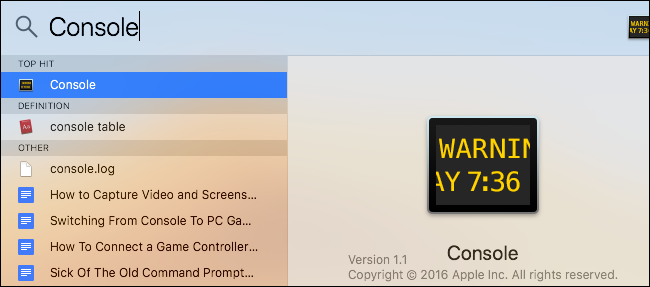
Откройте Console, чтобы просмотреть текущие системные сообщения. Самый быстрый способ — нажать Command+Space, ввести Console и нажать Enter. Консоль также находится в Finder > Applications > Utilities > Console.
Приложение Console выполняет роль обозревателя системных событий, похожего на Windows Event Viewer, но заточенного под macOS.
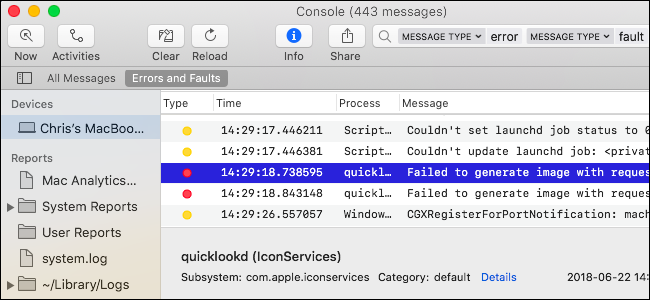
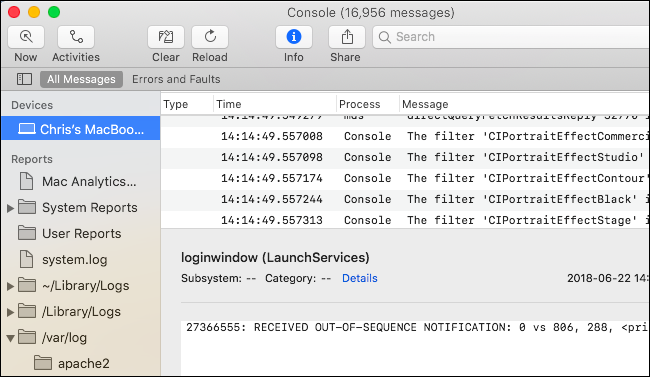
По умолчанию Console показывает поток сообщений с текущего Mac. В панели инструментов можно выбрать фильтр «Errors and Faults» (Ошибки и неисправности), чтобы видеть только сообщения об ошибках. Поле поиска позволяет отфильтровать сообщения по ключевым словам, идентификаторам процессов или кодам ошибок.
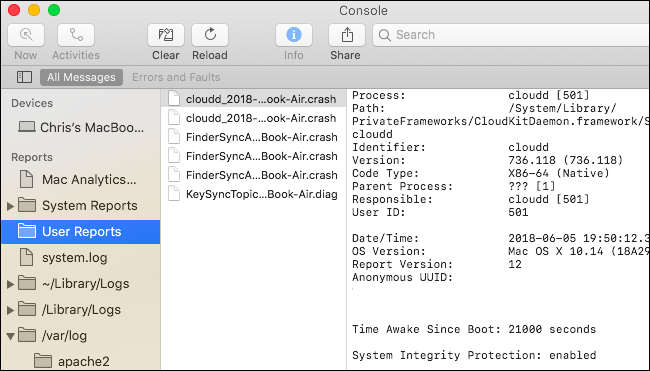
Дополнительные журналы доступны в разделе Reports. Для просмотра отчётов о падениях и зависаниях откройте System Reports (для системных приложений) или User Reports (для приложений пользователя). Форматы файлов, с которыми вы столкнётесь: .crash, .diag, .spin — у каждого файла есть подробная информация в панели Info.
Чтобы просмотреть системный лог, выберите записи с именем system.log. Другие папки в боковой панели помогают ориентироваться:
- ~Library/Logs — папка логов для текущей учётной записи пользователя
- /Library/Logs — системная папка логов для всех пользователей
- /var/log — обычно содержит логи низкоуровневых системных сервисов
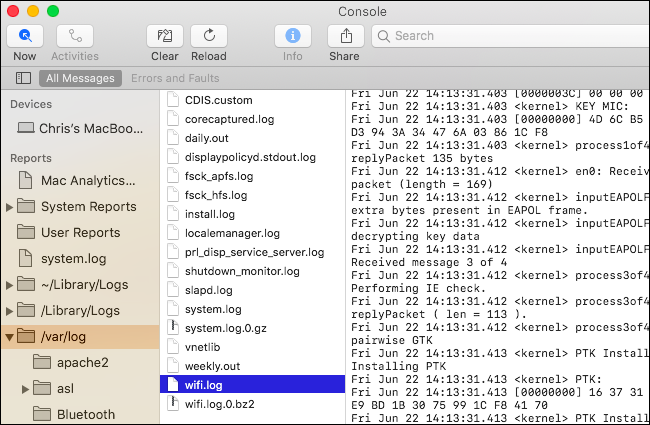
Чтобы просмотреть логи другого пользователя (в разделах User Reports или ~/Library/Logs), нужно войти в систему под этой учётной записью и открыть Console там.
Важно: не редактируйте файлы логов в системных папках без необходимости. Неправильные права доступа могут затруднить диагностику или работу сервисов.
Экспорт логов из Console
Если нужно отправить лог для анализа:
- В Console выберите Edit > Select All (Правка > Выделить всё) для текущего экрана.
- Затем Edit > Copy (Правка > Копировать).
- Откройте TextEdit (Command+Space, введите TextEdit, Enter), создайте новый документ и вставьте сообщения (Edit > Paste / Правка > Вставить).
- Сохраните файл через File > Save (Файл > Сохранить) и прикрепите его к письму.
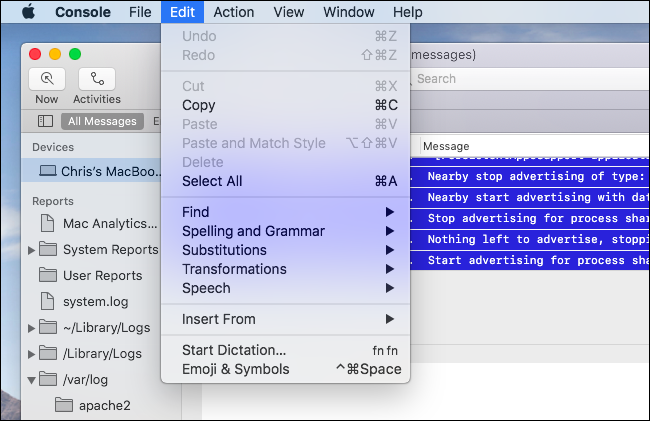
Поиск файлов логов на диске
Логи доступны как обычные текстовые файлы. Это удобно: вы можете открыть их в любом редакторе, использовать командную строку, бэкапить или анализировать с помощью скриптов.
Основные местоположения логов:
- System Log Folder: /var/log
- System Log: /var/log/system.log
- Mac Analytics Data: /var/log/DiagnosticMessages
- System Application Logs: /Library/Logs
- System Reports: /Library/Logs/DiagnosticReports
- User Application Logs: ~/Library/Logs (то есть /Users/ИМЯ/Library/Logs)
- User Reports: ~/Library/Logs/DiagnosticReports (то есть /Users/ИМЯ/Library/Logs/DiagnosticReports)
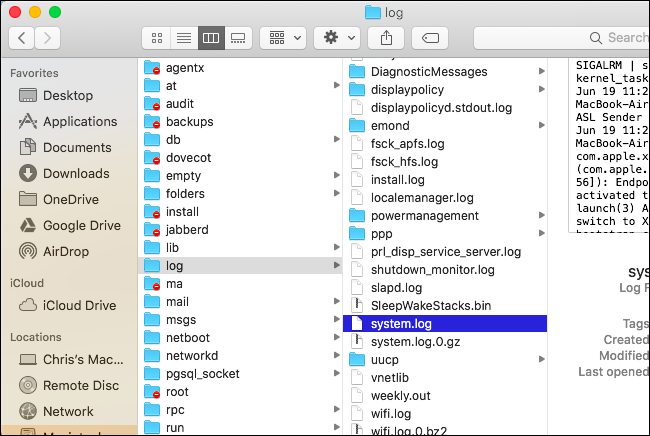
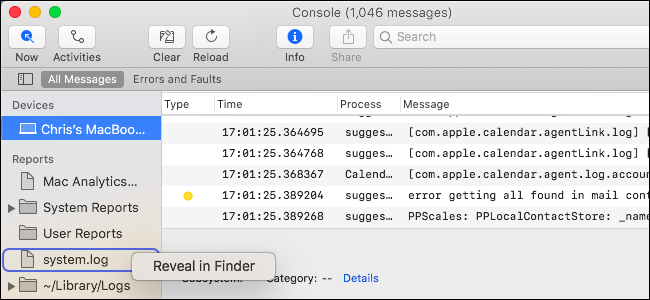
Чтобы быстро найти папку, в Console откройте боковую панель, щёлкните правой кнопкой (Ctrl+click) по лог-файлу или папке и выберите Reveal in Finder (Показать в Finder). Это откроет реальную папку на диске.
Быстрые команды в Terminal (альтернатива Console)
Иногда удобнее смотреть логи в терминале, особенно при удалённом доступе или автоматизации.
- Просмотреть последние строки системного лога (в реальном времени):
tail -f /var/log/system.log- Показать записи из unified logging с фильтром за последние 1 час:
log show --info --style syslog --last 1h- Открыть Console.app из терминала:
open /Applications/Utilities/Console.appЭти команды полезны системным администраторам и разработчикам при удалённой диагностике.
Мини-методология: как собрать полезные логи для отчёта об ошибке
- Повторите баг и зафиксируйте точные шаги воспроизведения.
- Откройте Console и примените фильтры по времени и имени процесса.
- Соберите файлы отчётов .crash и .diag из User Reports или System Reports.
- Скопируйте системный фрагмент (несколько минут вокруг события) и сохраните в текстовый файл.
- Приложите логи, краткое описание шагов, версия macOS и список запущенных приложений.
Эта последовательность сокращает время на локализацию причины и делает отчёт полезным для разработчика.
Ролевые чек-листы
Для пользователя (конечный клиент):
- Запишите, что делали до ошибки.
- Сделайте скриншоты и экспортируйте логи через Console.
- Отправьте файлы разработчику или в техподдержку.
Для разработчика приложения:
- Ищите .crash и .diag с совпадающим временем и PID.
- Проверьте стек вызовов и бинарную совместимость (архитектура, версия).
- Попросите репортера прислать environment info (модель Mac, версия macOS).
Для администратора/инженера поддержки:
- Используйте ssh и команды log/tail для оперативной диагностики.
- Сверяйте логи разных системных узлов для распределённых сервисов.
- Контролируйте права доступа к /var/log и /Library/Logs.
Когда просмотр логов не помогает
- Проблема проявляется без явных записей в логах (например, аппаратный сбой). В таком случае проверьте аппаратные диагностические утилиты и консоль загрузки.
- Логи обрезаются из-за ротации или политики хранения. Убедитесь, что нужные диапазоны времени ещё доступны или восстановите из бэкапа.
- У процесса нет прав на запись логов — проверьте sandbox/права доступа и профиль SIP (System Integrity Protection).
Альтернативные подходы
- Используйте системные инструменты мониторинга (Activity Monitor, Instruments) для профайлинга при падениях.
- Внедрите централизованный сбор логов (например, syslog-ng, ELK/Fluentd в инфраструктуре) для множество машин.
- Для мобильных приложений и дистрибутивов используйте интегрированные сервисы crash-reporting (Sentry, Crashlytics) — они собирают и группируют падения автоматически.
Критерии приёмки
- Лог-файл должен содержать отметки времени до и после события.
- Для падения приложения требуется .crash/.diag с читаемым стеком вызовов.
- Отправленный набор данных позволяет воспроизвести событие или локализовать место возникновения ошибки.
Однострочный глоссарий
- system.log — основной системный журнал macOS.
- Console.app — штатный просмотрщик логов в macOS.
- .crash/.diag — форматы отчетов о падении application.
- tail/log show — команды для чтения логов в терминале.
Короткое заключение
Console и файлы в /var/log и ~/Library/Logs — это два дополняющих друг друга способа работы с логами macOS. Для простых проверок используйте Console; для автоматизации, удалённой диагностики и длительного хранения — инструменты командной строки и централизованный сбор логов. Всегда сохраняйте контекст (время, шаги воспроизведения, версия ОС) вместе с логами — это экономит часы на поиск причины ошибок.

Похожие материалы

Несколько аккаунтов Skype: Multi Skype Launcher

Журнал для работы: повысить продуктивность

Персональные звуки уведомлений на Android

Скачивание шоу Hulu для офлайн‑просмотра

Microsoft Start: персонализированная новостная лента
