
Как посмотреть исходный код расширения Chrome
Быстрые ссылки
Найти исходники расширения Chrome на жёстком диске
Использовать расширение Chrome Extension Source Code Viewer
Каждое расширение Chrome — это по сути ZIP-пакет с файлами JavaScript, манифестом и ресурсами. Вы можете открыть этот пакет и изучить, что делает расширение. Это полезно, если вы хотите проверить, нет ли слежки, скрытой рекламы или других нежелательных действий.
Важно: расширения могут обновляться автоматически, поэтому версия на диске может со временем меняться.
Найти исходный код расширения Chrome на жёстком диске
Этот способ подходит для расширений, которые уже установлены в вашем Chrome.
Откройте страницу расширений: в адресной строке введите
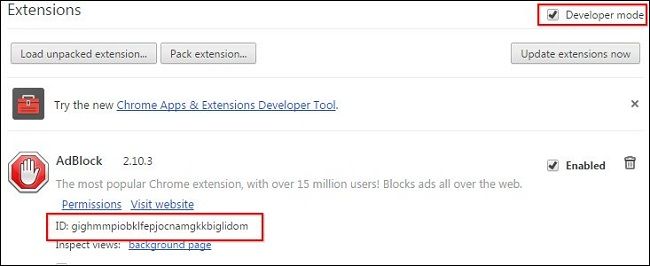
chrome://extensions/и нажмите Enter. Либо откройте меню → “Дополнительные инструменты” → “Расширения”.Включите режим разработчика, отметив чекбокс “Developer mode” в правом верхнем углу страницы.
Найдите расширение и запомните его ID. Пример: для AdBlock ID выглядит так:
gighmmpiobklfepjocnamgkkbiglidom.
- Откройте Проводник Windows (любой папки или сочетанием клавиш Win+E).
%localappdata%
- Пройдите по пути: Google → Chrome → User Data → Profile → Extensions. В некоторых случаях папка профиля может называться по-другому, например Profile 1.
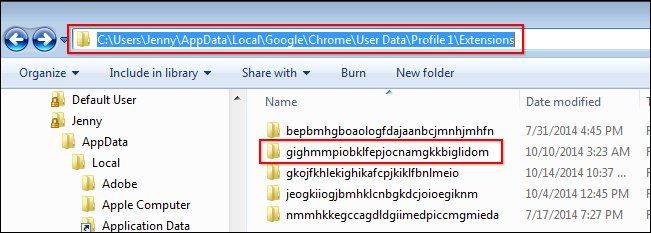
- Внутри папки Extensions вы увидите папки с длинными названиями. Одна из них совпадёт с ID нужного расширения. Откройте её, затем откройте папку с номером версии.
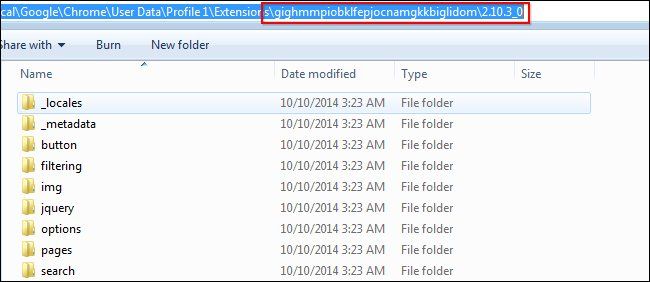
- Внутри находятся файлы: manifest.json, скрипты .js, HTML-интерфейсы, иконки и т. п. Откройте их любым текстовым редактором.
Советы
- manifest.json — начните с него. В нём перечислены разрешения и основные точки входа расширения.
- Ищите ключи content_scripts, background, permissions — они показывают, где код выполняется и какие права запрошены.
Использовать Chrome Extension Source Code Viewer
Если вы хотите посмотреть исходники расширения в интернет-магазине до установки, установите специальное расширение-просмотрщик.
- Установите расширение, которое позволяет загружать CRX или просматривать исходный код из Chrome Web Store.
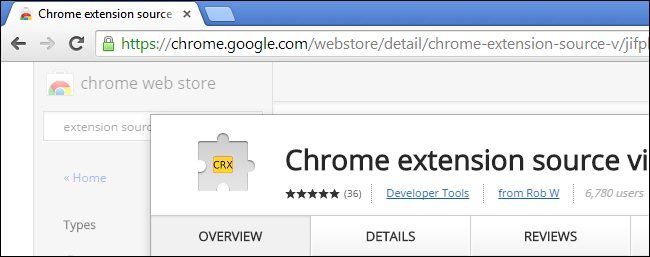
- После установки вы увидите подтверждение установки.
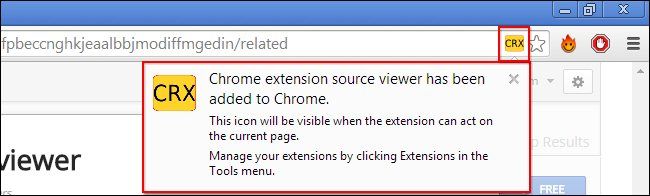
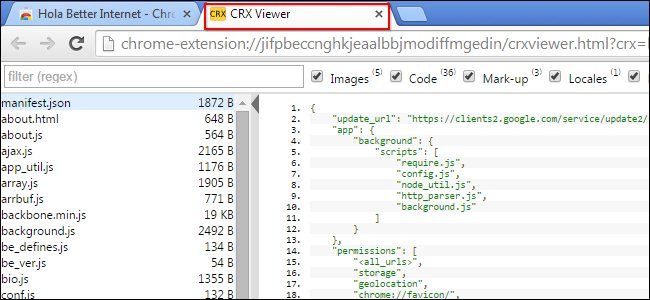
Откройте страницу расширения в Chrome Web Store. Нажмите на иконку просмотрщика в адресной строке. Вам предложат скачать .zip или просмотреть файлы онлайн.
Если вы скачаете ZIP, распакуйте его и откройте файлы в редакторе. Если выберете просмотр онлайн, откроется новая вкладка с файловой структурой и содержимым скриптов.
Преимущества этого метода
- Можно увидеть содержимое до установки.
- Удобно сравнивать версии и быстро скачать пакет.
Когда эти методы не работают
- Закодированный или сжатый код: некоторые разработчики используют минификацию или обфускацию. Это усложнит чтение, но не сделает анализ невозможным.
- Cерверные компоненты: многие расширения опираются на серверную логику. Исходники не покажут, какие данные отправляются на сервер и как они обрабатываются на стороне сервера.
- Платные/защищённые расширения: авторы могут использовать дополнительные механизмы защиты или шифрование ресурсов.
Альтернативные подходы
- Использовать онлайн-сервисы для распаковки CRX по ссылке на Chrome Web Store.
- Применять инструменты анализа: AST-парсеры JavaScript, детекторы вредоносного поведения, linter и поисковые сигнатуры.
- Для macOS и Linux искать соответствующие папки профиля: на macOS путь обычно ~/Library/Application Support/Google/Chrome/.
Мини-методология для быстрой проверки расширения (5 шагов)
- Откройте manifest.json и зафиксируйте разрешения.
- Найдите background и content_scripts — проверьте подключаемые файлы.
- Поиск по ключевым словам: fetch, XMLHttpRequest, chrome.storage, chrome.cookies, tabs.query.
- Проверьте внешние URL — куда отправляются запросы и какие домены используются.
- Оцените, нужна ли расширению заявленная функциональность для доступа к данным.
Чек-лист по ролям
Разработчик
- Проверить manifest.json на избыточные разрешения
- Документировать все background-вызовы
Специалист по безопасности
- Поиск утечек данных и внешних доменов
- Анализ сетевых запросов и шифрования
Обычный пользователь
- Проверить разрешения перед установкой
- Посмотреть исходники в просмотрщике, если есть сомнения
Критерии приёмки
- Можно открыть и прочитать manifest.json
- Наличие явных сетевых вызовов к неизвестным доменам помечено для проверки
- Отсутствуют скрытые бэкдор-скрипты, маскирующие своё выполнение
Примеры, когда это не поможет
- Если расширение подгружает защищённый код из сети при запуске — локальные файлы не покажут рантайм-поведение.
- Если код минифицирован и отсутствуют исходные карты (source maps), потребуется время на восстановление читаемости.
Риски и рекомендации по безопасности
Важно: изучение исходников не заменяет мониторинг сетевого трафика. Для полной проверки используйте инструмент типа Wireshark или Fiddler, чтобы увидеть, какие данные действительно передаются.
Рекомендации
- Ограничьте список установленных расширений до необходимого минимума.
- Регулярно проверяйте список установленных расширений и их разрешения.
- Отдавайте предпочтение расширениям с открытым исходным кодом и прозрачной политикой конфиденциальности.
Краткое резюме
Просмотр исходного кода расширений Chrome возможен двумя простыми способами: напрямую в папке профиля (без установки дополнительных инструментов) или через расширение-просмотрщик в Chrome Web Store (позволяет смотреть до установки). Оба подхода помогают быстро оценить поведение расширения, но не заменяют сетевой анализ и аудит серверной логики.
Важно: даже прочитав исходный код, учитывайте обновления и динамическое поведение расширения.
Ключевые шаги для быстрой проверки: найти ID расширения, открыть папку версии в профиле Chrome, изучить manifest.json и сетевые вызовы.

Похожие материалы

Несколько аккаунтов Skype: Multi Skype Launcher

Журнал для работы: повысить продуктивность

Персональные звуки уведомлений на Android

Скачивание шоу Hulu для офлайн‑просмотра

Microsoft Start: персонализированная новостная лента
