
Как узнать удалённый URL Git-репозитория

Быстрые ссылки
- Это не работает для «Download ZIP»
- Как получить удалённый URL Git-репозитория
Вводная краткость
Git хранит информацию о внешних серверах (удалённых репозиториях) в объектах, которые называются remotes. Каждый remote содержит URL для получения и отправки (fetch/push) и метаданные веток. Стандартное имя для удалённого репозитория — origin.
Важно: команды Git, которые работают с remote, требуют, чтобы каталог был инициализирован как Git-репозиторий (наличие скрытой папки .git) и чтобы вы были онлайн и аутентифицированы для доступа к приватным репозиториям.
Это не работает для «Download ZIP»
! Скриншот: предупреждение о загрузке ZIP с GitHub
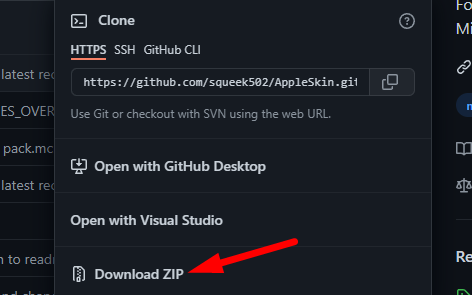
Если вы скачали проект через кнопку “Download ZIP” на GitHub, такой архив не содержит данных о подключённых удалённых репозиториях и не имеет истории Git. Внутри архива нет каталога
.gitПоэтому команды вида git remote или git remote show работать не будут — эти команды ожидают, что вы находитесь внутри полноценного Git-репозитория. Решения:
- Клонируйте репозиторий правильно:
git clone. - Или найдите ссылку в истории браузера (поиск по “github.com”).
Как получить удалённый URL Git-репозитория
Чтобы увидеть подробную информацию об удалённом репозитории, используйте:
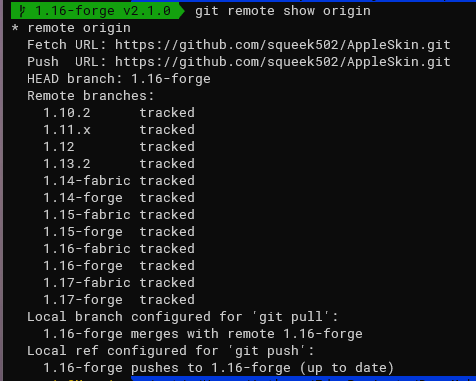
git remote show originЭта команда покажет список веток, отслеживаемые ветки, URL для fetch/push и состояние синхронизации. Если remote называется не origin, замените имя на актуальное. Если вы не знаете, как он называется, выполните:
git remoteчтобы вывести все настроенные remote.
Пример вывода git remote show origin включает строки с URL в секции “Fetch URL” и “Push URL”.
Если нужно просто получить raw-URL (коротко), используйте одну из следующих команд:
git config --get remote.origin.urlили (новая команда):
git remote get-url originОбе вернут строку вида git@github.com:owner/repo.git или https://github.com/owner/repo.git.
Альтернативные способы и полезные сниппеты
- Просмотреть содержимое конфигурации напрямую:
cat .git/configв секции [remote "origin"] будет указана пара url = ....
Если вы используете GUI-клиент (например, GitHub Desktop, SourceTree), большинство из них показывают remote URL в настройках проекта.
В CI/CD часто хранится переменная с URL или SSH-клоном; проверьте конфигурацию пайплайна.
Модель мышления: что такое remote и почему это важно
Remote — это просто именованная ссылка на другой репозиторий. Представляйте remote как псевдоним (ярлык) с двумя важными функциями:
- URL для связи (fetch/push).
- Список отслеживаемых веток и их соответствия локальным веткам.
Понимание этой пары помогает сразу ориентироваться: имя (например, origin) — это ярлык; URL — реальный адрес.
Когда это не сработает (контрпримеры)
- Вы скачали ZIP с GitHub — каталог не содержит .git.
- Репозиторий был клонирован, но
.gitслучайно удалён или повреждён. - Удалённый репозиторий приватный и вы не аутентифицированы —
git remote showможет показать меньше данных.
Краткая методология: шаги для проверки источника клона
- Перейдите в каталог проекта.
- Проверьте, есть ли
.git:
ls -la | grep .git- Если есть — просмотрите remotes:
git remote -v. - Для подробностей:
git remote show originилиgit config --get remote.origin.url. - Если
.gitотсутствует — клонируйте репозиторий заново или ищите ссылку в истории браузера.
Быстрая шпаргалка: команды (cheat sheet)
- Показать все remotes:
git remote - Показать remotes с URL:
git remote -v - Подробная информация:
git remote show origin - Получить только URL:
git remote get-url originилиgit config --get remote.origin.url
Ролевые чек-листы
Разработчик:
- Убедиться, что есть
.git. - Выполнить
git remote -v. - При необходимости переключиться на нужный remote.
Ревьюер/код-ревью:
- Проверить в Pull Request, откуда сделан fork.
- Сверить URL в PR с тем, что в
git remote -vу автора.
Операции/CI:
- Убедиться, что в конфигурации CI не закоммичены токены в URL.
- Проверить, что используется корректный тип URL (SSH vs HTTPS) для автоматического доступа.
Безопасность и конфиденциальность
Иногда URL может содержать учётные данные (в редких или устаревших сценариях) — например, https://token@github.com/owner/repo.git. Не храните такие строки в публичных конфигурационных файлах и не делайте их частью коммитов. Используйте менеджеры секретов и токены как переменные окружения.
Факты и полезные команды (кратко)
- Стандартное имя remote — origin.
git remote -vпоказывает fetch и push URL.git remote show originдаёт полную картину отслеживаемых веток и URL.
1-строчный глоссарий
- Remote — именованный внешний репозиторий.
- Origin — стандартное имя первого remote.
- Fetch — операция получения изменений.
- Push — операция отправки изменений.
Заключение
Используйте git remote и связанные команды, чтобы быстро узнать, откуда был клонирован репозиторий и какие URL настроены для fetch/push. Если вы работаете с архивом ZIP, правильнее сделать git clone — это восстановит связь с удалённым репозиторием и позволит использовать все средства Git.

Похожие материалы

Несколько аккаунтов Skype: Multi Skype Launcher

Журнал для работы: повысить продуктивность

Персональные звуки уведомлений на Android

Скачивание шоу Hulu для офлайн‑просмотра

Microsoft Start: персонализированная новостная лента
