
Как изменить цвет строки заголовка в Windows 11
Введение
По умолчанию цвет строки заголовка в Windows 11 зависит от выбранной темы (светлая или тёмная) и от акцента. Вы можете изменить его, чтобы персонализировать интерфейс и сделать рабочее стол более выразительным. В статье приведены три метода с пошаговыми инструкциями, советы по устранению проблем и набор проверок для разных ролей (обычный пользователь, ИТ‑администратор, дизайнер).
Important: Перед правкой реестра обязательно создайте экспорт ключа или полную резервную копию реестра.
Короткий список вариантов (что выбирают чаще всего)
- Простое изменение цвета для активных окон — через Параметры Windows.
- Изменение цвета для неактивных окон — через Редактор реестра (требуется аккуратность).
- Гибкие и графические настройки — через Winaero Tweaker или аналогичные утилиты.
Можно ли задать разные цвета для активных и неактивных окон?
Да. Цвет активной строки заголовка задаётся в Параметрах (Параметры → Персонализация → Цвета). Цвет неактивной строки можно задать вручную через редактирование реестра или через сторонние приложения, которые добавляют GUI для таких настроек.
1. Изменение цвета через Параметры (быстро и безопасно)
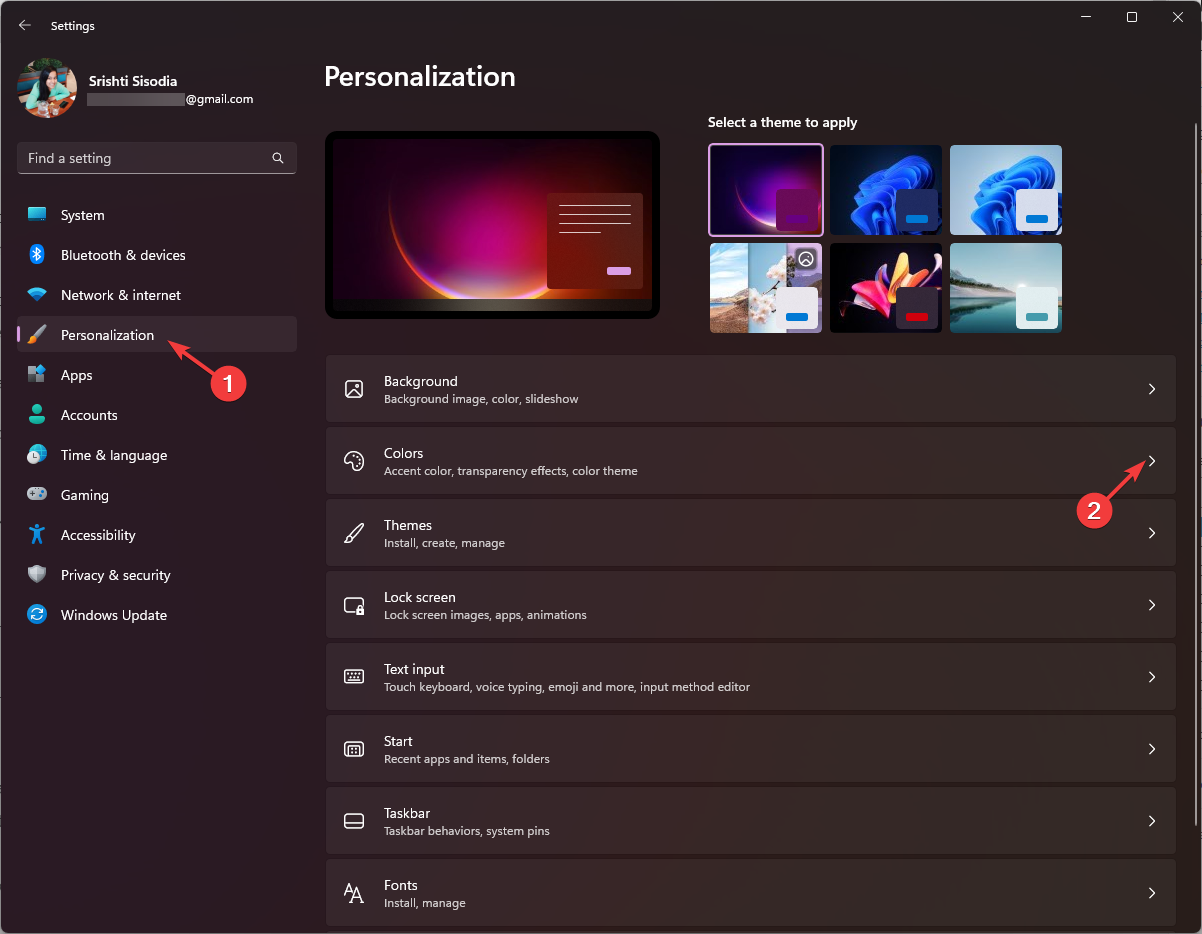
- Нажмите Windows + I, чтобы открыть приложение Параметры.
- Перейдите в Персонализация, затем выберите Цвета.
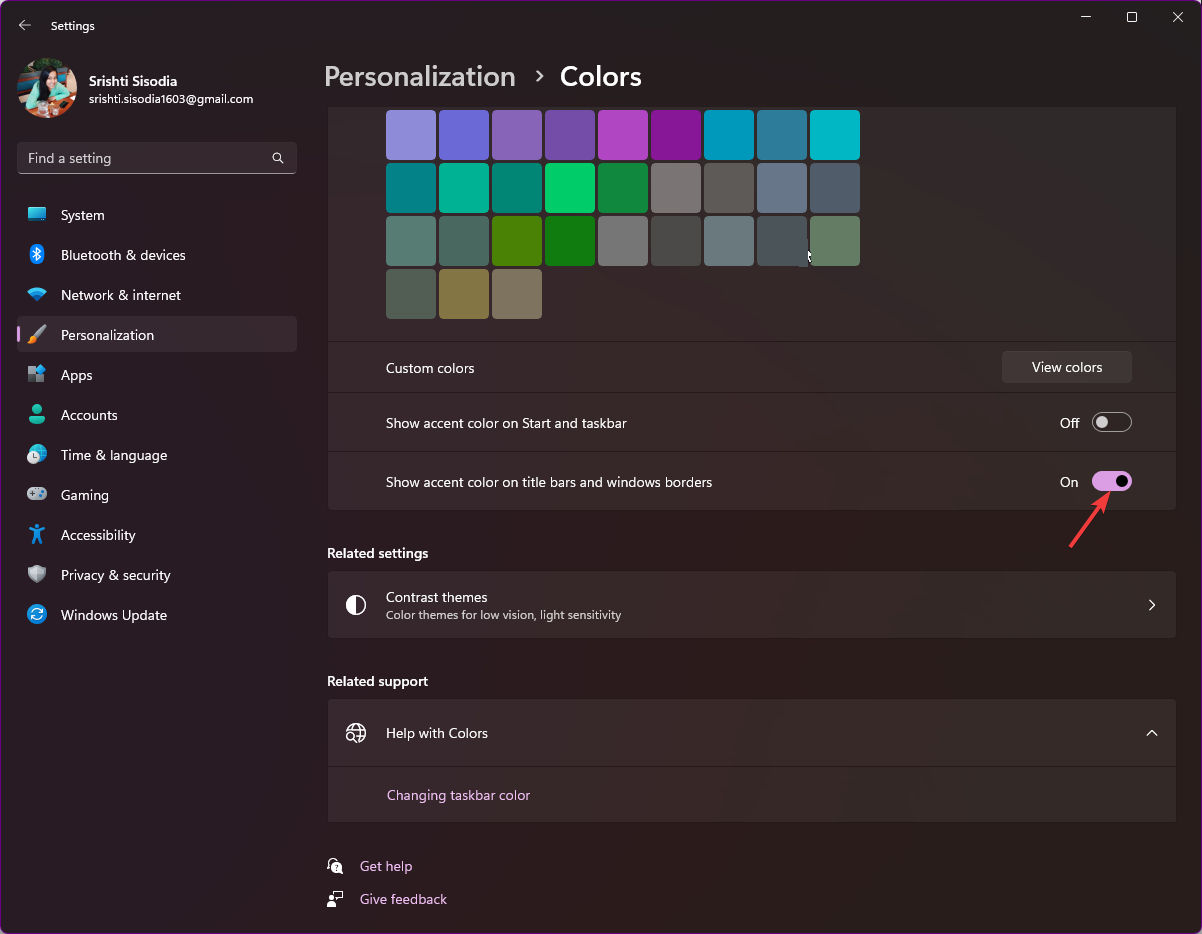
- На странице Цвета включите опцию Показать цвет акцента на строках заголовка и границах окон (переключатель).
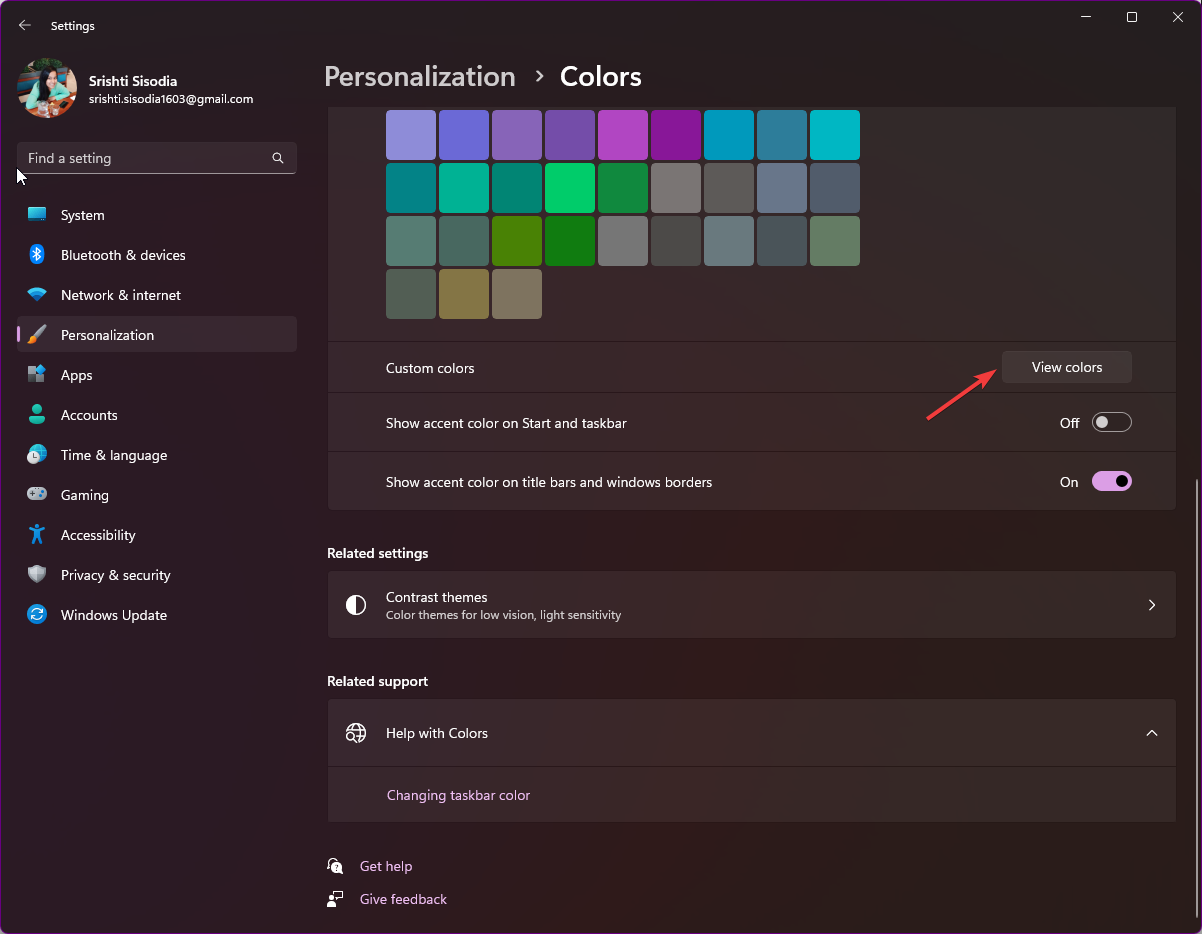
- Выберите цвет из набора Windows цветов или нажмите Настроить цвета → Просмотреть цвета для расширенной палитры.
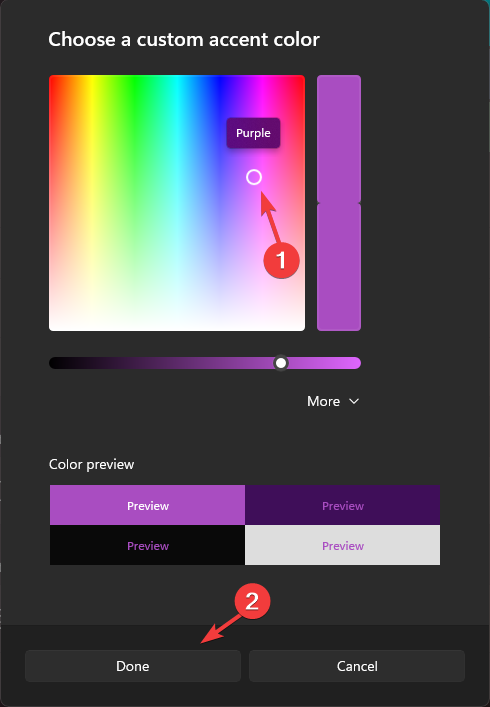
- С помощью ползунка подберите оттенок и нажмите Готово.
Примечание: Этот метод влияет только на активные окна. Многие приложения (например, Microsoft Edge, Проводник, Word) используют собственные стили и могут игнорировать эту настройку.
2. Изменение цвета через Редактор реестра (для неактивных окон)
Внимание: Редактирование реестра может повлиять на стабильность ОС. Делайте экспорт ключей и создавайте точку восстановления.
Шаги:
- Нажмите Windows + R, чтобы открыть окно Выполнить.

- Введите regedit и нажмите OK, чтобы открыть Редактор реестра.
- Сначала создайте резервную копию: Файл → Экспорт и сохраните .reg файл в удобное место.
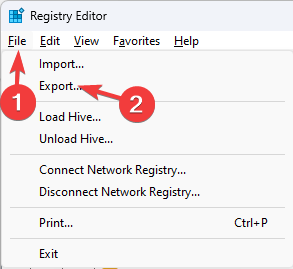
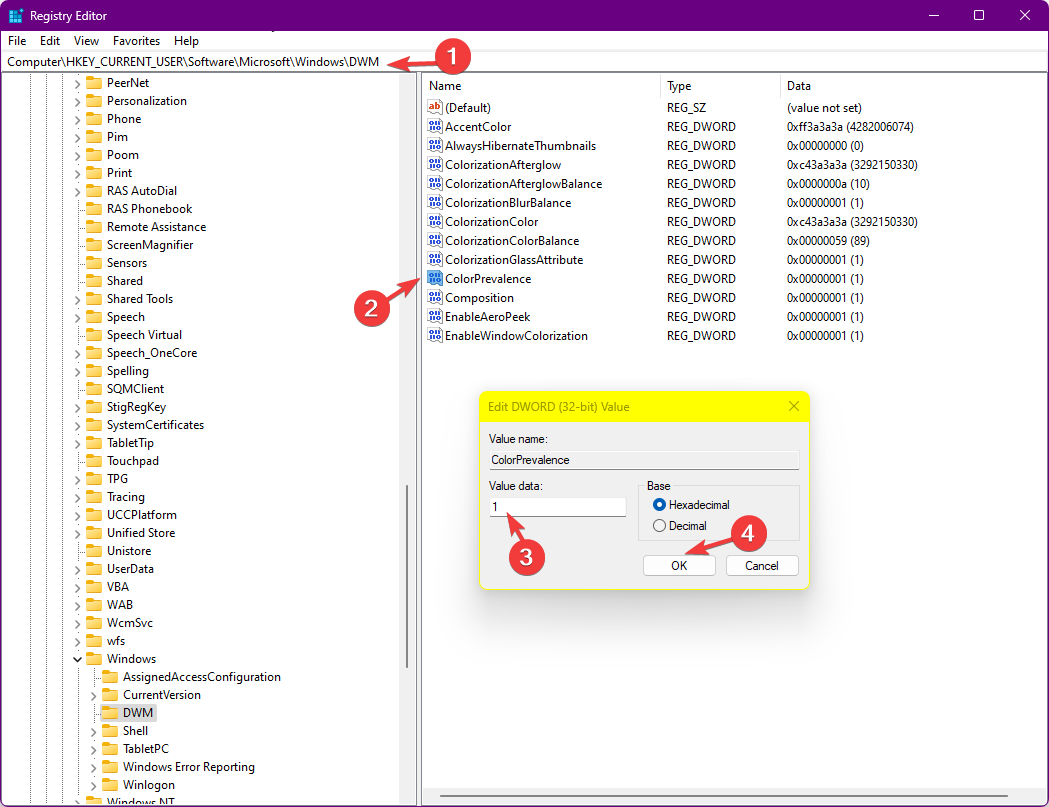
- Перейдите по пути:
Computer\HKEY_CURRENT_USER\Software\Microsoft\Windows\DWM - Найдите параметр ColorPrevalence, дважды щёлкните, установите значение 1 и нажмите OK.
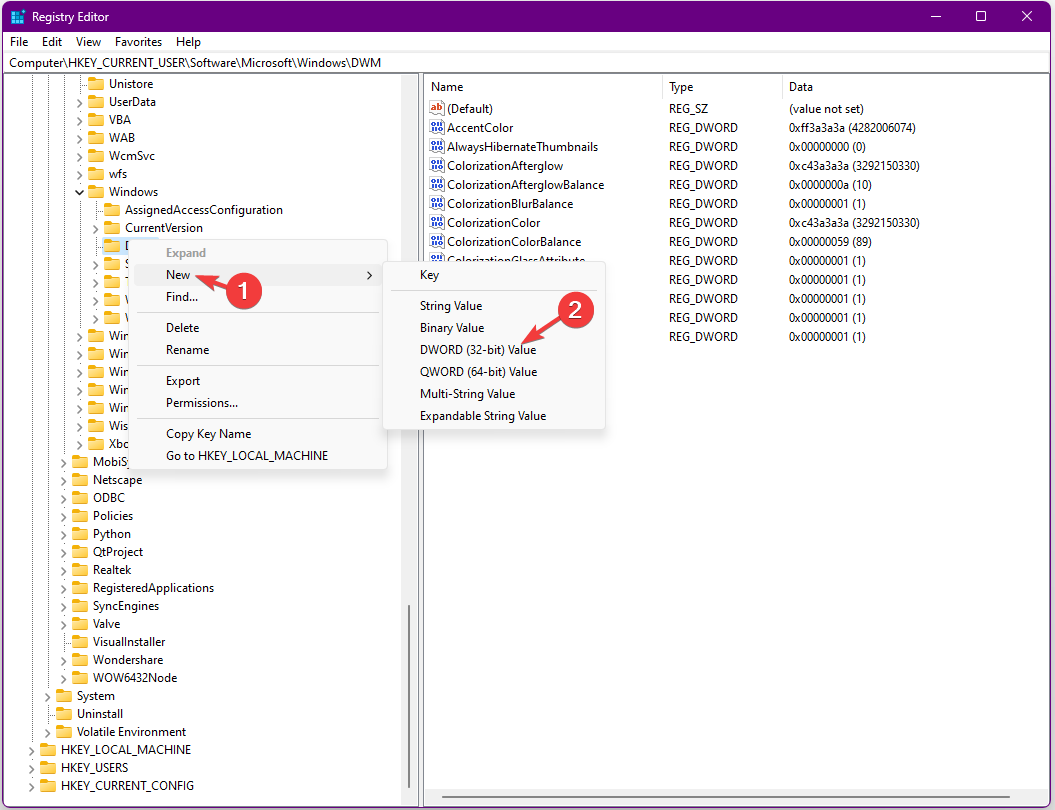
- Щёлкните правой кнопкой по разделу DWM, выберите Создать → Параметр DWORD (32‑бита) и назовите его AccentColorInactive.
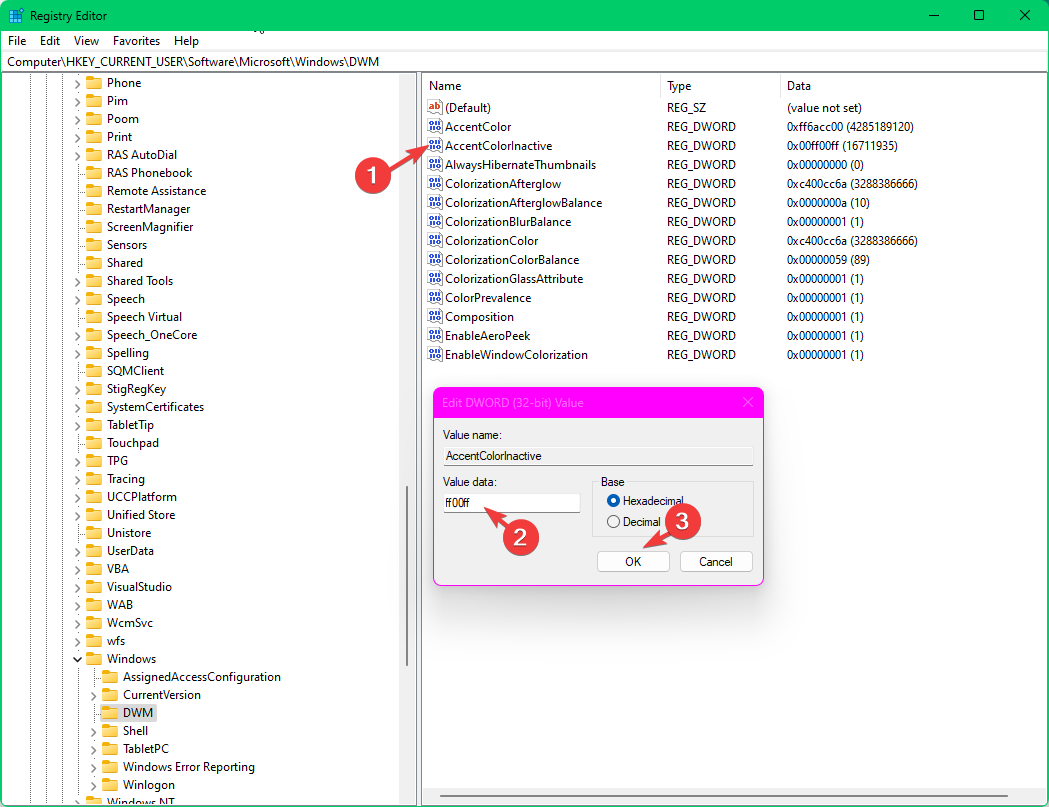
- Дважды щёлкните AccentColorInactive и в поле Значение введите шестнадцатеричный код цвета (без префикса 0x). Например, для пурпурного цвета введите FF00FF. Нажмите OK.
- Перезагрузите ПК, чтобы изменения вступили в силу.
Важно: Цвет вводится как шестнадцатеричный код в формате RRGGBB (без alfa). Если вы хотите вернуть поведение по умолчанию, удалите параметр AccentColorInactive или замените его на пустое значение.
3. Использование сторонних приложений (Winaero Tweaker и аналоги)
Используйте этот способ, если хотите графический интерфейс и дополнительные опции без ручного редактирования реестра.
- Скачайте Winaero Tweaker, распакуйте архив правой кнопкой — Извлечь все.
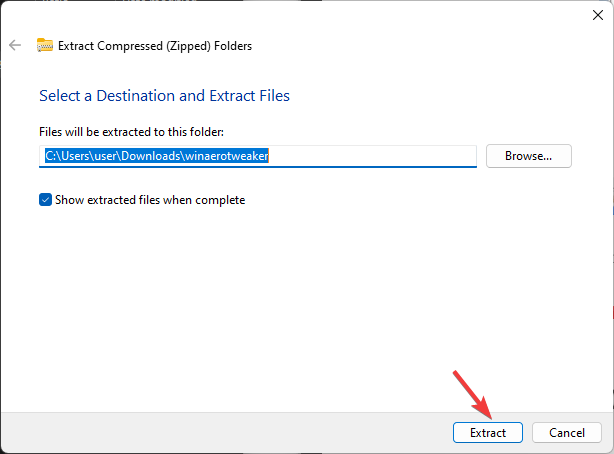
- Запустите установщик и следуйте инструкциям. После установки откройте приложение.
- В левом меню выберите Внешний вид (Appearance) и найдите Неактивные цвета строки заголовка.
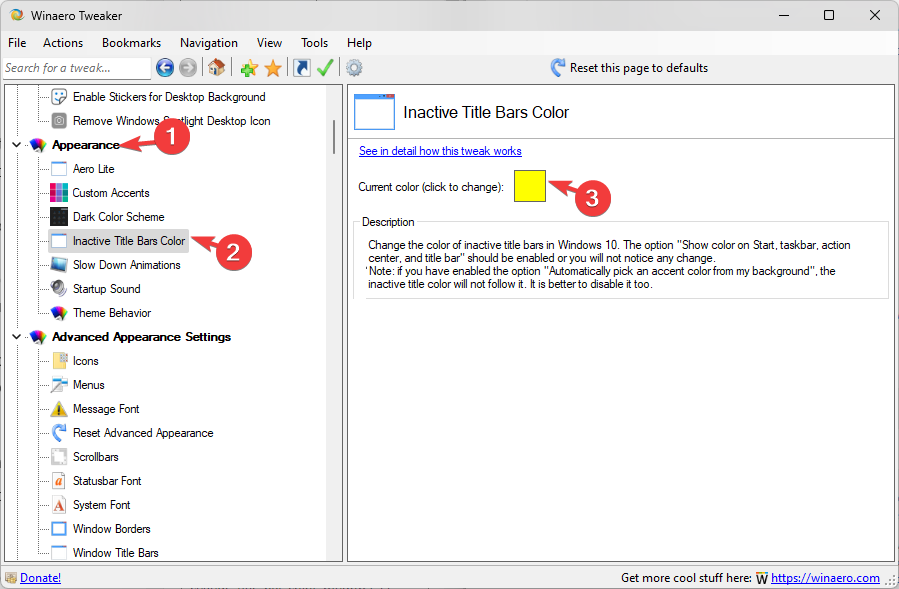
- Отметьте Текущий цвет, выберите нужный оттенок или нажмите Определить свои цвета для точной настройки через ползунок.
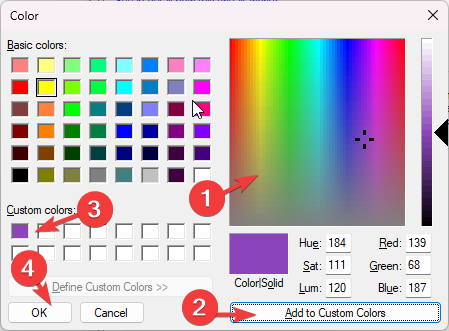
Совет: Для корректной работы оставляйте опцию Показать цвет акцента на строках заголовка и границах окон включённой в системных Параметрах.
Почему цвет строки заголовка может не меняться
- Тема оформления блокирует акценты. Если включён высококонтрастный режим, настройки акцента могут игнорироваться. Перейдите в Параметры → Персонализация → Темы и выберите подходящую тему.
- Переключатель Показать цвет акцента выключен. Проверьте Параметры → Персонализация → Цвета.
- Конфликт сторонних приложений. Удалите или временно отключите программы для кастомизации интерфейса.
- Повреждённые системные файлы. Запустите командную строку с правами администратора и выполните sfc /scannow, затем перезагрузите компьютер.
Note: Некоторые приложения используют собственные оформление и не подчиняются системной опции цвета заголовка (Проводник, Edge, консоль, офисные приложения).
Быстрая методика принятия решения (мини‑методология)
- Определите цель: нужен цвет только для активных окон или для всех окон.
- Сделайте резервную копию реестра и создайте точку восстановления.
- Примените безопасный метод (Параметры). Если нужно больше контроля — реестр или Winaero.
- Протестируйте на нескольких приложениях.
- Зафиксируйте настройки и перезагрузите.
Контроль качества и тесты (критерии приёмки)
- Цвет для активных окон меняется сразу после выбора в Параметрах.
- Цвет для неактивных окон применился после перезагрузки (при использовании реестра или сторонних утилит).
- Проводник и приложения с собственным оформлением не затронуты (это ожидаемо).
- При откате реестра система возвращается в исходное состояние.
Шаблон: чек‑лист перед изменением
- Создать точку восстановления Windows.
- Экспортировать ключи реестра (если собираетесь править реестр).
- Сохранить список установленных утилит для кастомизации.
- Перезагрузить ПК и проверить результат.
Рекомендации по ролям
- Обычный пользователь: используйте Параметры. Быстро и безопасно.
- ИТ‑администратор: создайте групповую политику или скрипт для распространения AccentColorInactive и ColorPrevalence при необходимости. Включите тестирование на контролируемой группе.
- UI/UX‑дизайнер: согласуйте цветовую палитру с фирменным стилем. Помните про контраст и читаемость текста на заголовке.
Когда этот подход не подойдёт
- Если организация запрещает изменения через реестр или сторонние приложения — обратитесь к администратору.
- Если приложение использует собственные стили — системные акценты не изменят его интерфейс.
Быстрые советы по подбору цвета (эвристики)
- Для высокого контраста используйте тёмные оттенки с белым текстом или наоборот.
- Для спокойного интерфейса выбирайте приглушённые тона (низкая насыщенность).
- Согласуйте оттенок заголовка с цветом панели задач для единого стиля.
Дополнительные примеры использования
- Сделайте цвет заголовка таким же, как корпоративный цвет, чтобы рабочие станции выглядели одинаково.
- Используйте видимые контрастные цвета для пользователей с нарушениями зрения.
Техника отката (rollback)
- Если использовали реестр: откройте экспортированный .reg и выполните импорт (Файл → Импорт) либо удалите созданный параметр AccentColorInactive.
- Если использовали Winaero: в приложении выберите стандартные настройки или удалите приложение.
- Если возникли проблемы с оформлением: восстановите точку отката Windows.
Короткий глоссарий
- Акцент: цвет, который система использует для рамок и элементов интерфейса.
- AccentColorInactive: параметр реестра, задающий цвет неактивной строки заголовка.
- ColorPrevalence: параметр, разрешающий использование акцента в окнах.
Принцип принятия решения в виде схемы
flowchart TD
  A[Нужно изменить цвет?] --> B{Только активные окна?}
  B -- Да --> C[Использовать Параметры]
  B -- Нет --> D{Готов менять реестр?}
  D -- Да --> E[Использовать Редактор реестра]
  D -- Нет --> F[Установить Winaero Tweaker]
  C --> G[Перезагрузить и протестировать]
  E --> G
  F --> G
Заключение
Выберите метод исходя из уровня комфорта с системой и требуемого результата. Параметры подходят для большинства пользователей. Редактирование реестра даёт более точный контроль, но требует осторожности. Сторонние утилиты упрощают задачу и дают дополнительные возможности.
Если у вас остались вопросы или вы хотите пример шестнадцатеричного цвета для фирменной палитры — напишите в комментариях, я помогу подобрать код и проверить его применение.
Спасибо за внимание!

Похожие материалы

Несколько аккаунтов Skype: Multi Skype Launcher

Журнал для работы: повысить продуктивность

Персональные звуки уведомлений на Android

Скачивание шоу Hulu для офлайн‑просмотра

Microsoft Start: персонализированная новостная лента
