
Как просмотреть сохранённые пароли в Safari на Mac
Safari на Mac хранит пароли в связке iCloud Keychain и позволяет просматривать, добавлять, удалять и безопасно делиться ими прямо в браузере. Откройте Safari → Настройки → Пароли, аутентифицируйтесь (пароль macOS или Touch ID), просмотрите список и используйте кнопки «Добавить», «Удалить» и «Сведения» для управления.
Кому полезно это руководство
- Обычным пользователям, которые забывают логины или пароли.
- IT‑администраторам, которые настраивают политики безопасности на macOS.
- Тем, кто хочет понять, стоит ли доверять встроенному менеджеру паролей Safari.
Быстрая инструкция — пошагово
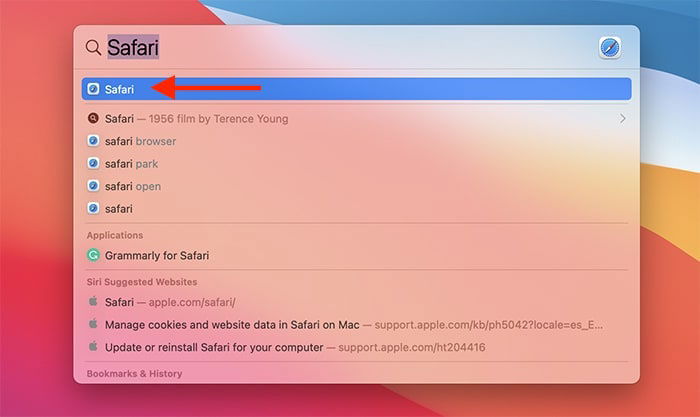
- Запустите Safari. Если значка нет в Dock, нажмите Command + Space, введите «Safari» и нажмите Enter.
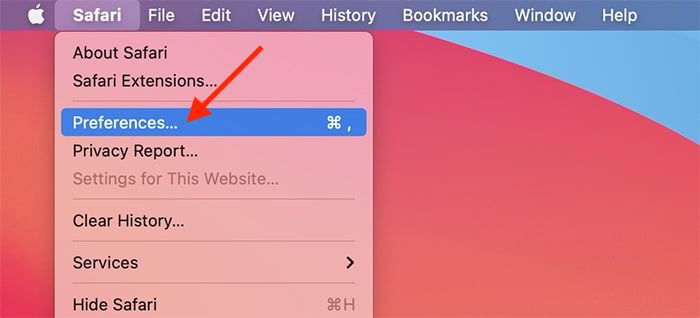
- В строке меню выберите «Safari», затем «Настройки…».
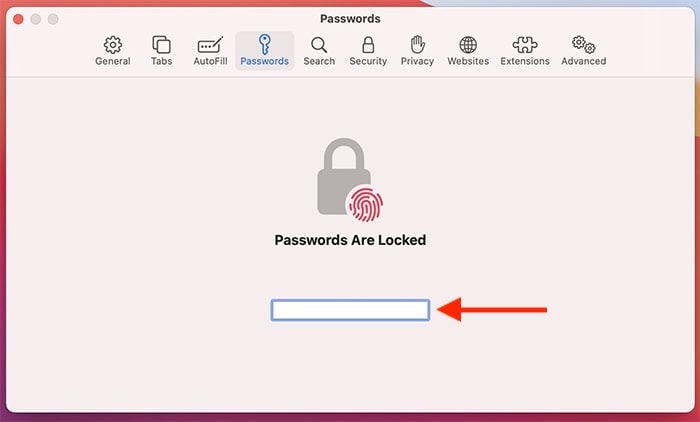
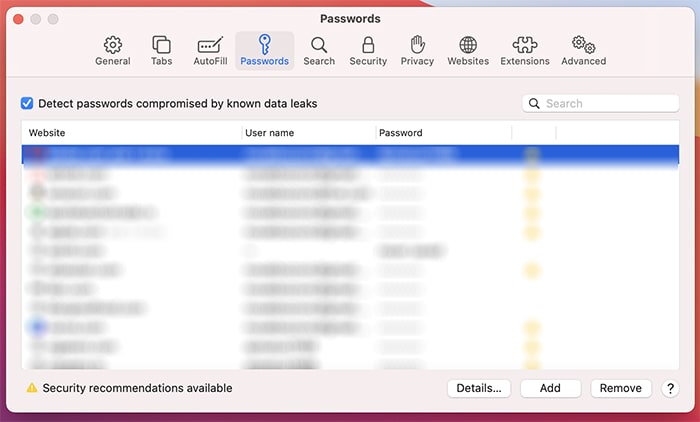
- Перейдите на вкладку «Пароли». Safari потребует аутентификацию — введите пароль учётной записи macOS или подтвердите с помощью Touch ID.
- После подтверждения откроется список учётных записей. Слева указан сайт, справа — имя пользователя и скрытый пароль. Клик по записи показывает пароль в явном виде.
Добавление, удаление и совместное использование паролей
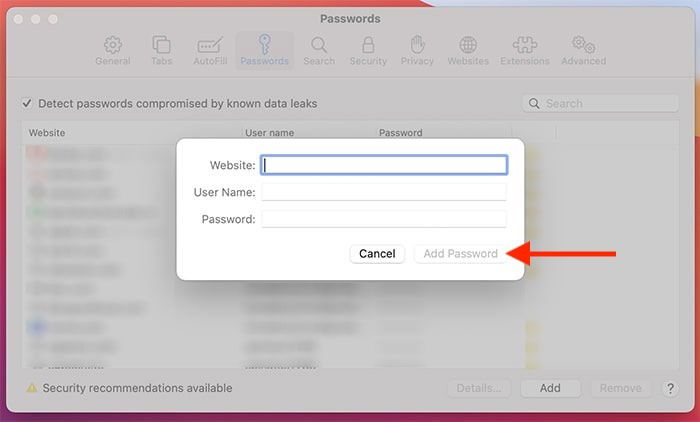
- Добавить новый пароль: внизу справа нажмите «Добавить», укажите URL, имя пользователя и пароль, затем «Добавить пароль». Это позволит Safari автозаполнять данные в будущем.
Удалить пароль: выберите запись и нажмите «Удалить». Safari перестанет предлагать автозаполнение для этого сайта.
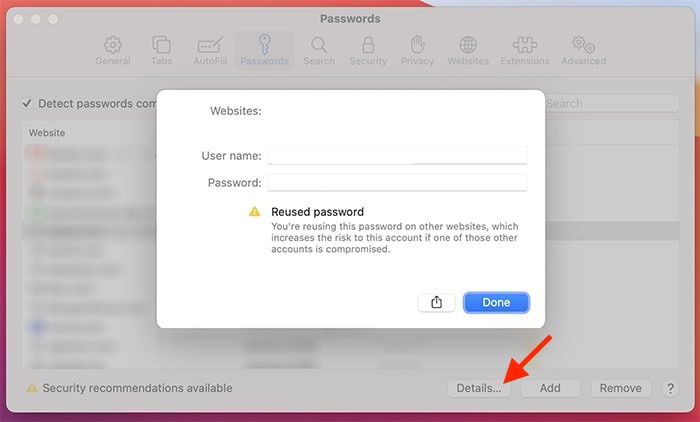
Поделиться паролем: нажмите «Сведения» внизу, затем используйте AirDrop или другие средства обмена, если хотите передать учётные данные другому устройству.
Альтернативные способы доступа к паролям
- Использовать приложение Apple «Доступ к связке ключей» (Keychain Access) в /Программы/Утилиты. Подходит для продвинутых пользователей и даёт доступ к другим типам ключей и сертификатов.
- Откройте iCloud.com и войдите в свой Apple ID для некоторых типов данных (заметки и ряд настроек доступны, но полный список паролей в веб‑интерфейсе Apple ограничен).
- Если вы используете сторонний менеджер паролей (1Password, Bitwarden, LastPass и т.п.), просматривайте и управляйте паролями через их приложения и расширения браузера.
Когда встроенный просмотр паролей может не сработать
- Если вы не помните пароль учётной записи macOS и не настроили Touch ID. Тогда Safari не раскроет пароли.
- При отключённой синхронизации iCloud Keychain пароли, сохранённые на другом устройстве, не появятся.
- Если профиль управления устройством (MDM) блокирует доступ к связке ключей, просмотр и экспорт паролей могут быть ограничены.
Мини‑методология: как быстро проверить и улучшить свои пароли
- Откройте Safari → Настройки → Пароли. Аутентифицируйтесь.
- Сортируйте и просмотрите записи по важности (банки, почта, рабочие сервисы).
- Обнаружив скомпрометированный или повторно используемый пароль, сразу смените его на уникальный и сильный.
- Включите двухфакторную аутентификацию (2FA) для критичных аккаунтов.
- При необходимости добавьте новый пароль вручную и удалите старые.
Рекомендации по безопасности и жёсткая настройка
- Включите iCloud Keychain только на личных устройствах и под своим Apple ID.
- Установите надёжный пароль учётной записи macOS и включите FileVault для шифрования диска.
- Отключайте автозаполнение на общедоступных или чужих устройствах.
- Для рабочих устройств обсудите политику хранения паролей с IT‑администратором и рассмотрите использование корпоративного менеджера паролей.
Чек‑лист для ролей
Обычный пользователь:
- Аутентифицировался в macOS (пароль/Touch ID).
- Просмотрел пароли и обновил повторяющиеся.
- Включил 2FA где возможно.
IT‑администратор:
- Проверил настройки iCloud Keychain и MDM‑политики.
- Разработал инструкцию по обмену паролями и резервному копированию.
- Обучил сотрудников использованию менеджеров паролей.
Ментальные модели и эвристики
- «Сайт важнее пароля»: для критичных сервисов (банк, почта) используйте уникальные длинные пароли.
- «Единый источник правды»: доверяйте одному проверенному менеджеру паролей, а не разбросанным заметкам.
- «Защитный слой»: пароль + 2FA всегда сильнее, чем только пароль.
Визуальная подсказка: выбор между Safari и сторонним менеджером
flowchart TD
  A[Нужно управлять паролями?] --> B{Требуется ли совместное использование и мультиплатформенность?}
  B -- Да --> C[Рассмотрите сторонний менеджер паролей]
  B -- Нет --> D[Safari + iCloud Keychain достаточно]
  C --> E[Проверьте расширения для браузеров и мобильные приложения]
  D --> F[Убедитесь, что включён iCloud Keychain и 2FA]
Частые ошибки и как их избежать
- Ошибка: полагаться на один‑единственный простой пароль. Решение: используйте генератор сложных паролей и храните их в менеджере.
- Ошибка: не проверять, не скомпрометирован ли пароль. Решение: в Safari используйте «Сведения» для проверки повторного использования и утечек.
- Ошибка: делиться паролем через небезопасные каналы. Решение: используйте AirDrop или защищённые менеджеры для обмена.
Глоссарий — одно предложение на термин
- iCloud Keychain — облачная служба Apple для безопасного хранения паролей и данных автозаполнения.
- Touch ID — биометрическая аутентификация по отпечатку пальца на Mac.
- 2FA — двухфакторная аутентификация, добавляет второй уровень проверки личности.
Важно
Если вы используете общий компьютер, не сохраняйте пароли и всегда выходите из учётной записи Apple после работы.
Примечание
Если вы предпочитаете сторонний менеджер паролей, отключите автозаполнение Safari на тех сайтах, где работаете через расширение менеджера, чтобы избежать конфликтов.
Вывод
Просмотр и управление паролями в Safari на Mac просты и встроены в систему. Для большинства пользователей встроенного функционала достаточно: вы быстро найдете нужную учётную запись, добавите новые записи и проверите статусы безопасности. Для корпоративных или мультиплатформенных сценариев рассмотрите использование профессионального менеджера паролей.
Краткое напоминание: защищайте свой Apple ID, используйте уникальные пароли и включайте двухфакторную аутентификацию.

Похожие материалы

Несколько аккаунтов Skype: Multi Skype Launcher

Журнал для работы: повысить продуктивность

Персональные звуки уведомлений на Android

Скачивание шоу Hulu для офлайн‑просмотра

Microsoft Start: персонализированная новостная лента
