
Как просмотреть, удалить и экспортировать сохранённые пароли в Chrome на Android
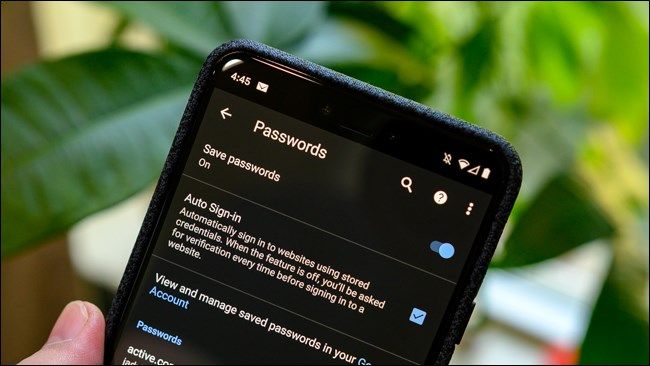
Быстрые ссылки
- Просмотр сохранённых паролей
- Удаление сохранённых паролей
- Экспорт сохранённых паролей
Просмотр сохранённых паролей
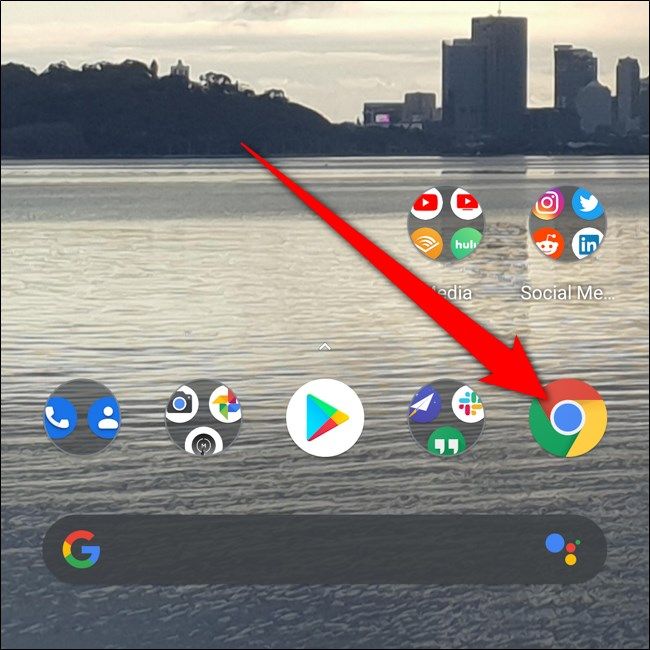
- Откройте приложение «Chrome» на смартфоне. Если значка нет на рабочем столе, откройте меню приложений и запустите Chrome.
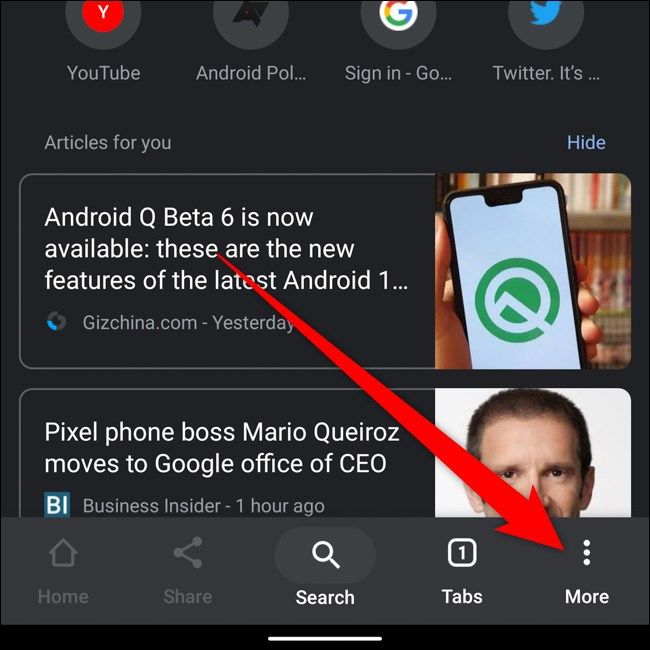
- Нажмите на три вертикальные точки в углу экрана — в зависимости от версии Chrome они могут быть в правом верхнем или правом нижнем углу.
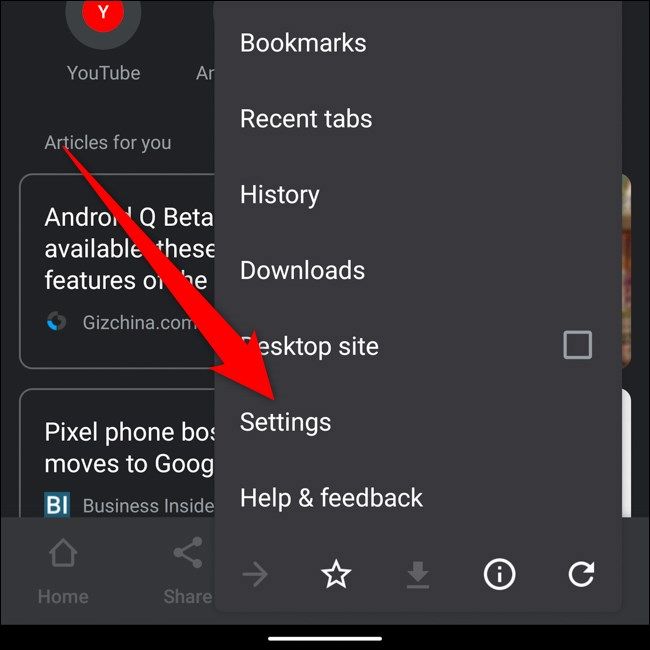
- Выберите «Настройки» в нижней части всплывающего меню.
- Найдите и нажмите «Пароли» в списке настроек.
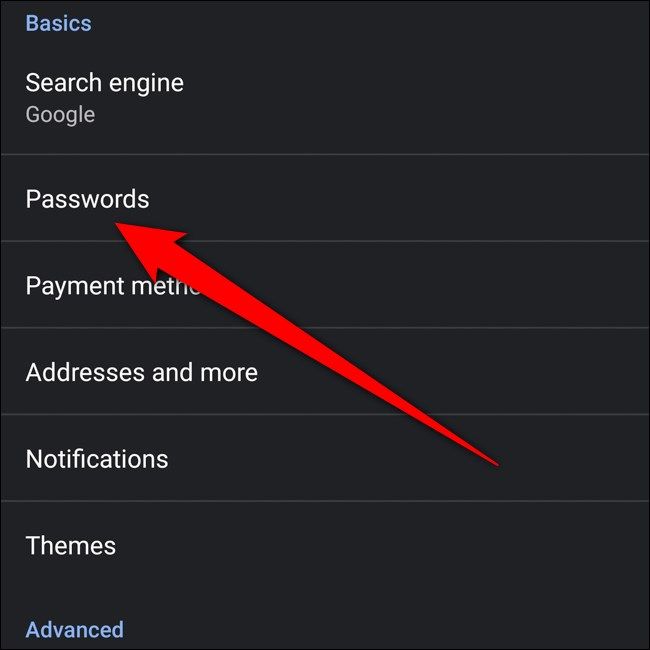
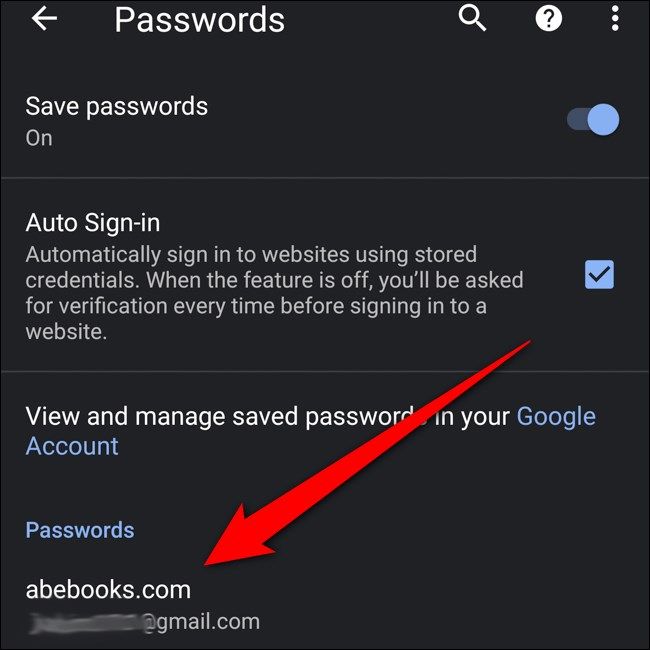
- В меню «Пароли» прокрутите список — он упорядочен по URL сайта. Нажмите на элемент списка, чтобы увидеть детали.
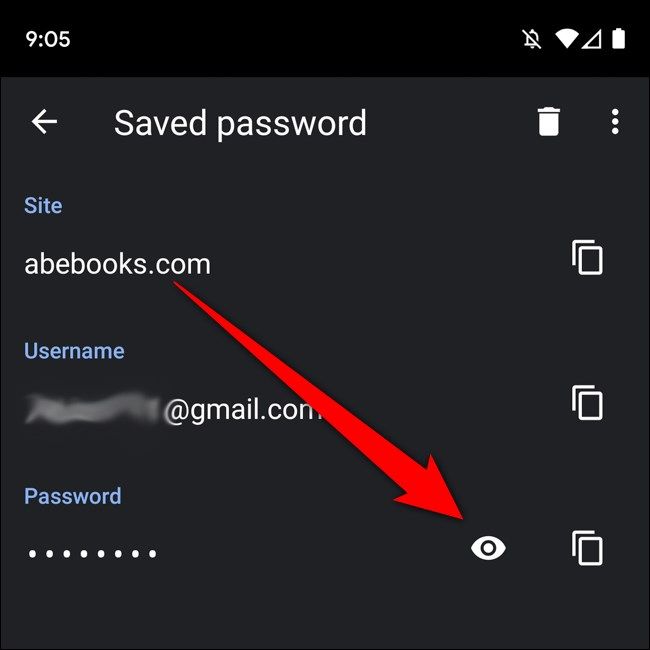
- Чтобы увидеть скрытый пароль, нажмите на значок глаза рядом с полем пароля. Перед отображением потребуется аутентификация по отпечатку пальца или другому способу блокировки экрана, который вы настроили.
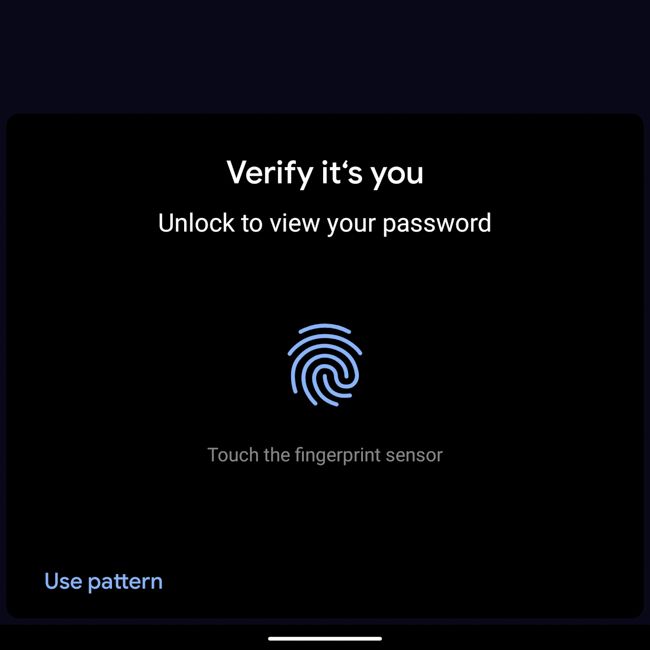
Важно: после подтверждения личности пароль отобразится как открытый текст и может быть скопирован в буфер обмена. Будьте внимательны при работе в общедоступных местах.
Примечание: также можно нажать на иконку коробки рядом с сайтом, именем пользователя или паролем, чтобы скопировать соответствующее значение в буфер обмена. Для копирования пароля также потребуется аутентификация.
Удаление сохранённых паролей
Если вы сменили пароль или не хотите, чтобы Chrome хранит его, можно удалить запись.
Откройте «Пароли» (Chrome → три точки → Настройки → Пароли).
Выберите запись, которую хотите удалить.
Нажмите на значок в виде мусорной корзины в правом верхнем углу, чтобы удалить записанную пару логин/пароль.
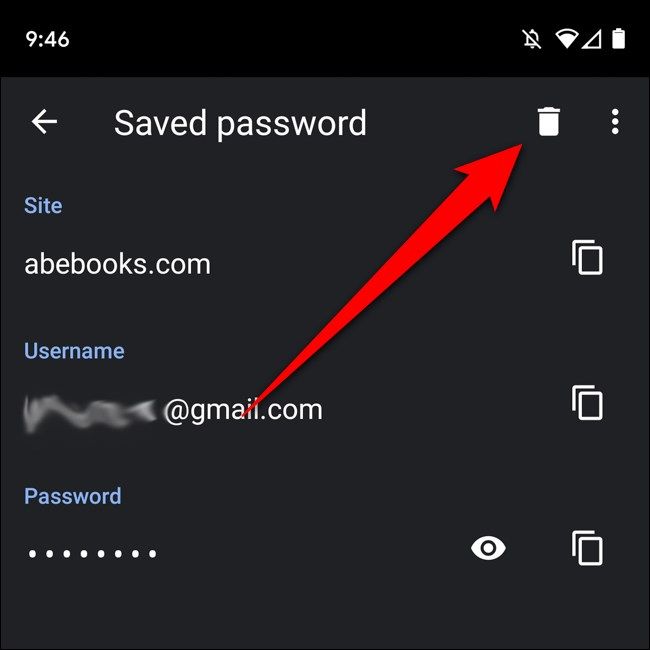
Важно: удаление происходит немедленно и необратимо — подтверждение не отображается, и отменить действие нельзя.
Экспорт сохранённых паролей
Если вы собираетесь удалить аккаунт Google, мигрировать данные или хотите хранить резервную копию, можно экспортировать все пароли.
В меню «Пароли» нажмите на три точки в правом верхнем углу.
Выберите «Экспорт паролей».
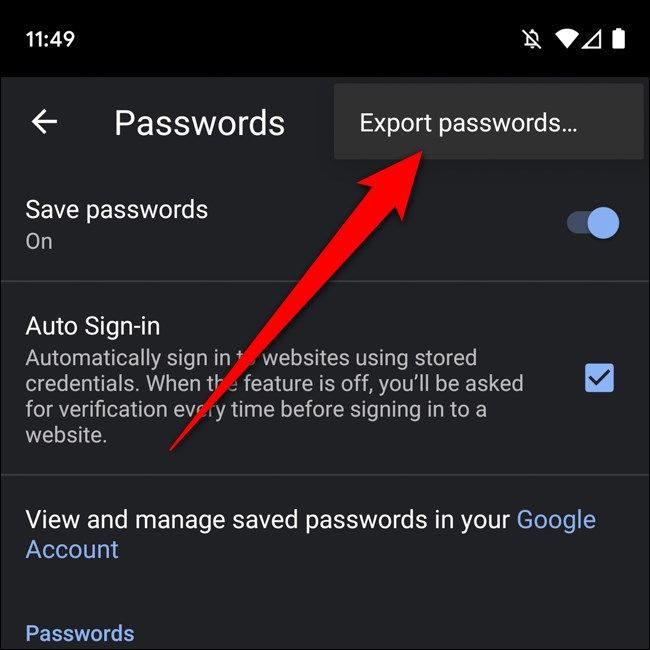
Подтвердите, что это делаете вы — потребуется отпечаток пальца или другой способ блокировки экрана.
Появится системный диалог обмена (share sheet) с вариантами сохранения и отправки экспортированного файла. Выберите надёжное место хранения.
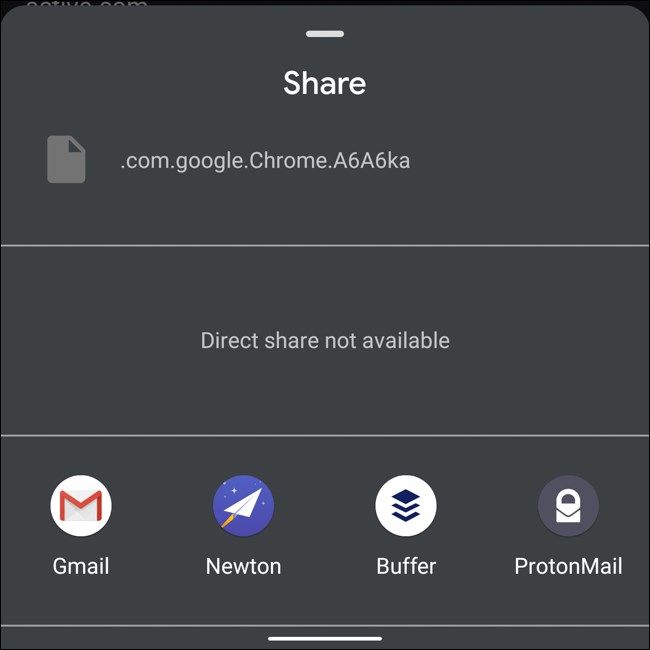
Важно: экспортированный файл содержит пароли в открытом виде. Любой, у кого окажется этот файл, сможет просмотреть ваши логины и пароли. Храните файл в шифрованном контейнере или на защищённом устройстве и удалите экспорт после переноса.
Когда это может не сработать
- Функции «Пароли» может не быть в меню, если вы используете устаревшую версию Chrome — обновите браузер через Google Play.
- Если синхронизация паролей отключена и пароли сохранены в другом профиле Google, вы не увидите их на этом устройстве.
- На корпоративных или управляемых устройствах администратор может отключить доступ к экспорту паролей.
Альтернативные способы управления паролями
- Использовать Google Password Manager в web-интерфейсе passwords.google.com для доступа с компьютера.
- Перенести пароли в отдельный менеджер паролей (1Password, Bitwarden, Dashlane) и отключить автосохранение в Chrome.
- Сохранять только необходимые учётные записи в браузере и активно использовать двухфакторную аутентификацию.
Практики безопасности и конфиденциальности
- Храните экспортированные файлы в зашифрованных хранилищах (например, зашифрованный контейнер или менеджер паролей).
- Не отправляйте файл экспорта по электронной почте без шифрования.
- Удаляйте файл экспорта сразу после успешного импорта в новый менеджер.
- При удалении аккаунта проверьте, что вы перенесли все важные данные, в том числе пароли и двуфакторные коды.
Примечание: в рамках GDPR или других правил конфиденциальности при удалении аккаунта убедитесь, что у вас есть резервные копии критичных для работы логинов или доступов.
Быстрая инструкция: шаблон действий (SOP)
- Откройте Chrome → три точки → Настройки → Пароли.
- Просмотрите нужную запись → нажмите значок глаза → подтвердите личность.
- При необходимости скопируйте данные в защищённое место.
- Чтобы удалить — выберите запись и нажмите мусорную корзину.
- Чтобы экспортировать все пароли — меню «Экспорт паролей» → аутентификация → сохранить в зашифрованном хранилище.
Критерии приёмки
- Вы видите список паролей, отсортированный по URL.
- После аутентификации пароль отображается в виде открытого текста и/или копируется в буфер обмена.
- Экспорт создаёт файл, который можно импортировать в менеджер паролей или хранить локально в зашифрованном виде.
Кому это полезно
- Частным пользователям, которые управляют личными паролями на смартфоне.
- Людям, которые готовятся удалить аккаунт Google и хотят сохранить доступы.
- Тем, кто мигрирует пароли в отдельный менеджер паролей.
Краткий глоссарий
- Буфер обмена — временное хранилище для копируемых данных на устройстве.
- Экспорт паролей — сохранение всех паролей в один файл в открытом виде.
- Аутентификация — подтверждение личности (отпечаток, PIN, графический ключ).
Итог
Просмотр, удаление и экспорт паролей в мобильном Chrome выполняются через «Настройки» → «Пароли». Экспорт удобен для переноса, но несёт риск: файл содержит открытые пароли. Используйте зашифрованное хранилище, менеджеры паролей и двухфакторную аутентификацию, чтобы снизить риск компрометации.

Похожие материалы

Несколько аккаунтов Skype: Multi Skype Launcher

Журнал для работы: повысить продуктивность

Персональные звуки уведомлений на Android

Скачивание шоу Hulu для офлайн‑просмотра

Microsoft Start: персонализированная новостная лента
