
Как просматривать и создавать слайд‑шоу в Windows 10

Просмотр нескольких фотографий через слайд‑шоу делает воспоминания ярче и удобнее для демонстрации друзьям и семье. В Windows 10 слайд‑шоу можно запустить из папки с изображениями, через приложение «Фотографии» или собрать полноценное видео в специальном редакторе‑создателе слайд‑шоу. Ниже — понятные инструкции, полезные советы и подборка вариантов в зависимости от задачи.
Быстрая проверка: когда какой способ использовать
- Нужен быстрый просмотр без экспорта — используйте приложение «Фотографии».
- Хочется добавить музыку, титры и эффекты — выбирайте Icecream Slideshow Maker или PhotoStage.
- Публикуете в соцсетях — экспортируйте как видео и оптимизируйте битрейт/разрешение по требованиям платформы.
Запуск слайд‑шоу через приложение «Фотографии»
Приложение «Фотографии» — простой и универсальный инструмент для просмотра изображений на ПК. Оно позволяет быстро собрать показ без дополнительных установок.
Как запустить слайд‑шоу:
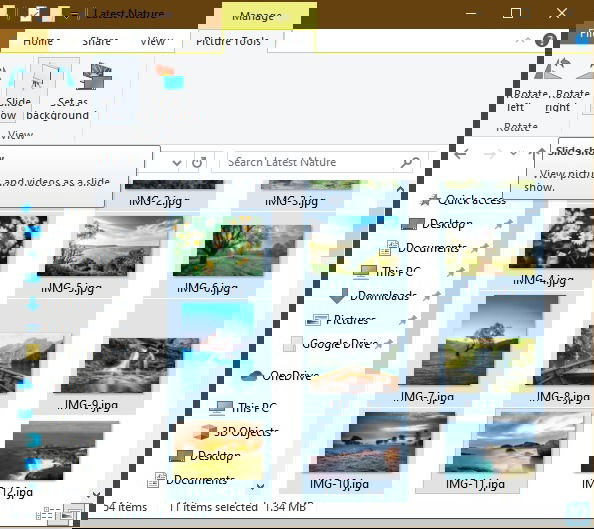
- Откройте папку с изображениями в Проводнике.
- Выделите отдельные файлы или нажмите Ctrl+A для всех.
- На панели вверху выберите инструмент «Средства работы с изображениями» затем пункт «Слайд‑шоу».
Если не хотите показывать все картинки подряд, удерживайте Shift или Ctrl и выделите только нужные файлы перед запуском.
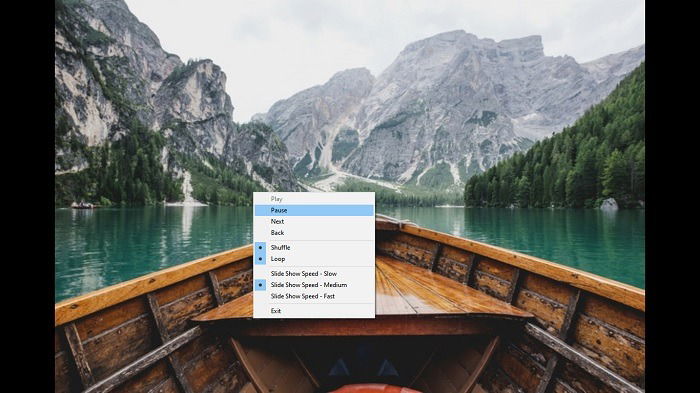
При воспроизведении через правый клик открывается меню с дополнительными опциями:
- Включить зацикливание воспроизведения — «Loop».
- Изменить скорость переходов — «Slow», «Medium», «Fast».
- Поставить на паузу для ручного переключения — «Pause», затем вернуть автоматический режим через «Play».
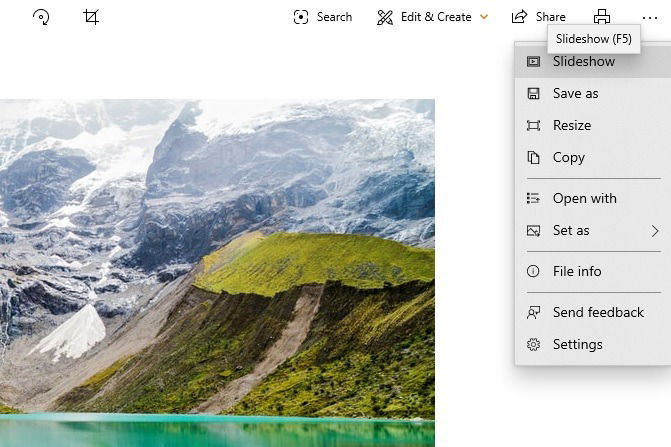
Вы также можете открыть любое изображение в приложении «Фотографии», нажать на меню с тремя точками и выбрать «Слайд‑шоу». Горячая клавиша F5 запускает показ.
Важно: «Фотографии» удобны для локального быстрого просмотра, но не предназначены для сложного монтажа или экспортируемых видеороликов с титрами и музыкой.
Другие стандартные средства для просмотра слайд‑шоу
Если «Фотографии» не настроены по умолчанию, можно использовать альтернативы, которые тоже идут с Windows или доступны отдельно:
- Windows Photo Viewer — классический просмотрщик с базовым режимом слайд‑шоу.
- Photo Gallery — предлагает анимации типа «пан и масштаб» и «кинематографический», хорошо оживляет пейзажи.
- Picasa (устаревшее, но у некоторых пользователей ещё установлено) — простой менеджер слайд‑шоу.

Если вам важно плавное анимирование фотографий и автоматическое кадрирование, обратите внимание на Photo Gallery.
Icecream Slideshow Maker — быстро и просто для социальных сетей
Icecream Slideshow Maker подходит, если нужно превратить набор фото в видеофайл для Instagram, Facebook или для архива.
Особенности и как работать:
- Поддерживает импорт целых папок.
- Можно добавить фоновую музыку в формате MP3 и управлять временем переходов.
- В бесплатной версии можно собрать слайд‑шоу из до десяти фотографий за раз.
- PRO‑версия убирает лимит и стоит единоразово 19.95 USD согласно информации разработчика.
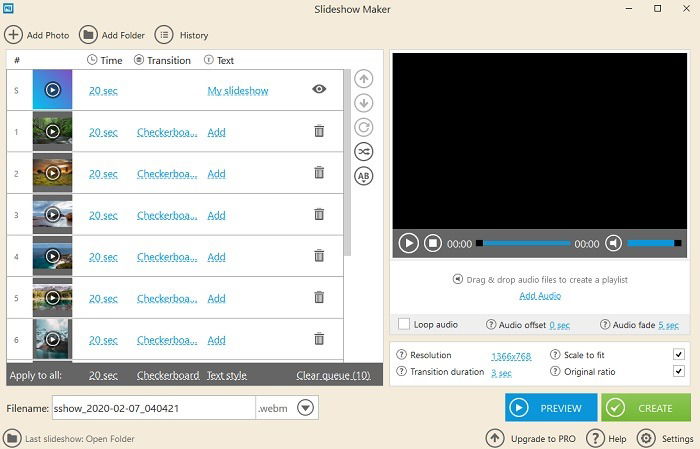
Параметры сохранения и экспорт:
- В настройках задайте длительность кадров, эффект затемнения и опцию удаления водяного знака.
- Программа позволяет напрямую загружать готовые ролики на YouTube, Google Drive или Dropbox.
- По наблюдениям пользователей, средний размер итогового видео составляет порядка 8–15 МБ для коротких роликов.
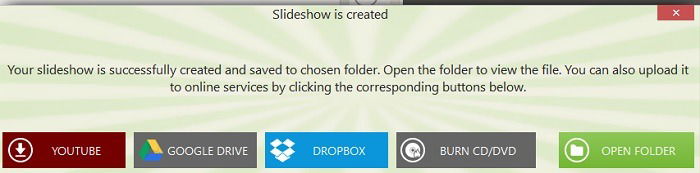
Плюсы: простота, низкий порог вхождения и прямая выгрузка в облака. Минусы: бесплатная версия ограничена по количеству фото в одном экспортируемом проекте.
PhotoStage от NCH Software — для более сложных проектов
PhotoStage похож на классический видеоредактор и подходит, когда нужно добавить субтитры, закадровый текст или анимации.
Что умеет PhotoStage:
- Добавлять подписи, субтитры и озвучивание.
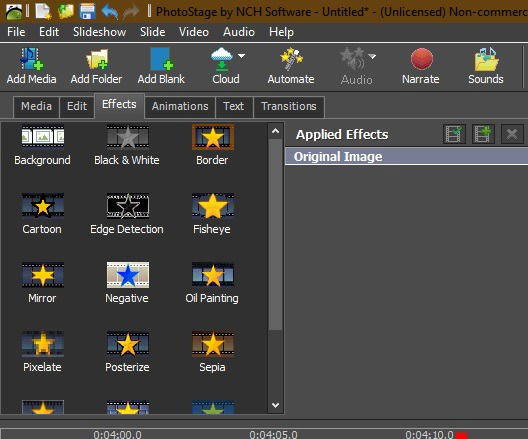
- Наложение переходов, фильтров и одноуровневую анимацию.
- Предварительный просмотр изменений в реальном времени и экспорт ролика кнопкой Экспорт.
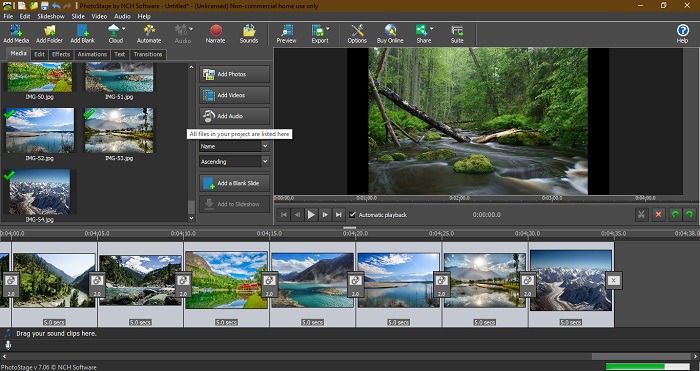
PhotoStage удобен для тех, кто хочет более детально управлять хронометражем слайдов и звуком.
Сравнение инструментов — таблица быстрого выбора
| Задача | Фотографии (Windows) | Icecream Slideshow Maker | PhotoStage (NCH) |
|---|---|---|---|
| Быстрый просмотр на экране ПК | Отлично | Неприменимо | Неприменимо |
| Экспорт в видео для соцсетей | Ограничено | Хорошо | Отлично |
| Добавление музыки | Нет | Да | Да, с озвучкой |
| Титры и субтитры | Нет | Ограниченно | Да |
| Кривая обучения | Низкая | Низкая | Средняя |
Мини‑методика: как собрать слайд‑шоу за 15 минут
- Подготовьте папку с фотографиями и отсортируйте их по порядку показа.
- Если нужно, отредактируйте ключевые кадры (обрезка, базовая коррекция цвета).
- В Icecream импортируйте папку, расставьте порядок, добавьте музыку и задайте длительность кадра 3–5 секунд.
- Включите предпросмотр и отрегулируйте переходы.
- Экспортируйте как MP4 и проверьте файл на мобильном устройстве перед публикацией.
Совет: для сторис в Instagram лучше держать длину кадра короче и ориентировать видео на вертикальное разрешение 9:16.
Чек‑лист для ролей
- Фотограф: проверьте метаданные, сортируйте по дате и качеству.
- Родитель: выбирайте плавные переходы и не более 6–8 секунд на фото для детских слайдов.
- Ведущий презентации: добавьте закадровый комментарий и краткие подписи.
- SMM‑менеджер: делайте экспорт в нужные соотношения и проверьте звук на слабых динамиках.
Критерии приёмки
- Все нужные фотографии воспроизводятся в заданном порядке.
- Продолжительность ролика соответствует ожиданиям (например, 30–120 секунд для лайф‑ролика).
- Музыка не заглушает голос или подписи; нет резких обрезов.
- Экспорт воспроизводится на целевых платформах (YouTube, Instagram, Facebook).
Когда описанные методы не подходят
- Если нужно работать с большим объёмом изображений и сложными переходами, лучше использовать полнофункциональный видеоредактор (Premiere Pro, DaVinci Resolve).
- Если требуется командная работа над проектом в облаке, рассмотрите сервисы с коллаборацией и версионированием.
Безопасность и приватность
Если вы загружаете ролики в облачные сервисы, следите за настройками доступа. При экспорте подчёркивайте, не включаете ли вы в видео приватные данные и метаданные с координатами местоположения.
Часто задаваемые вопросы
Можно ли запустить слайд‑шоу без установки дополнительных программ?
Да, приложение «Фотографии» в Windows 10 позволяет показать слайд‑шоу локально без установки стороннего софта.
Как добавить музыку в слайд‑шоу?
Добавление музыки доступно в Icecream Slideshow Maker и PhotoStage. В «Фотографиях» такой функции нет.
Накладывается ли водяной знак в бесплатной версии Icecream?
В бесплатной версии Icecream есть ограничение на количество фотографий в проекте. По состоянию на информацию от разработчика, водяной знак отсутствует в бесплатной версии.
Как экспортировать слайд‑шоу в формат, подходящий для Instagram Stories?
Экспортируйте ролик в вертикальном соотношении 9:16 или обрежьте видео под вертикальное разрешение в момент публикации. Держите длину каждого кадра короче, чем для ленты.
Итог
Слайд‑шоу — быстрый и эффектный способ просмотреть и поделиться фотографиями. Для быстрого просмотра используйте приложение «Фотографии», для экспорта и оформления — Icecream Slideshow Maker или PhotoStage в зависимости от глубины редактирования. Выбор инструмента определяется задачей: простая демонстрация, создание ролика для социальных сетей или продвинутый монтаж.
Важно: экспериментируйте с длительностью кадров и музыкой — это ключ к хорошему восприятию ролика.
Спасибо за чтение. Какой инструмент для создания слайд‑шоу предпочитаете вы? Напишите в комментариях.

Похожие материалы

Несколько аккаунтов Skype: Multi Skype Launcher

Журнал для работы: повысить продуктивность

Персональные звуки уведомлений на Android

Скачивание шоу Hulu для офлайн‑просмотра

Microsoft Start: персонализированная новостная лента
