
Просмотр полноразмерных фото и аватаров в Instagram
Этот пошаговый гид объясняет, как просматривать и скачивать полноразмерные фотографии и аватары в Instagram. Вы узнаете, как получать максимально качественные изображения через официальное приложение (увеличение аватарки), через браузер (параметр media/?size=l), с помощью сторонних сервисов и через инструменты разработчика. Также даны рекомендации по безопасности, альтернативы и сценарии использования.
Instagram — одна из самых популярных социальных платформ с более чем 2 миллиардами активных пользователей в месяц в 2024 году. При этом все фотографии, которые вы видите в приложении, обычно не отображаются в исходном качестве: Instagram и другие сервисы Meta сжимают загруженные медиа. Это делается, чтобы снизить нагрузку на серверы и ускорить загрузку ленты.
Тем не менее существуют проверенные способы увидеть фото в максимально близком к оригиналу качестве. В этом материале показаны все практические методы: от встроенных возможностей приложения до приёма с использованием браузера и сторонних сайтов. В конце — чеклисты, SOP, варианты для разных ролей и рекомендации по безопасности.
Почему Instagram уменьшает качество и размер изображений
Instagram автоматически сжимает фото и видео во время загрузки. Причины просты:
- экономия трафика и ресурсов серверов;
- ускорение загрузки ленты для пользователей с медленным соединением;
- унификация форматов и размеров для корректного отображения в приложении.
Технически это означает, что загруженные файлы преобразуются в более лёгкие версии: уменьшаются разрешение и битрейт, применяется сжатие с потерями. Для большинства повседневных задач разница малозаметна, но если вам важна исходная детализация (например, для печати, дизайна или анализа), нужно получить оригинал через доступные обходные методы.
Important: если изображение было загружено в низком разрешении изначально, никакой приём не вернёт утерянные пиксели.
Краткое определение терминов
- Сжатие с потерями — метод уменьшения размера файла за счёт удаления части визуальной информации.
- Оригинал — файл в том разрешении и качестве, в котором его загрузил автор.
- Сторонний сервис — сайт или инструмент, который извлекает медиа из публичных (или тех, к которым у вас есть доступ) постов Instagram.
Как просматривать полноразмерную аватарку в официальном приложении Instagram
Instagram тестировал и постепенно развернул функцию увеличения аватарки прямо в мобильном приложении. Она доступна на Android и iOS и позволяет быстро увидеть большую версию профиля, хотя не всегда в полностью исходном качестве.
Шаги:
- Откройте приложение Instagram на смартфоне.
- Перейдите на нужный профиль.
- Если у профиля нет опубликованных постов — просто тапните по аватарке. Если у профиля есть активная история — зажмите (tap and hold) аватарку, чтобы увидеть увеличенное изображение.
- Чтобы закрыть просмотр — тапните в пустой области экрана.
Примечание: этот метод работает даже для многих приватных профилей — сам аватар обычно доступен для просмотра. Если аккаунт ограничивает доступ к профилю, это не всегда блокирует возможность увидеть увеличенную миниатюру.
Как просмотреть полноразмерную фотографию через браузер (пост с одной фотографией)
Если пост содержит только одну фотографию, можно открыть её в браузере в почти исходном виде без сторонних сервисов.
Шаги:
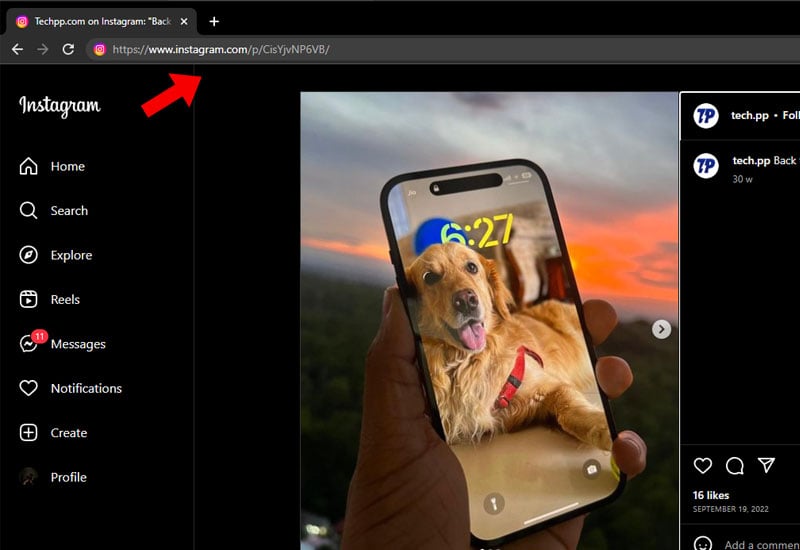
- В веб-браузере на ПК или мобильном устройстве перейдите на https://www.instagram.com.
- При необходимости выполните вход в аккаунт.
- Откройте нужный пост с одной фотографией.
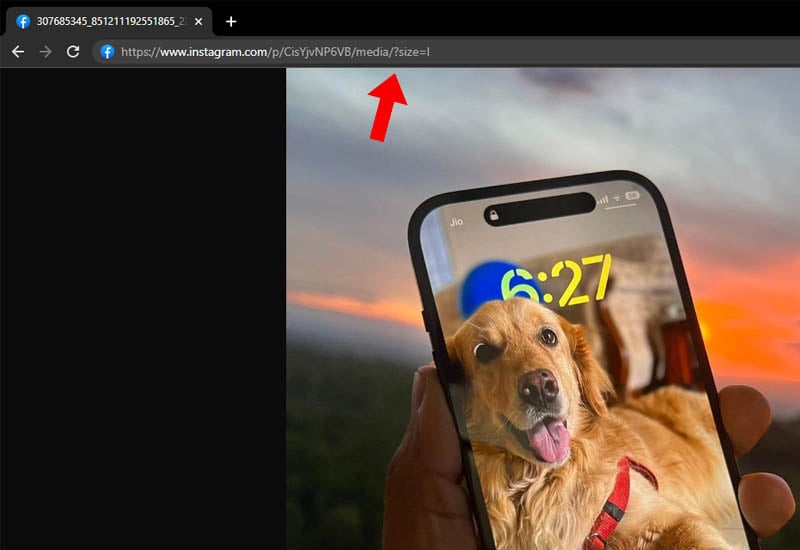
- Отредактируйте URL в адресной строке, добавив media/?size=l в конец ссылки. Пример до и после:
Before editing: "https://www.instagram.com/p/Ck_8Y7mPb7g/"
After editing: "https://www.instagram.com/p/Ck_8Y7mPb7g/media/?size=l"- Откройте обновлённую ссылку. Браузер покажет изображение в крупном размере. Вы можете сохранить его через «Сохранить изображение как» или удерживанием на мобильном устройстве.
Ограничения:
- Метод работает только для постов с одной фотографией. Для каруселей (несколько медиа) он не покажет все файлы.
- Иногда Instagram выдаёт уменьшенную версию, если оригинал уже был ограничен по разрешению или автор использовал обрезку.
Как просматривать полноразмерные фото из постов с несколькими медиа
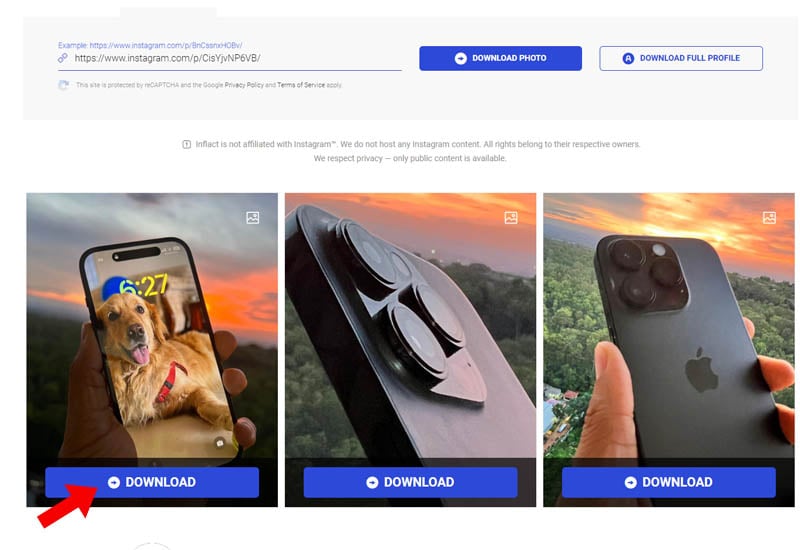
Посты-карусели (до 10 медиа) требуют сторонних сервисов, поскольку встроенные URL не дают доступа ко всем файлам одновременно.
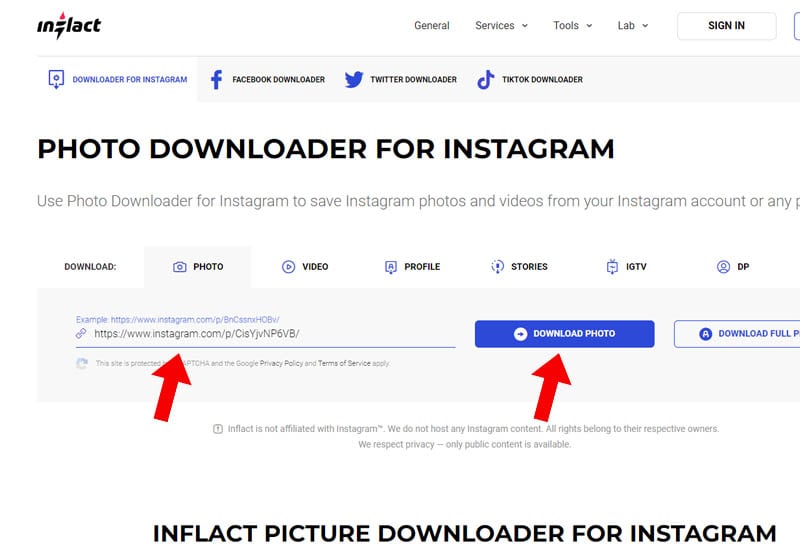
Популярный сценарий — использовать сайты вроде Inflact, InstaDP, InDown или аналогичные. Процесс общий:
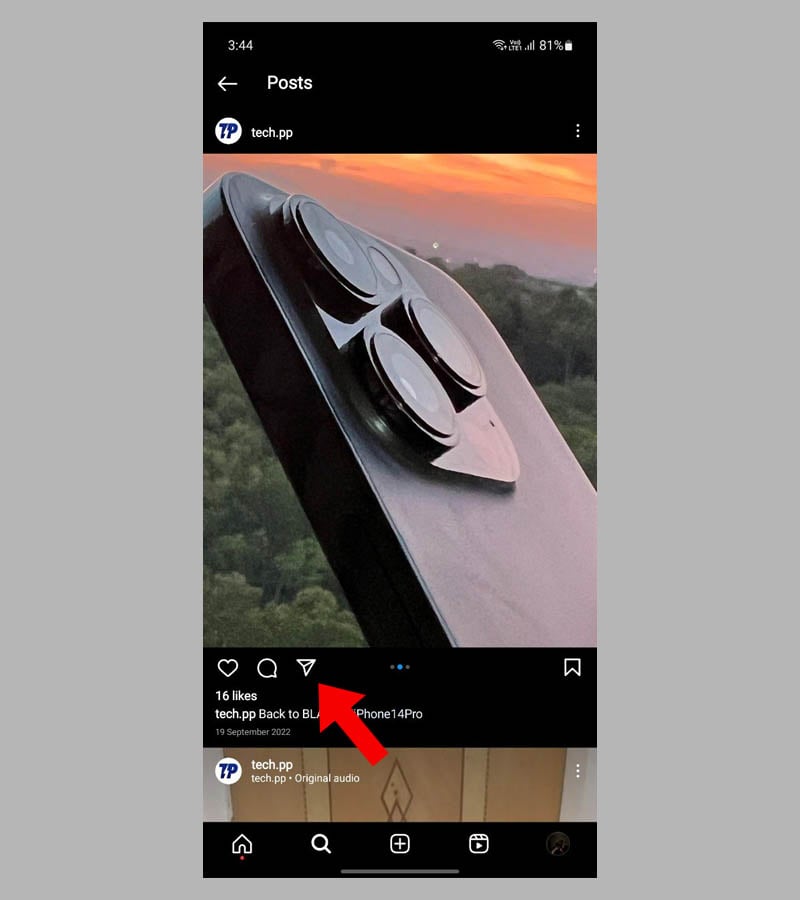
- В приложении Instagram нажмите «Поделиться» (значок «Отправить») под постом и выберите «Копировать ссылку», либо скопируйте URL в браузере.
- Откройте выбранный сайт для просмотра/скачивания медиа (например, Inflact) в браузере ПК или телефона.
Note: существуют и другие сайты и сервисы; мы указываем примеры, а не рекомендации конкретного поставщика.
- Вставьте ссылку в поле поиска на сайте и нажмите «Download» или соответствующую кнопку.
- Дождитесь обработки. Сайт покажет все медиа из поста в максимально доступном качестве; можно скачать каждое изображение отдельно.
Внимание к безопасности:
- Не вводите данные своей учётной записи на сторонних сайтах. Большинство легитимных сервисов позволяют получать медиа по публичной ссылке без логина.
- Если сервис требует авторизацию через ваш Instagram — избегайте этого, чтобы не рисковать учётной записью.
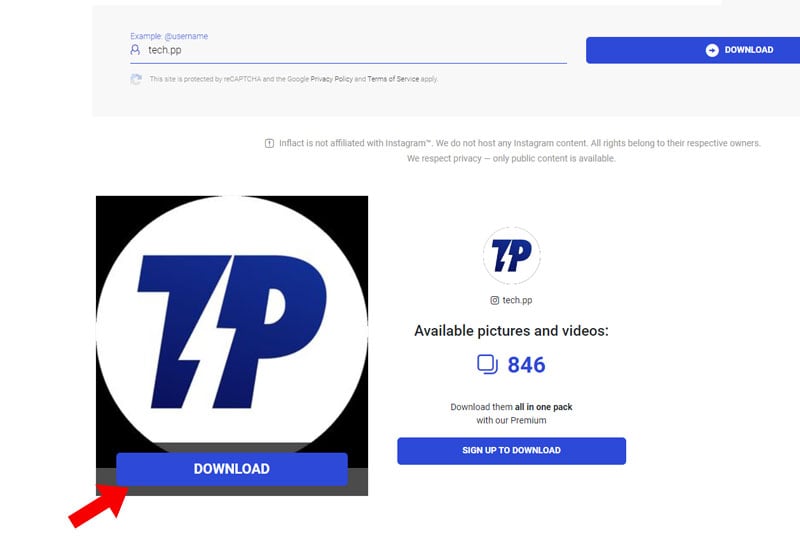
Как просматривать полноразмерные аватарки через сторонние сайты
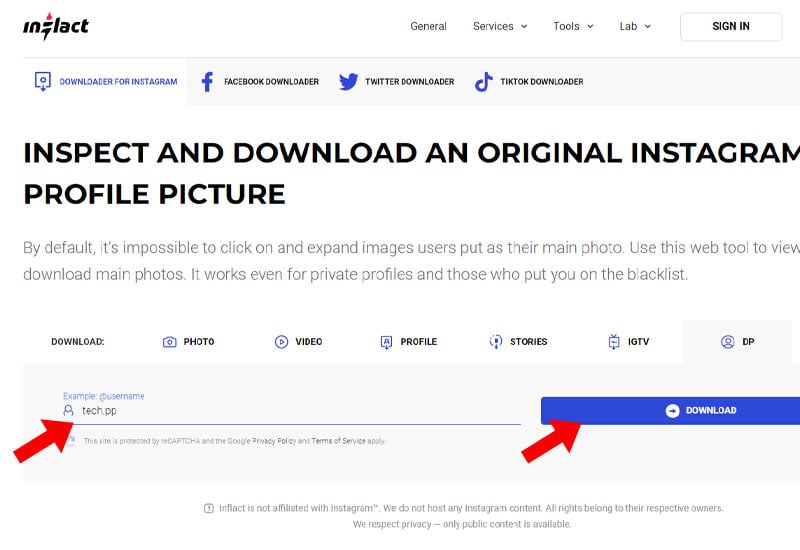
Если встроенная функция приложения не даёт качество, которое нужно, можно использовать сторонние сайты, которые принимают ссылку на профиль или имя пользователя и возвращают исходную аватарку.
Процесс:
- Скопируйте ссылку на профиль (через меню с тремя точками в приложении) или запомните username.
- Перейдите на сторонний сайт типа Inflact, InstaDP или InDown.
- Вставьте ссылку или имя пользователя в поле поиска и нажмите «Download»/«View».
- Скачайте изображение, если нужно.
Ограничения:
- Если профиль приватный и вы не подписаны на него, некоторые сервисы не смогут получить аватар в лучшем качестве.
- Сторонние сайты могут менять функциональность; выбирайте проверенные и популярные сервисы.
Альтернативные методы (быстро и без внешних сайтов)
- Инструменты разработчика в браузере. Откройте профиль в браузере, нажмите F12 (или «Инспектировать элемент»), найдите тег изображения и откройте прямую ссылку в новой вкладке.
- Снимок экрана в приложении и последующая кадрировка. Подходит для быстрой работы, но качество ограничено разрешением экрана.
- Использование мобильного режима браузера на ПК и копирование сетевых запросов в вкладке Network — подходит для опытных пользователей.
Когда эти методы работают плохо:
- Если изображение уже загружено в низком разрешении — ничего не вернуть.
- Если файл защищён политиками приватности или недоступен без авторизации.
Юридические и конфиденциальные замечания
- Просмотр изображения, доступного публично, обычно законен. Скачивание и использование чужих фото без разрешения может нарушать авторские права.
- Не распространяйте скачанные изображения в коммерческих целях без явного согласия автора.
- В юрисдикциях с GDPR и аналогичными законами хранение и передача персональных данных (включая фото) может требовать согласия.
Note: Это не юридическая консультация. При необходимости обратитесь к специалисту по праву интеллектуальной собственности.
Рекомендации по безопасности при использовании сторонних сервисов
- Никогда не вводите логин и пароль Instagram на стороннем сайте.
- Используйте сайты с хорошей репутацией, проверенными отзывами и HTTPS.
- Очистите буфер обмена и историю поиска после работы с приватными ссылками.
- По возможности делайте скриншоты вместо загрузки, если требуется лишь временный просмотр.
Когда методы не сработают — галерея крайних случаев
- Автор загрузил фото в маленьком разрешении — восстановление пикселей невозможно.
- Профиль полностью закрыт и вы не подтверждённый подписчик — сторонние сервисы могут вернуть ошибку.
- Сайт использует динамическую защиту от скрейпинга — потребуется инструмент автоматизации или API с авторизацией.
Решение для разных ролей — чеклист
Маркетолог:
- Убедитесь в правах на изображение перед скачиванием.
- Сохраните метаданные, если они важны.
- Используйте высококачественные версии для печати и материалов.
Журналист:
- Проверьте источник публикации.
- Сохраните URL и дату доступа.
- Если используете изображение как доказательство — сделайте снимок экрана и отметьте время.
Разработчик/аналитик:
- Используйте инструменты разработчика и API (при наличии доступа).
- Автоматизируйте через скрипты только с согласия владельца данных.
Обычный пользователь:
- Используйте встроенное увеличение аватарки или метод media/?size=l для одиночных фото.
- Скачивайте только для личного использования.
Мини-SOP: безопасное скачивание изображения из Instagram (для персонального использования)
- Определите, публичен ли контент и есть ли у вас право его использовать.
- Выберите метод: встроенное (аватарка), media/?size=l (одиночный пост), сторонний сайт (карусель).
- Не вводите свои учётные данные на сторонних сервисах.
- Скачайте файл и пометьте его источником (URL и дата).
- Храните файл локально в защищённом месте.
Критерии приёмки
- Изображение открывается в браузере или скачано в максимально доступном разрешении.
- Метаданные и исходный URL сохранены.
- Использование изображения соответствует правовым требованиям.
Тест-кейсы и проверка выхода
- Открыть пост с одной фотографией, применить media/?size=l — изображение должно открыться в отдельной вкладке.
- Скопировать ссылку на карусель, вставить в сторонний сайт — все элементы карусели должны отобразиться.
- На приватном профиле проверить, доступна ли аватарка через сторонний сайт — при отсутствии доступа сервис должен вернуть сообщение об ошибке.
Пример сценария инцидента и роллбек (если вы случайно ввели данные на стороннем сайте)
- Немедленно смените пароль в Instagram.
- Отключите сторонние приложения в настройках аккаунта Instagram.
- Включите двухфакторную аутентификацию.
- Сообщите в службу поддержки Instagram при подозрении на взлом.
Ментальные модели и эвристики
- Если метод выглядит слишком «простым» и требует логина — вероятно, это фишинговый сайт.
- Всегда проверяйте адрес сайта: домен должен быть корректным и иметь HTTPS.
- Начинайте с официальных и простых методов (увеличение аватарки, media/?size=l) и только при необходимости переходите к внешним решениям.
Советы по совместимости и миграции документов
- Сохраняйте изображения в универсальном формате JPEG/PNG для совместимости.
- Если нужно хранить несколько версий (для веба и печати) — храните оригинал и экспорт в нужных разрешениях.
Факт-бокс: ключевые размеры
- Максимальный размер, который Instagram обычно использует при отображении фото в ленте — 1080 × 1350 пикселей для вертикальных публикаций.
- Если вы загружаете изображение больше этого размера, платформа может его автоматически уменьшить.
Decision tree (Mermaid)
flowchart TD
  A[Нужно фото из Instagram?] --> B{Тип контента}
  B --> |Аватарка| C[Открыть в приложении -> тап/удержать]
  B --> |Один файл| D[Откройте пост в браузере -> media/?size=l]
  B --> |Карусель| E[Скопировать ссылку -> сторонний сервис]
  B --> |Приватный профиль| F[Проверить подписку -> если нет, запросить доступ]
  E --> G[Скачать выбранные файлы]
  D --> G
  C --> G
  F --> H[Не использовать без разрешения]
Когда стоит использовать сторонние сервисы и когда нет
Используйте сторонние сайты, если:
- пост содержит несколько изображений;
- нужно быстро скачать все медиа;
- официальные методы не дают подходящего качества.
Не используйте их, если:
- вы не уверены в легальности использования изображения;
- сервис требует авторизации с вашими учётными данными;
- в профиле применены ограничения приватности, и вы не состоите в подписчиках.
Короткий шаблон для учёта источников изображений
| Поле | Что добавить |
|---|---|
| URL | Полная ссылка на пост или профиль |
| Дата доступа | ДД.ММ.ГГГГ |
| Метод получения | media/?size=l / Сторонний сайт / Инструменты разработчика |
| Права | Разрешено/Только для личного использования/Запрошено разрешение |
Краткое объявление (100–200 слов)
Если вы часто сохраняете картинки из Instagram, этот полный гид поможет вам работать с изображениями безопасно и законно. Мы показали простые приёмы для просмотра аватарок и одиночных постов в высоком качестве, объяснили, как получать все фото из каруселей через сторонние сервисы, и дали практический SOP для безопасного скачивания. Отдельно рассмотрены ограничения: почему платформа сжимает медиа, когда восстановление качества невозможно и какие шаги предпринимать, если вы случайно ввели свои данные на ненадёжном сайте. В конце собраны чеклисты для маркетологов, журналистов и разработчиков — чтобы вы могли быстро выбрать подходящий рабочий процесс.
Заключение
Instagram по умолчанию сжимает загруженные изображения, но при необходимости вы можете получить версии ближе к исходным с помощью встроенных функций приложения, трюка с media/?size=l для одиночных постов и сторонних сервисов для каруселей. Всегда проверяйте права на использование изображения и соблюдайте меры безопасности при использовании сторонних сайтов.
Часто задаваемые вопросы
Почему я не могу просмотреть полноразмерные фото Instagram?
Instagram сжимает изображения, чтобы уменьшить их объём и ускорить загрузку. Если автор загрузил фото в низком разрешении, восстановить детали невозможно. Для просмотра в лучшем доступном качестве используйте media/?size=l для одиночных постов или сторонние сервисы для каруселей.
Какой максимальный размер у полноразмерного фото в Instagram?
Часто Instagram отображает фотографии в размере до 1080 × 1350 пикселей для вертикальных постов. Если вы загрузили изображение с большим разрешением, платформа может автоматически уменьшить его.
Могу ли я скачать полноразмерные фотографии из Instagram?
Да. Для одиночных постов используйте media/?size=l в браузере. Для скачивания каруселей применяйте проверенные сторонние сервисы (Inflact, InDown, InstaDP и т.д.). Никогда не вводите свои учётные данные на сомнительных сайтах.
Как можно просмотреть полноразмерную аватарку профиля?
- В приложении Instagram — тапните или удерживайте аватарку, чтобы увидеть увеличенную версию.
- Если этого недостаточно, используйте сторонние сервисы, принимающие ссылку на профиль или имя пользователя.
- Также можно найти прямую ссылку через инструменты разработчика в браузере.
Изображения в статье (описания к картинкам):

Похожие материалы

Несколько аккаунтов Skype: Multi Skype Launcher

Журнал для работы: повысить продуктивность

Персональные звуки уведомлений на Android

Скачивание шоу Hulu для офлайн‑просмотра

Microsoft Start: персонализированная новостная лента
