
Как открыть и редактировать файлы Pages на Windows

Многие пользователи Windows сталкивались с файлом Pages от владельца Mac. Ниже — простые и безопасные способы посмотреть и при необходимости отредактировать такой документ, без установки macOS.
Просмотр документа
Если нужно только прочитать документ, проще всего извлечь изображение-превью из файла Pages.
Шаги:
- Скопируйте оригинальный файл на случай ошибок. Всегда работайте с копией.
- В Проводнике Windows включите показ расширений: вкладка Вид → отметьте Расширения имен файлов. Это нужно, чтобы увидеть и изменить расширение.
- Правой кнопкой мыши по файлу → Переименовать. Замените расширение .pages на .zip и нажмите Enter.
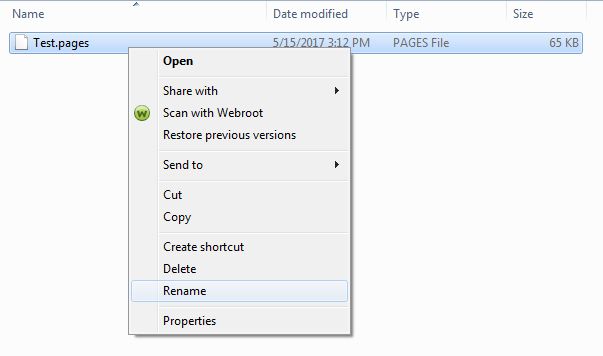
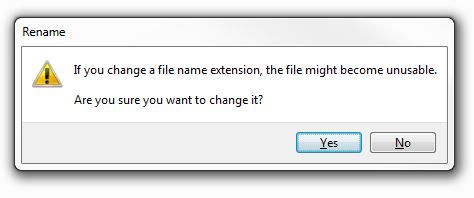
Важно: Windows покажет предупреждение о смене расширения. Нажмите Да, если вы работаете с копией файла.
- Откройте получившийся ZIP-архив (двойной клик или правой кнопкой → Открыть). Внутри обычно есть папка с превью или файл с именем Preview.jpg (иногда — Preview.pdf).
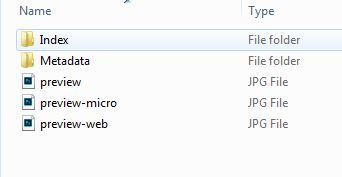
- Откройте Preview.jpg любым просмотрщиком изображений — вы увидите содержимое документа.
Когда этот способ удобен:
- Для быстрого чтения без сохранения форматирования.
- Если документ не защищён паролем и содержит превью.
Ограничения:
- Нельзя редактировать текст внутри Preview.jpg — это изображение.
- Сложные макеты или встроенные объекты могут отображаться некорректно.
Редактирование документа
Для полноценного редактирования используйте Pages в iCloud — он работает через браузер на Windows.
- Перейдите на iCloud.com и выполните вход под Apple ID. Если у вас нет Apple ID, можно бесплатно зарегистрировать аккаунт.
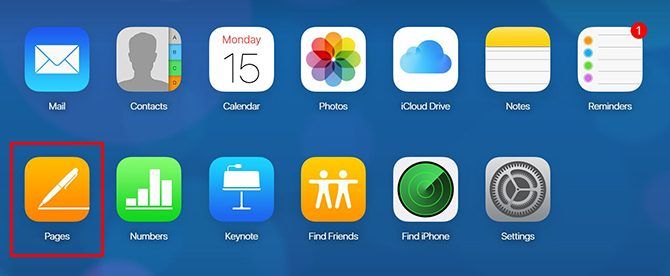
Откройте приложение Pages внутри iCloud.
Нажмите шестерёнку рядом с кнопкой добавления и выберите Загрузить документ (Upload document). Выберите ваш .pages файл.
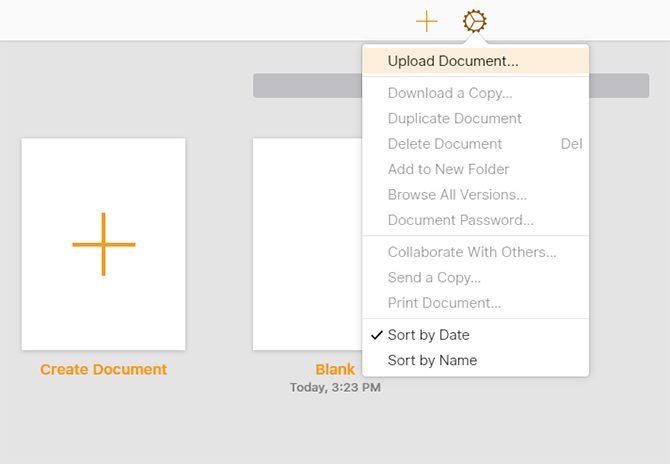
- Дождитесь загрузки — документ появится в списке. Дважды кликните по нему, чтобы открыть и редактировать в браузере.
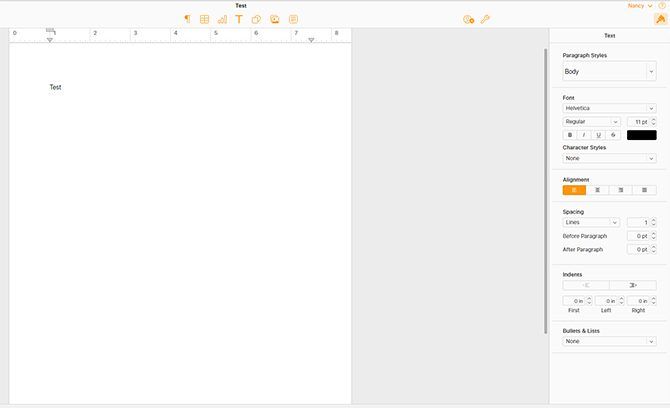
Плюсы iCloud Pages:
- Редактирование бесплатно для базовых нужд.
- Сохранение в облако и экспорт в другие форматы.
Минусы и заметки:
- Веб-версия может быть упрощена по сравнению с приложением на Mac. Некоторые макеты и шрифты лучше сохраняются на macOS.
- Не загружайте в облачные конвертеры конфиденциальные документы без проверки политики конфиденциальности.
Попросите отправителя экспортировать в Word
Самый надёжный путь — попросить владельца Mac экспортировать файл в формат Word (.docx) или PDF. В Pages на Mac это делается так:
Файл → Экспортировать в → Word
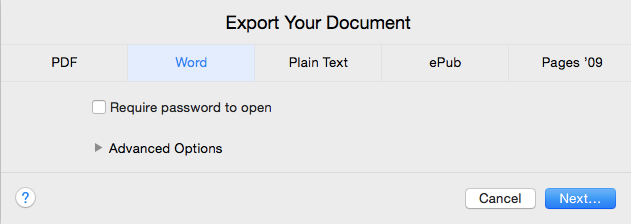
PDF сохраняет точное отображение и удобен для чтения. DOCX удобен для редактирования в Word или Google Docs.
Альтернативные подходы
- Онлайн-конвертеры: некоторые сайты умеют конвертировать .pages → .docx или .pdf. Проверяйте политику конфиденциальности.
- Попросить скриншоты или экспорт в PDF, если форматирование критично.
- Использовать виртуальную машину с macOS или попросить знакомого с Mac открыть и пересохранить документ.
Когда эти методы не сработают
- Файл защищён паролем в Pages.
- Документ содержит сложные шаблоны, интерактивные элементы или нестандартные шрифты — внешний вид может потеряться.
- Отсутствует превью внутри .pages (редкие случаи).
Чек-лист по ролям
Для пользователя Windows:
- Создать копию исходного файла.
- Включить показ расширений в Проводнике.
- Попробовать метод .zip → Preview.jpg для быстрого просмотра.
- Если нужно редактировать — загрузить в iCloud Pages или попросить DOCX/PDF.
Для отправителя на Mac:
- Экспортировать в Word (Файл → Экспортировать в → Word) при отправке документу Windows-пользователю.
- Альтернативно — экспортировать в PDF для сохранения макета.
Краткая сводка
Переименование .pages в .zip позволяет быстро просмотреть документ через Preview.jpg. Для редактирования используйте Pages в iCloud или попросите экспорт в .docx/.pdf. Избегайте загрузки конфиденциальных файлов в сомнительные онлайн-сервисы.
Примечание: если вы часто обмениваетесь документами с пользователями Mac, договоритесь об общем формате (DOCX или PDF) — это сэкономит время обеих сторон.
Краткий глоссарий
- Apple ID — учётная запись Apple для входа в iCloud и другие сервисы.
- iCloud — облачный сервис Apple, включает веб-версии Pages, Numbers, Keynote.
- Pages — проприетарный текстовый редактор Apple.
- ZIP — формат сжатого архива.
Поделитесь своими приёмами: какие ещё способы вы используете для открытия файлов Pages на Windows?

Похожие материалы

Несколько аккаунтов Skype: Multi Skype Launcher

Журнал для работы: повысить продуктивность

Персональные звуки уведомлений на Android

Скачивание шоу Hulu для офлайн‑просмотра

Microsoft Start: персонализированная новостная лента
