
Как показывать несколько часовых поясов на iPhone
Быстрые ссылки
Как проверить несколько часовых поясов в приложении «Часы»
Как добавить несколько часовых поясов на Домашний экран iPhone
Как добавить несколько часовых поясов на Экран блокировки iPhone
Как проверить несколько часовых поясов в приложении «Часы»
Приложение «Часы» — самый простой способ быстро увидеть текущее время в нескольких городах.
Как это сделать:
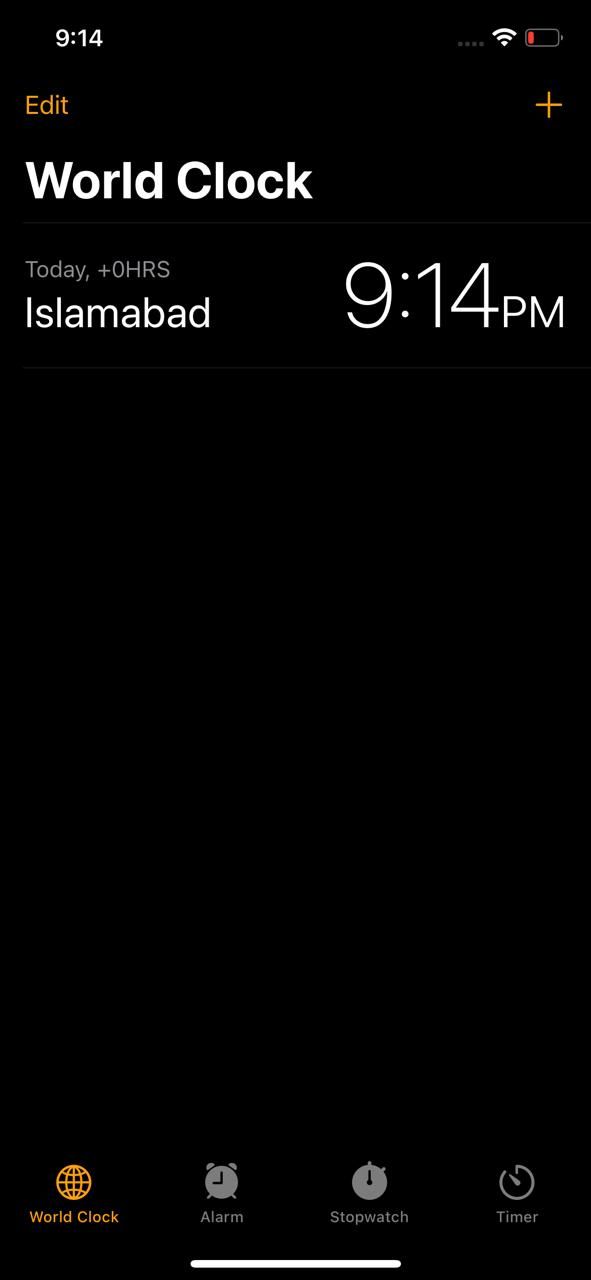
- Откройте приложение «Часы» и перейдите на вкладку «Мировые часы» внизу экрана.
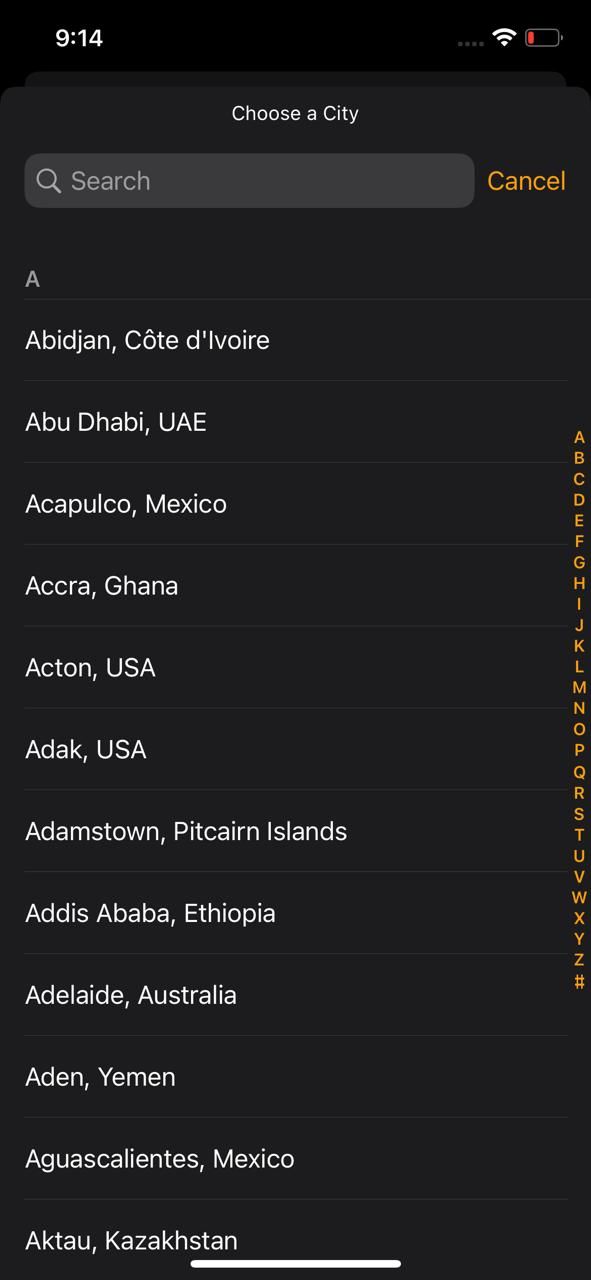
- Нажмите кнопку «плюс (+)» в правом верхнем углу.
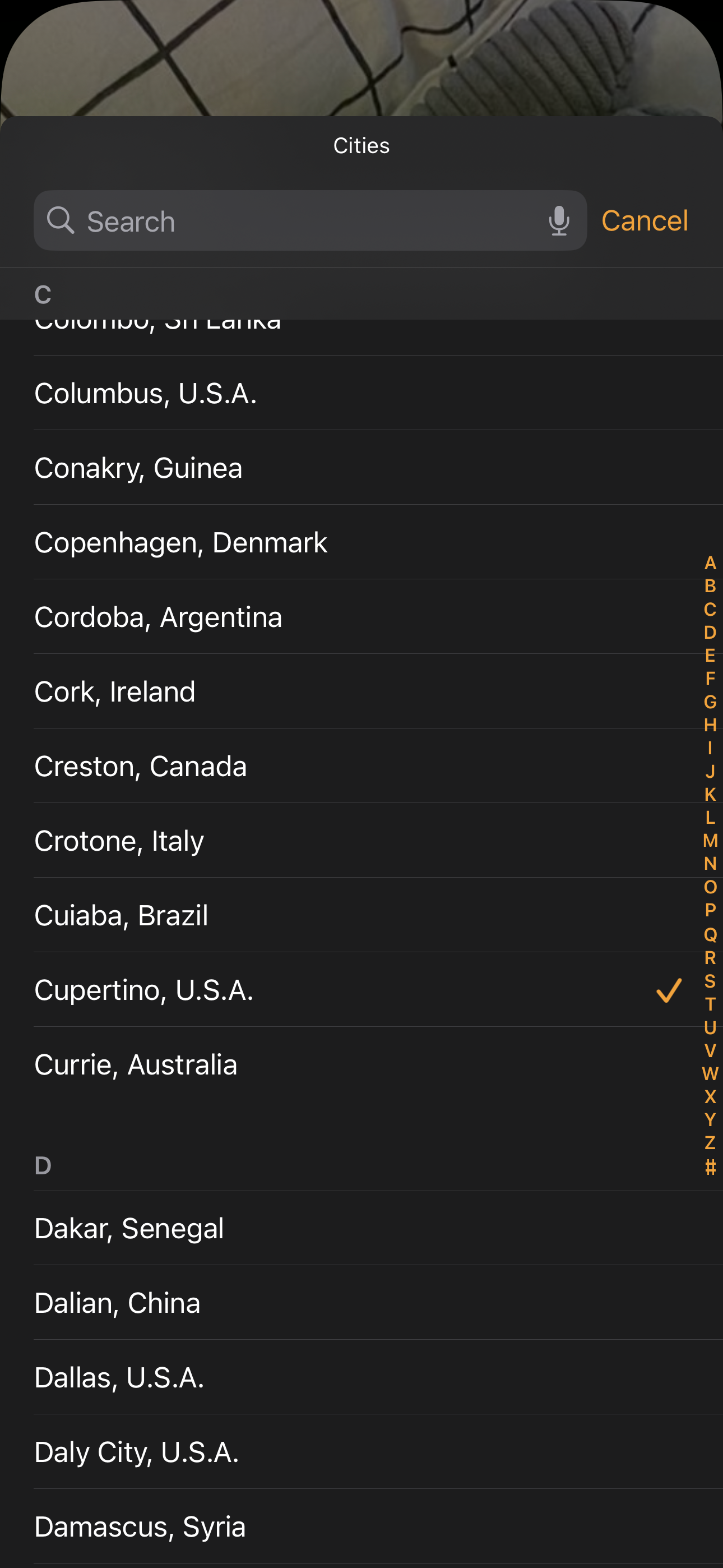
- В поле поиска введите название города или часового пояса и выберите нужный вариант.
- Повторите для каждого города, который хотите добавить.
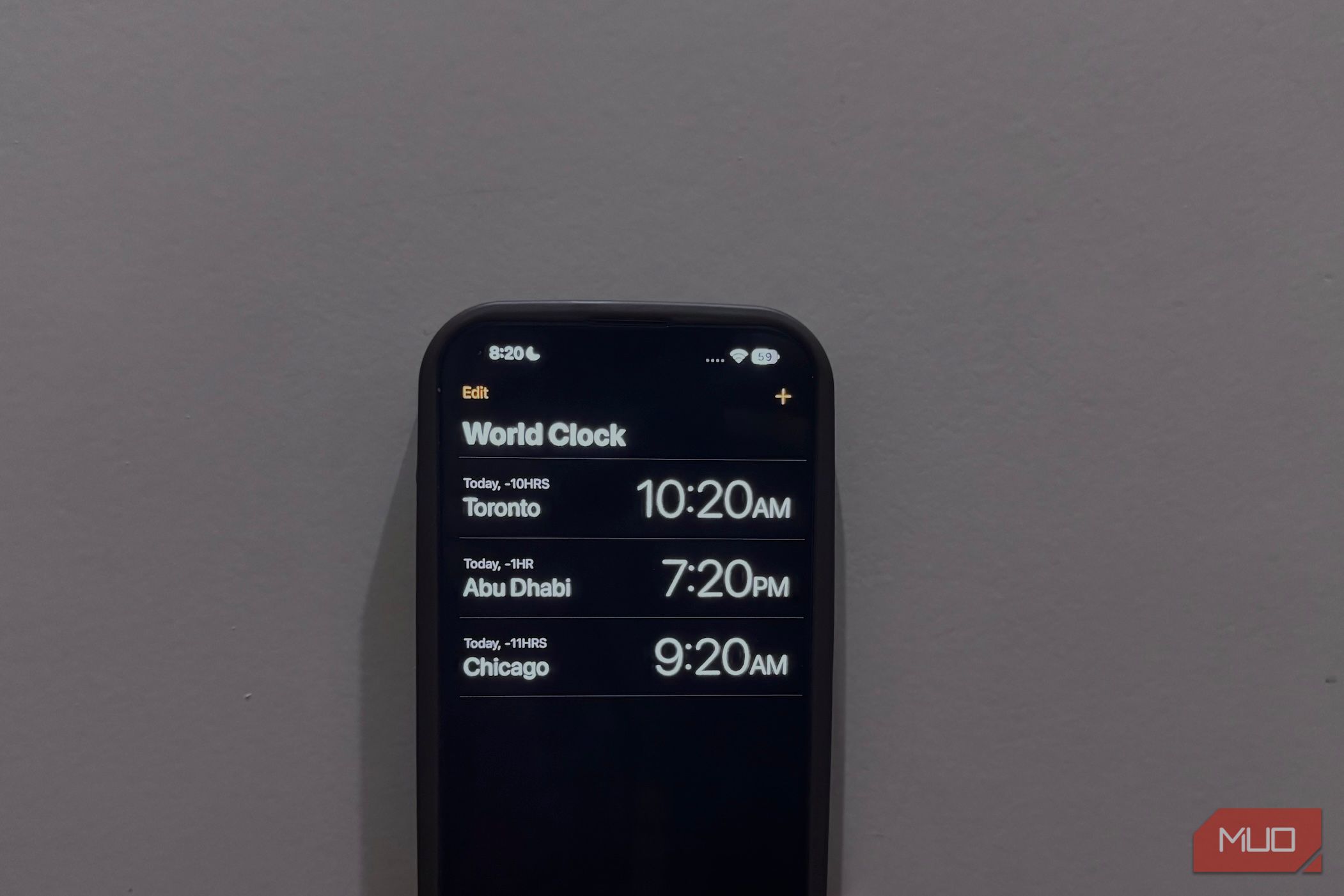
После добавления вы увидите список городов с текущим временем и пометкой, на сколько часов этот город опережает или отстаёт от вашего локального времени.
Важно: для одноразочной проверки это удобно, но придётся каждый раз открывать приложение «Часы», чтобы увидеть список.
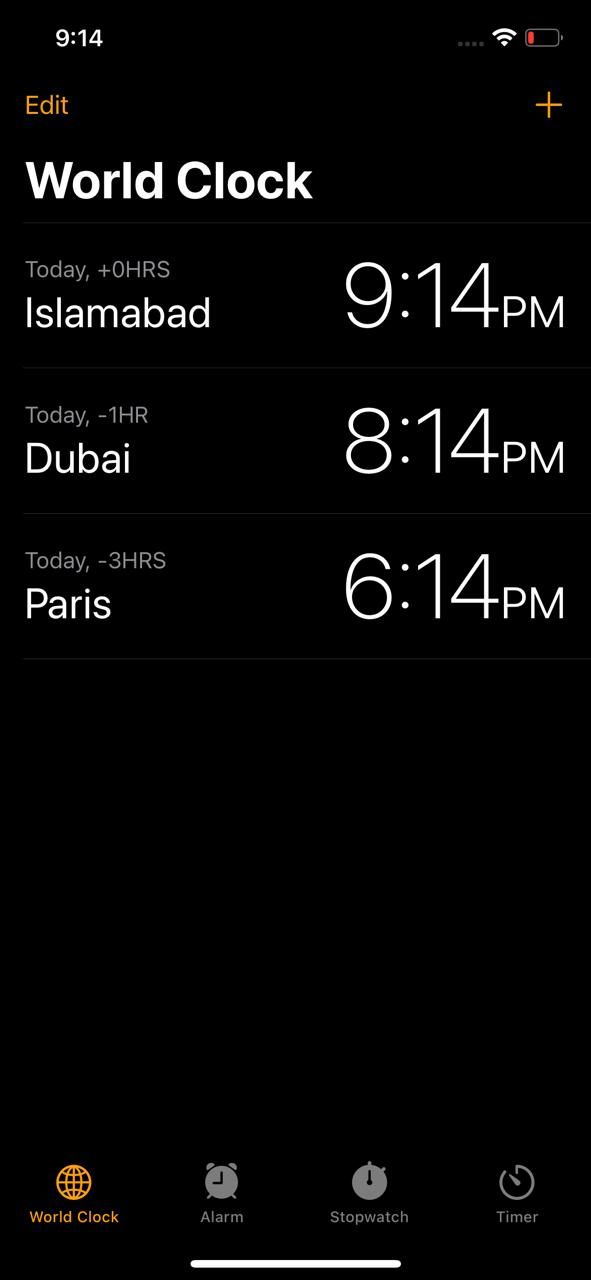
Примечание: добавленные города сохраняются — их не нужно выбирать заново при следующем открытии приложения.
Как добавить несколько часовых поясов на Домашний экран iPhone
Если вы регулярно проверяете время в других странах, лучше сделать виджет World Clock на Домашнем экране. Виджеты показывают несколько часов сразу, без лишних нажатий.
Как добавить виджет «Мировые часы» на Домашний экран:
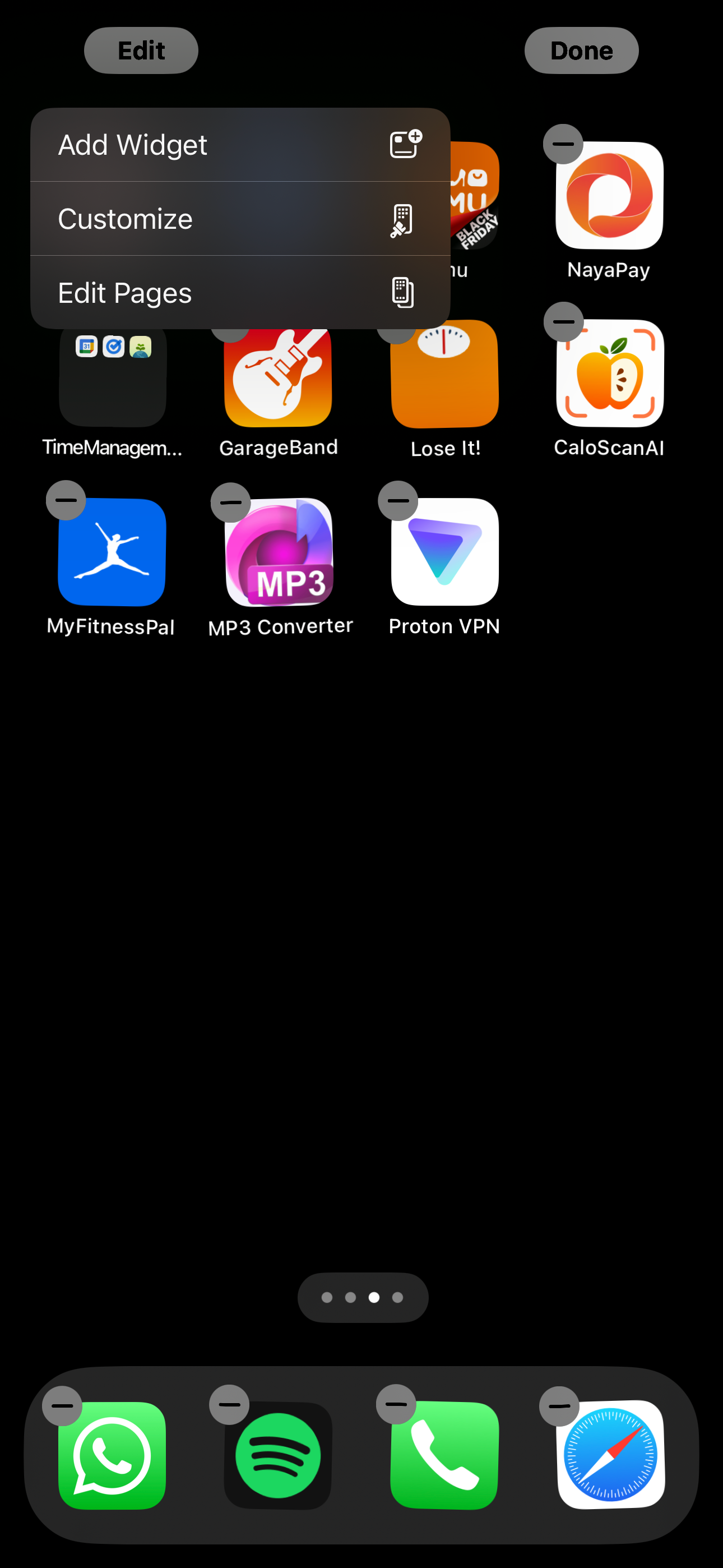
- Длительно нажмите на пустое место на Домашнем экране, пока приложения не начнут «трястись».
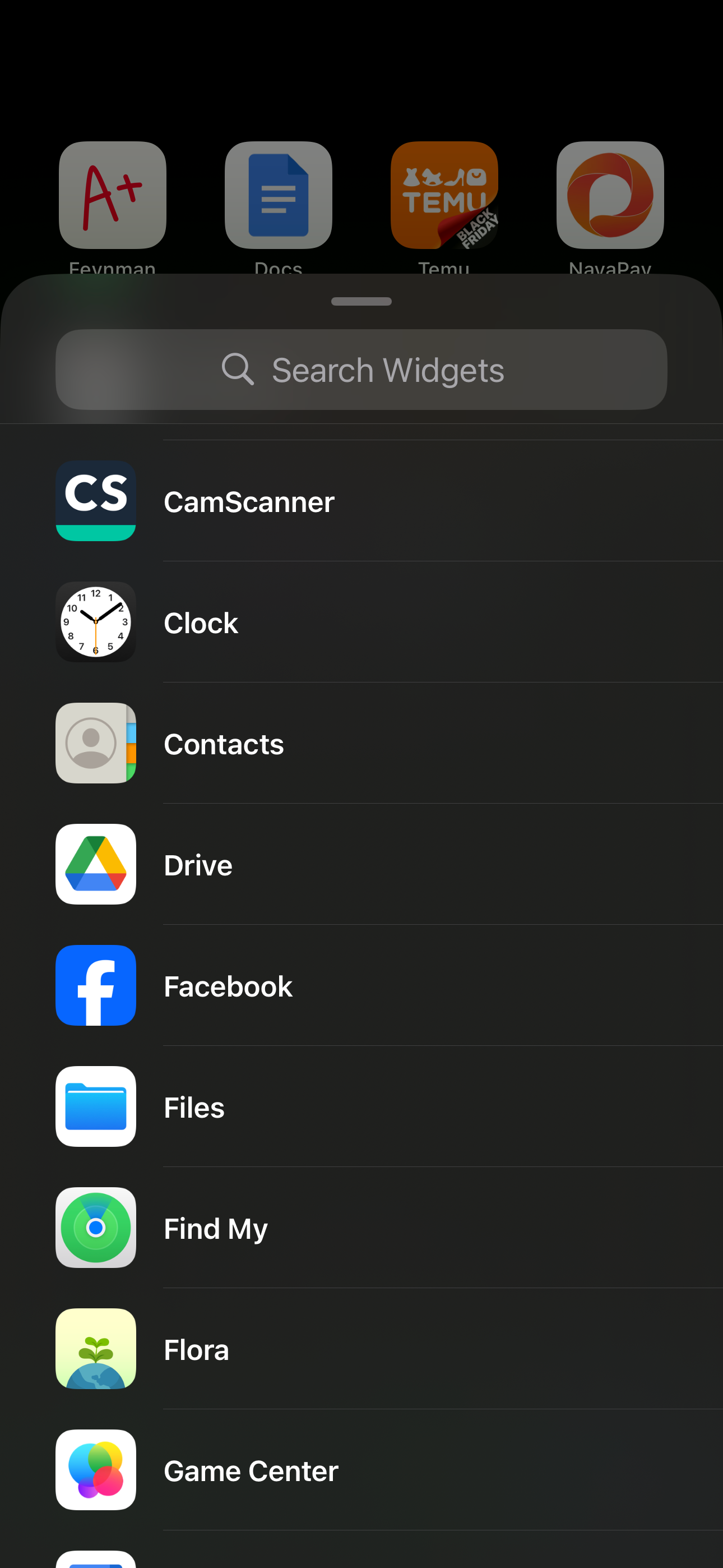
- Нажмите «Изменить» в левом верхнем углу (или нажмите «+»), затем выберите «Добавить виджет».
- Прокрутите список виджетов и выберите «Часы».
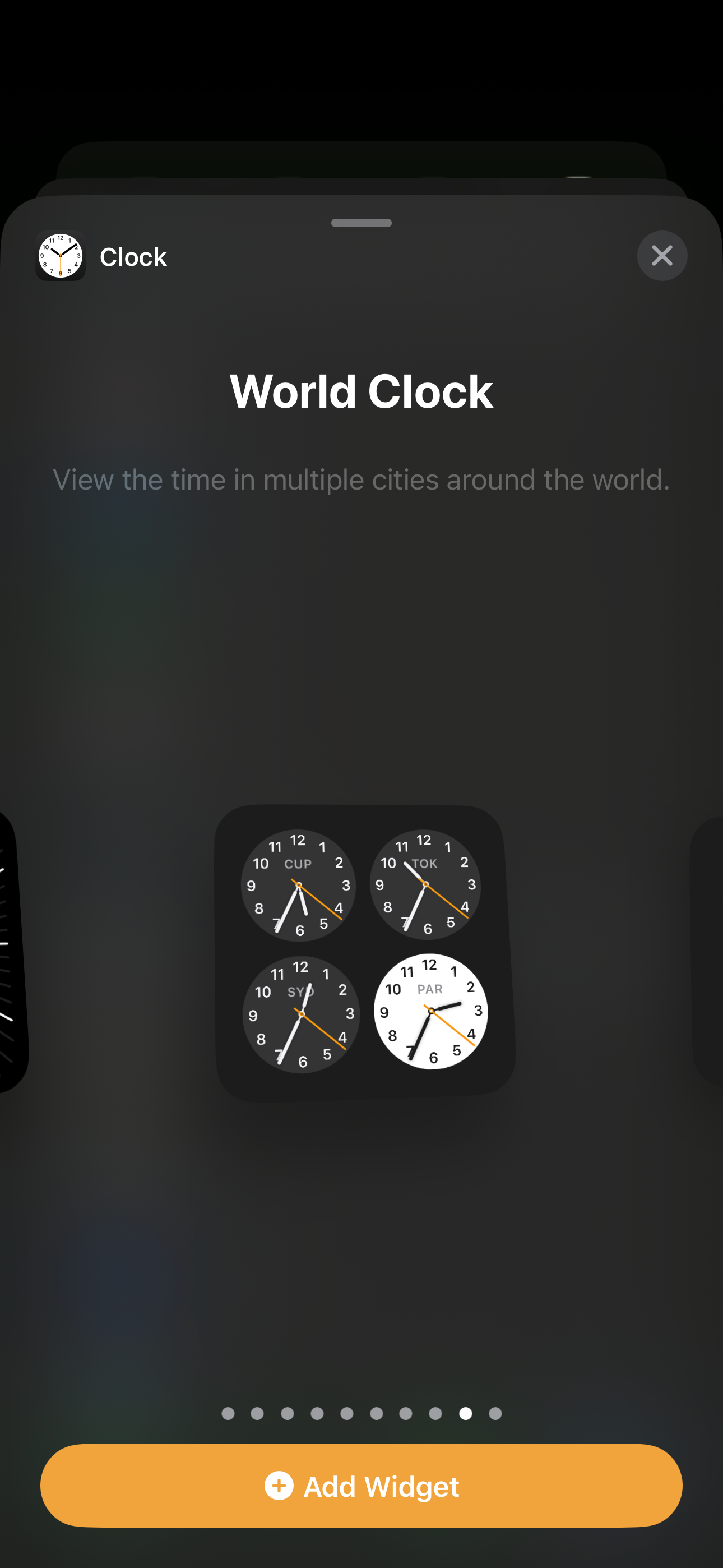
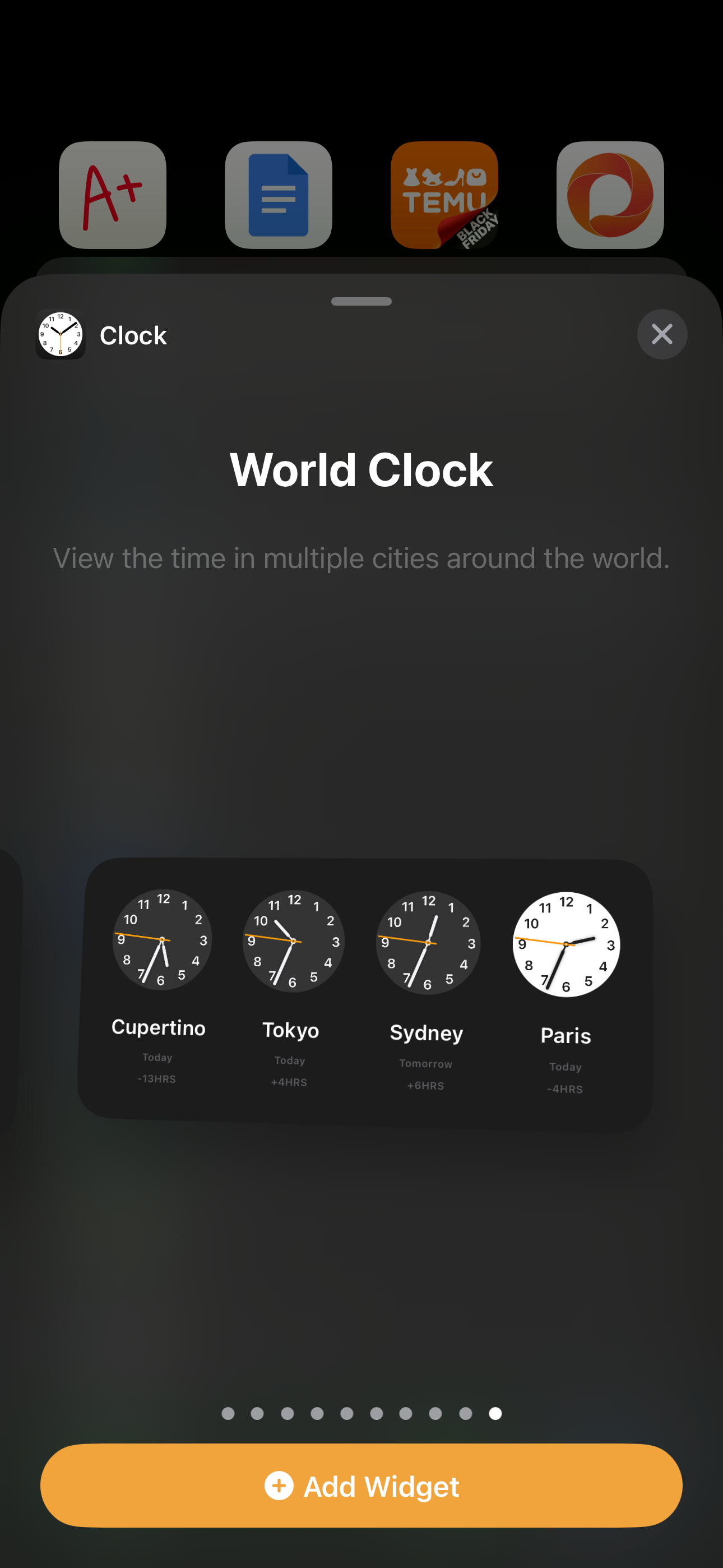
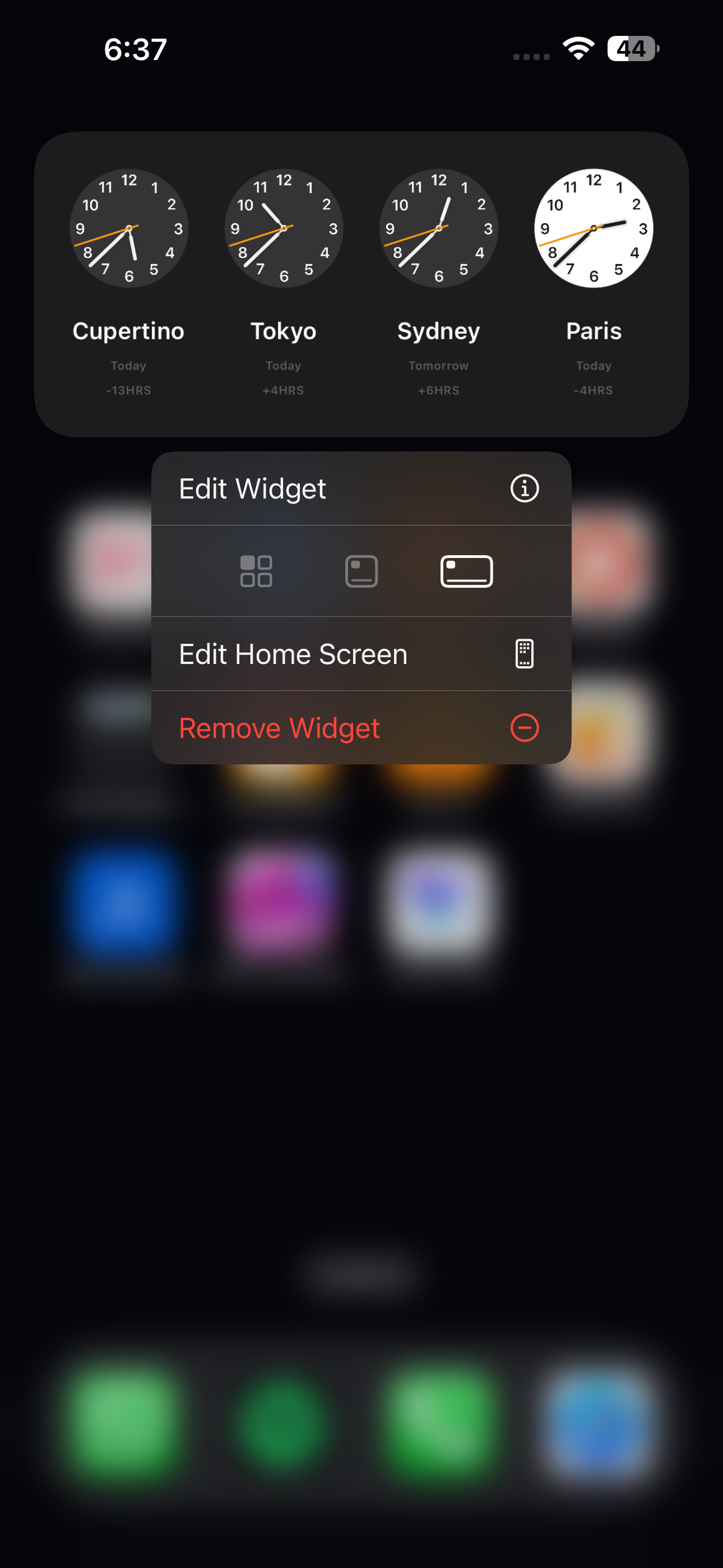
- Перелистывайте варианты, пока не появится виджет «Мировые часы» (есть квадратный и прямоугольный варианты) — каждый показывает четыре города.
- Нажмите «Добавить виджет», чтобы поместить его на экран.
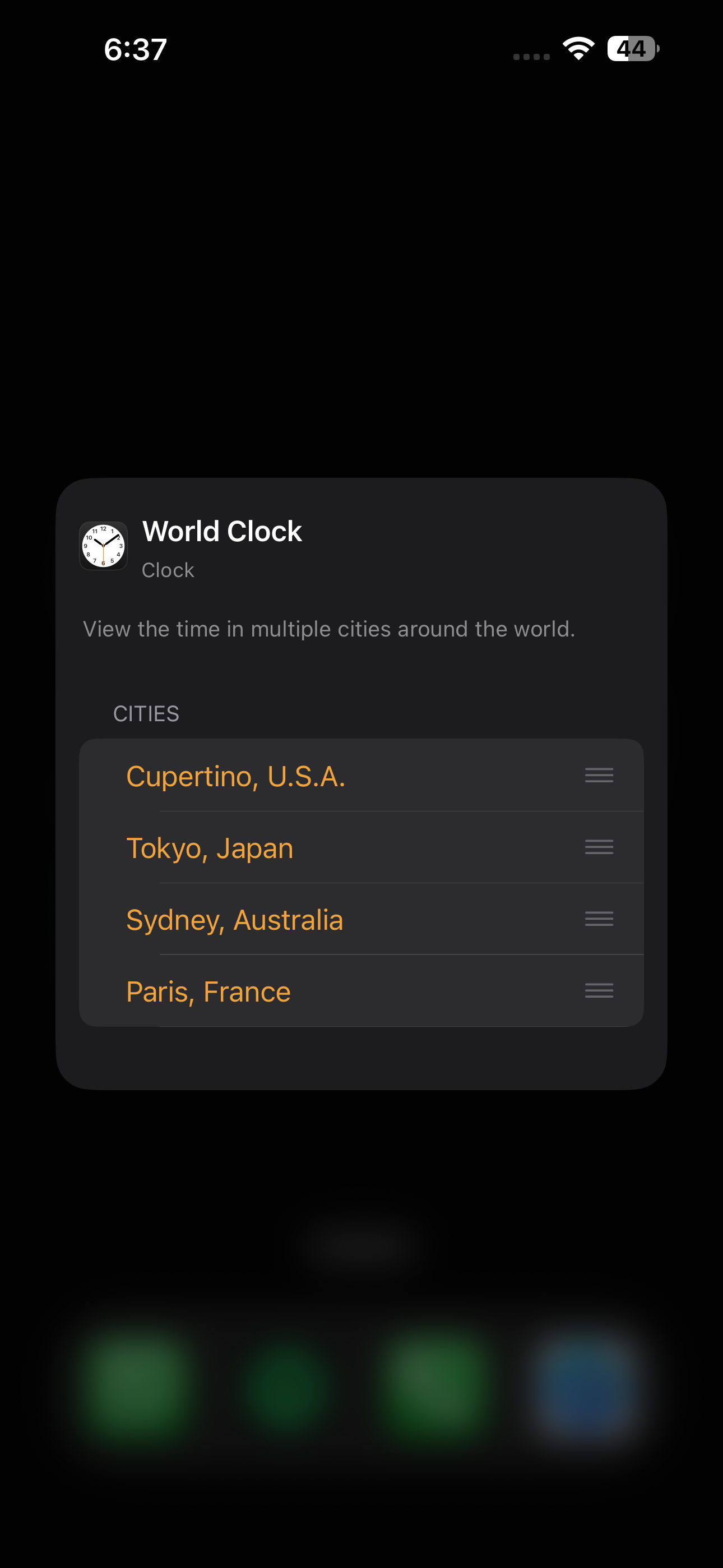
- Пока иконки «трясятся», нажмите на виджет или длительно нажмите уже добавленный виджет и выберите «Изменить виджет», чтобы заменить города.
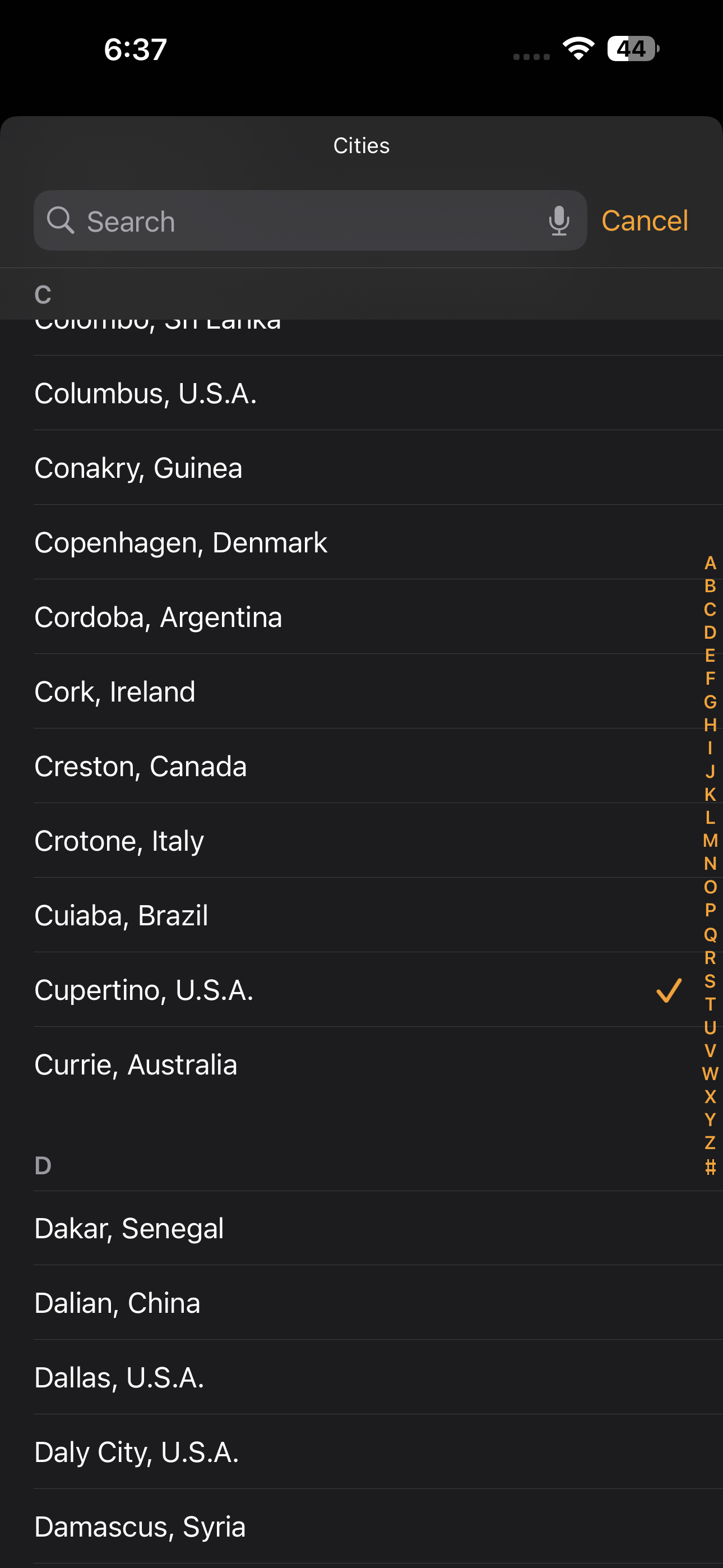
- Изменяйте города по одному: тапните по названию и выберите нужный город. Для перестановки используйте «три горизонтальные полоски» и перетащите город.
Советы по настройке виджета на Домашнем экране:
- Расположите наиболее важные для вас города в верхней части виджета, чтобы быстрее считывать информацию.
- Используйте прямоугольный виджет, если хотите более компактное отображение с метками городов.
- Если нужно больше четырёх городов, добавьте несколько виджетов или комбинируйте с приложением стороннего разработчика.
Закрыть
Как добавить несколько часовых поясов на Экран блокировки iPhone
Экран блокировки позволяет иметь быстрый доступ к нескольким часовым поясам без разблокировки устройства. Начиная с iOS 16, Apple добавила кастомизацию Экрана блокировки, включая виджеты — это удобно для непрерывного контроля времени в разных регионах.
Как добавить часы на Экран блокировки:
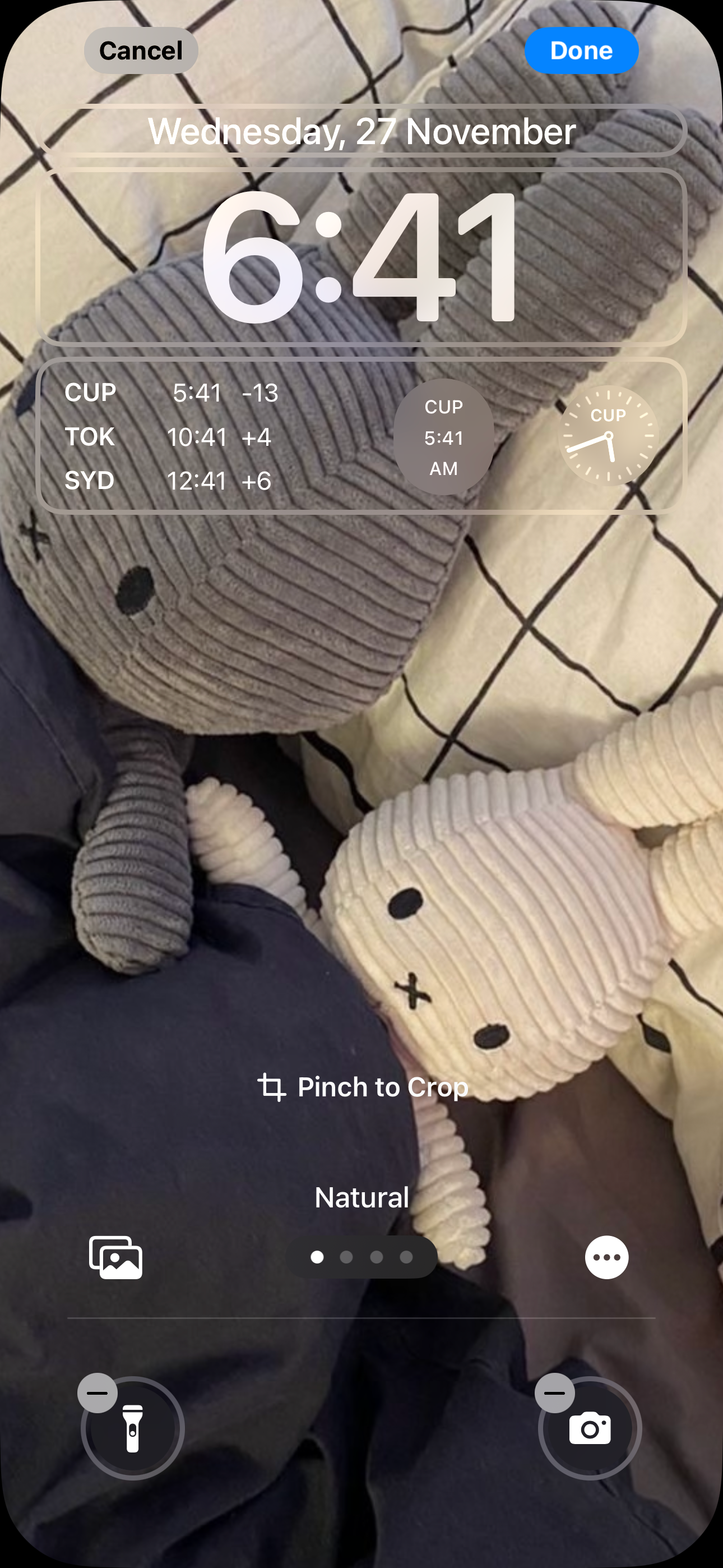
- Длительно нажмите на Экран блокировки и выберите «Настроить» или «Customize» внизу.
- Выберите «Экран блокировки», затем тапните по полю под временем.
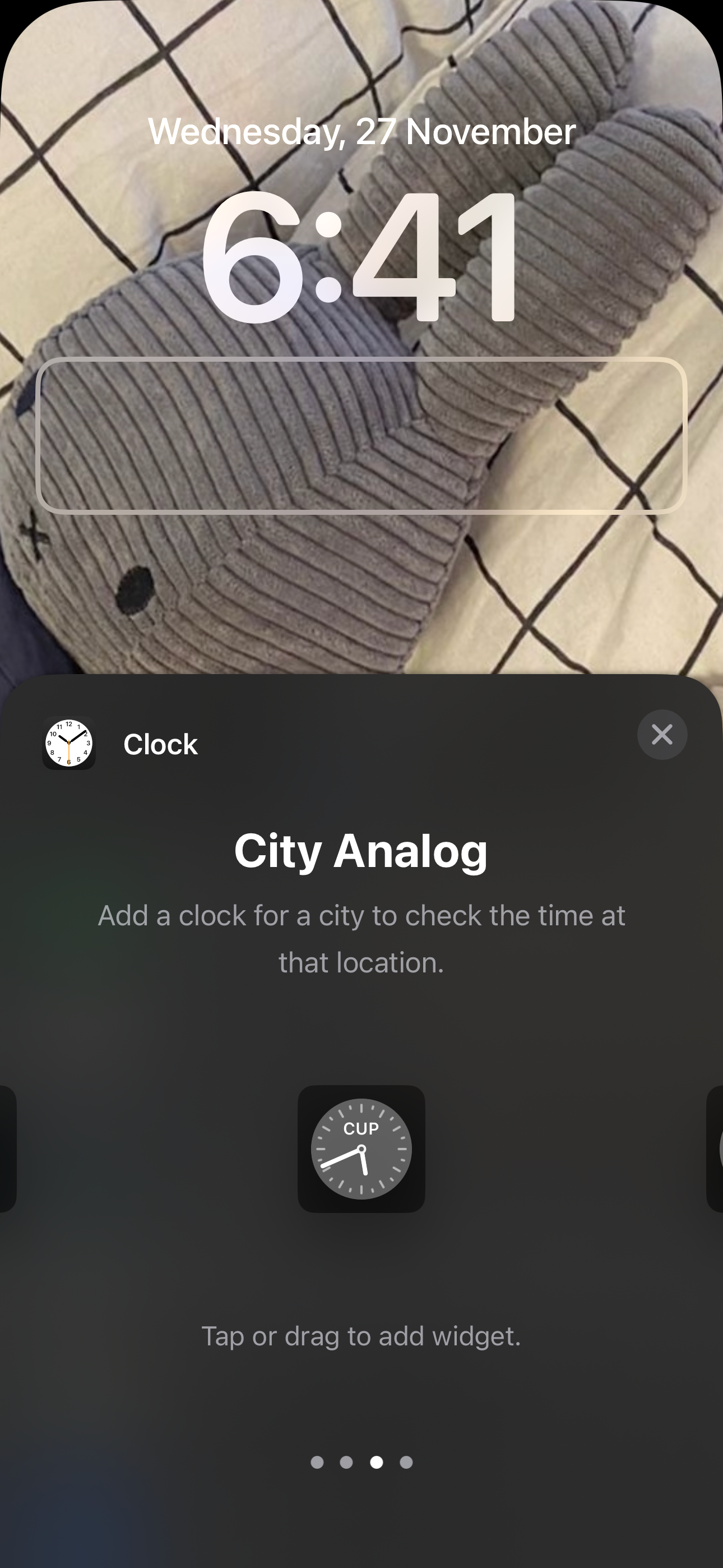
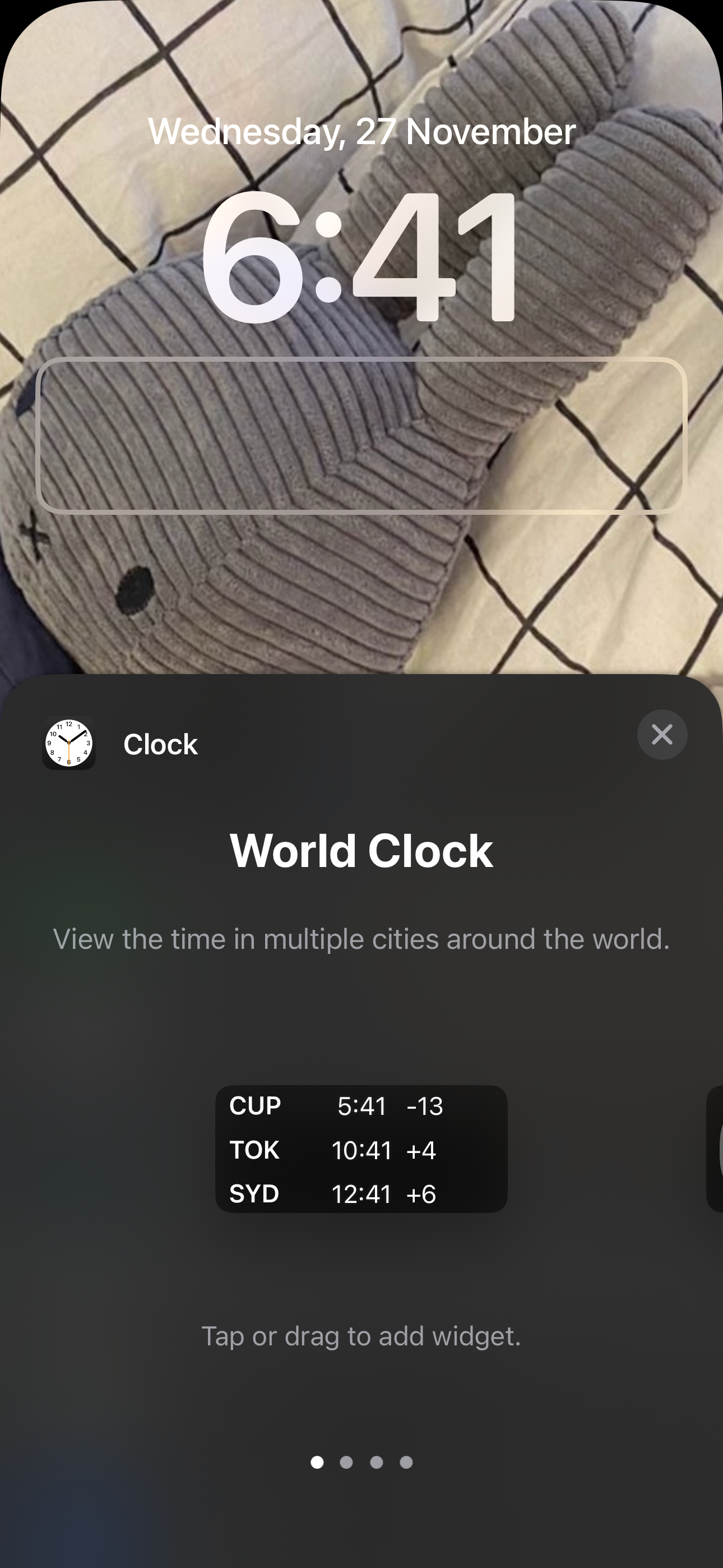
- Прокрутите список виджетов и найдите «Часы».
- Выберите подходящий виджет:
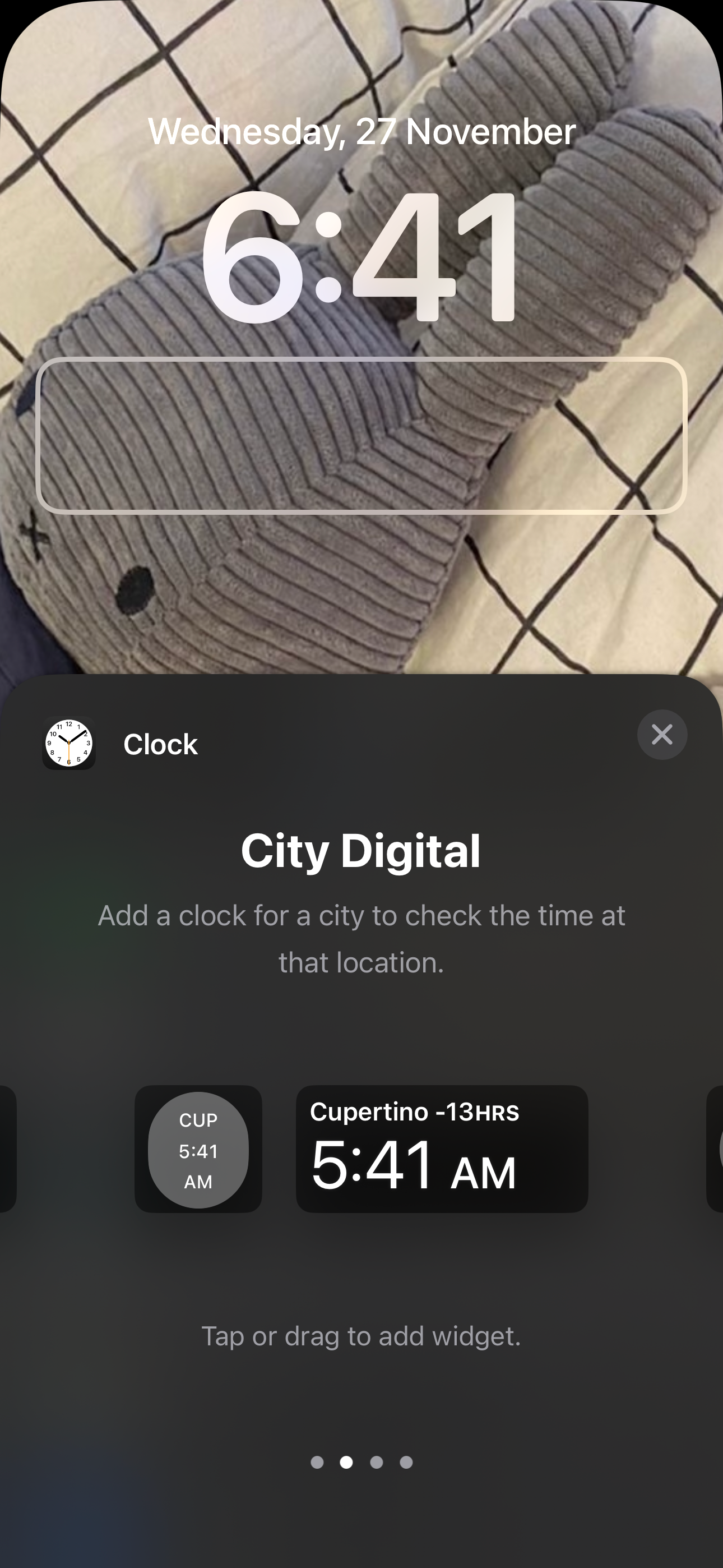
- City Digital — цифровой часовой блок для одного города; до четырёх мелких или двух прямоугольных часов.
- City Analog — аналоговые часы; можно добавить до четырёх маленьких аналоговых часов.
- World Clock — показывает время в трёх городах.
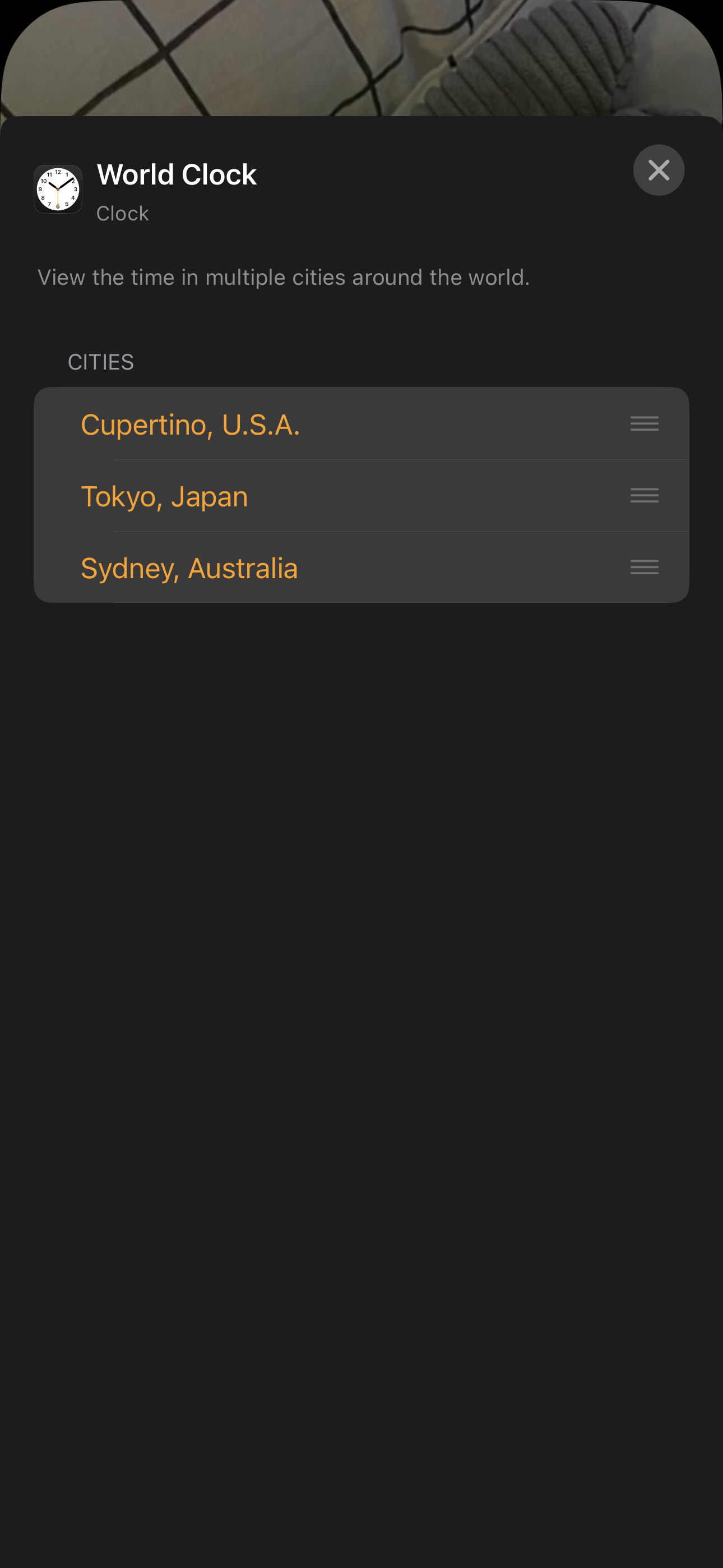
- Нажмите на добавленный виджет, чтобы выбрать города для отображения.
- Когда закончите, нажмите «Готово» в правом верхнем углу.
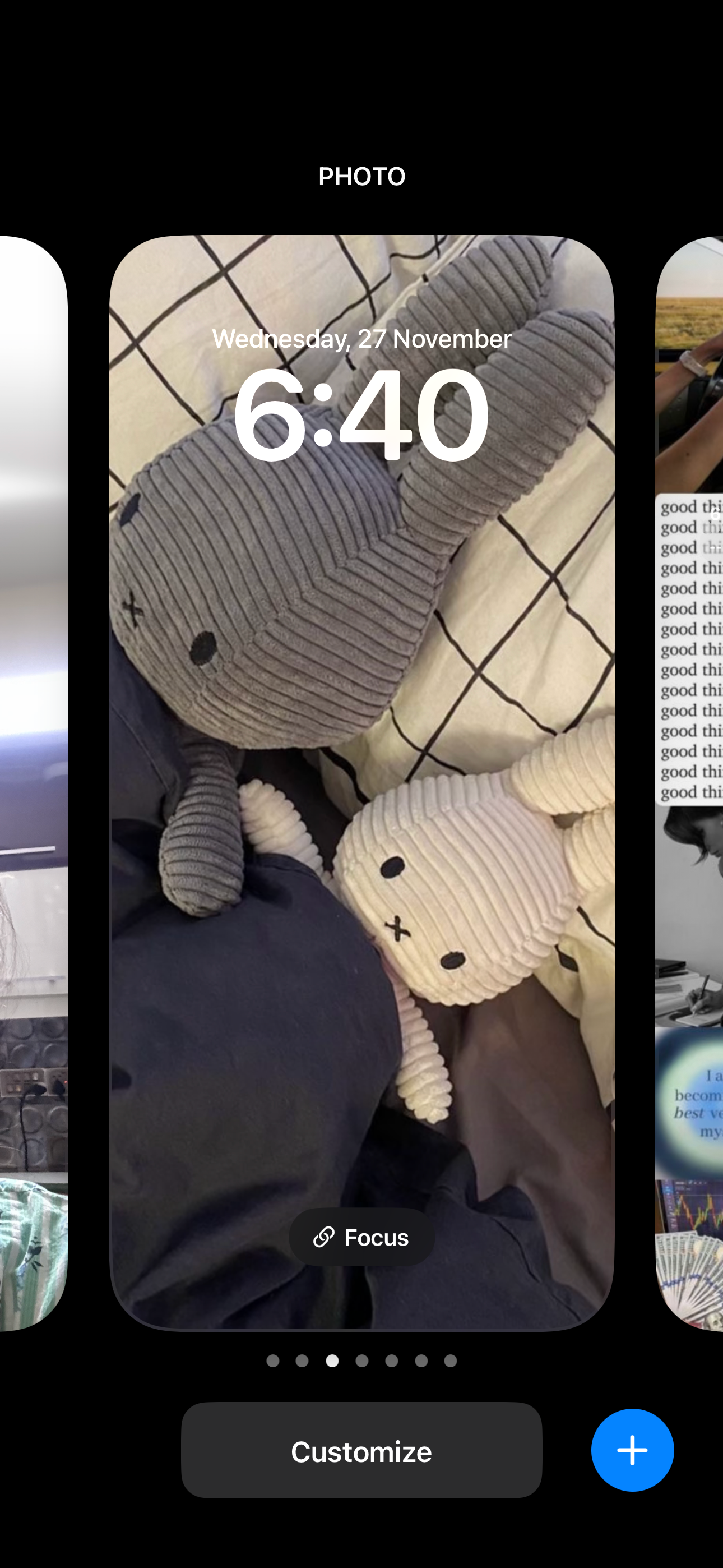
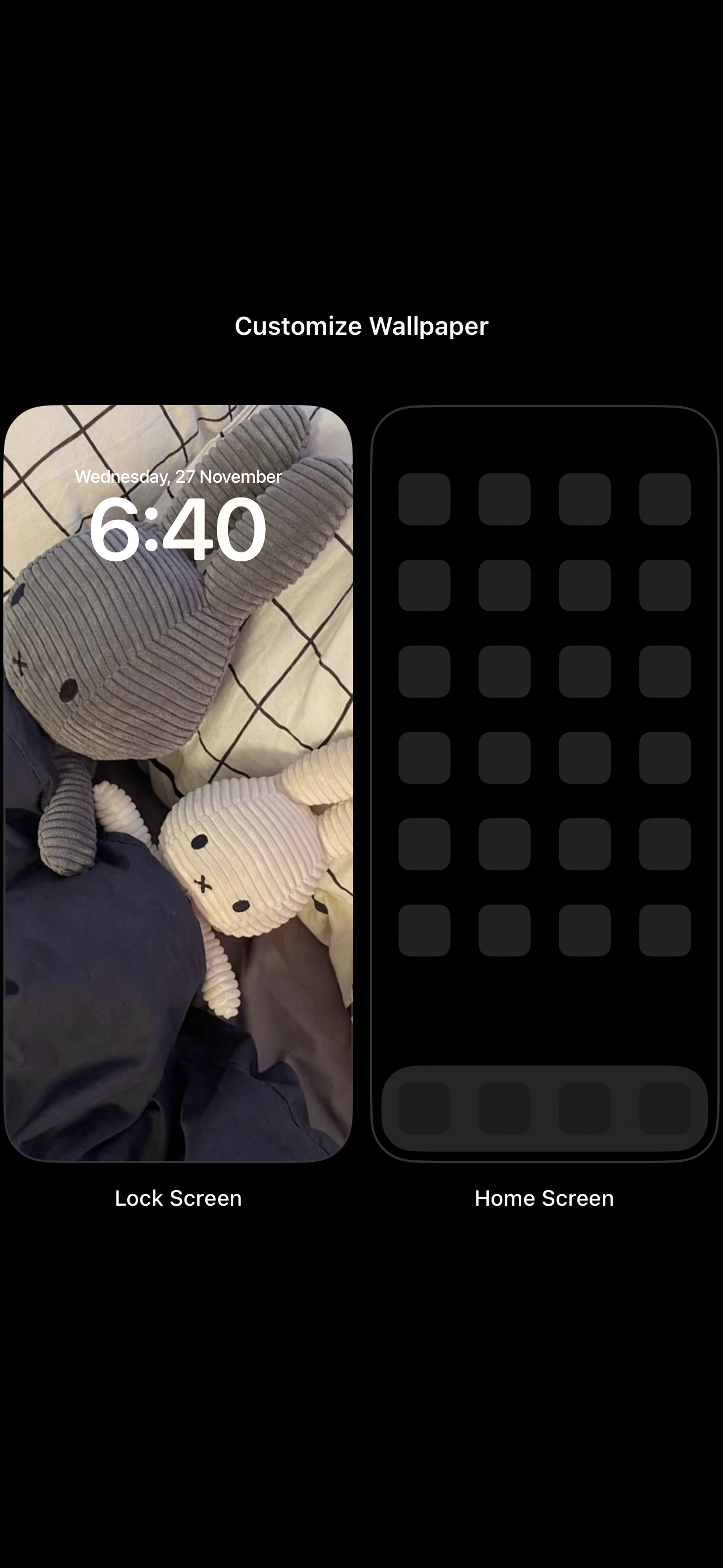
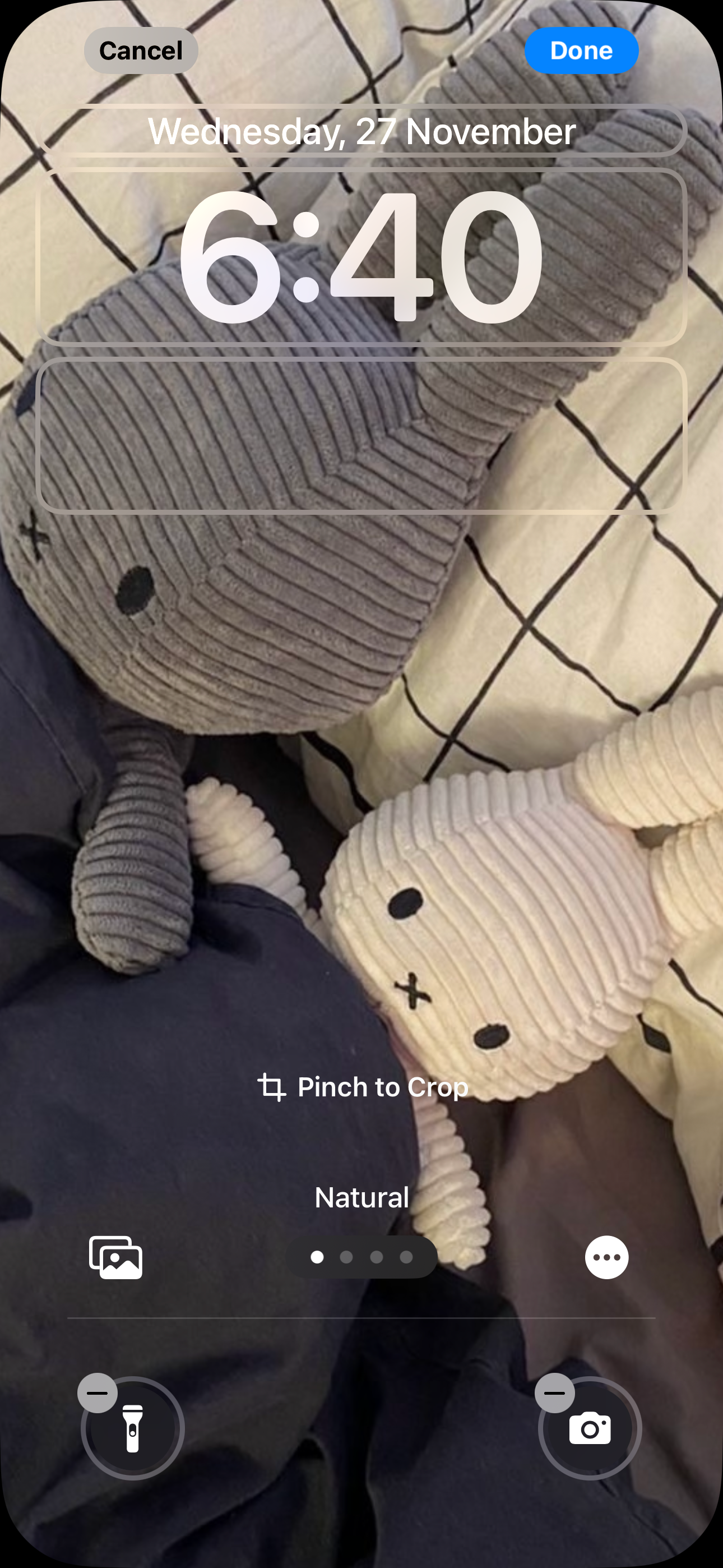
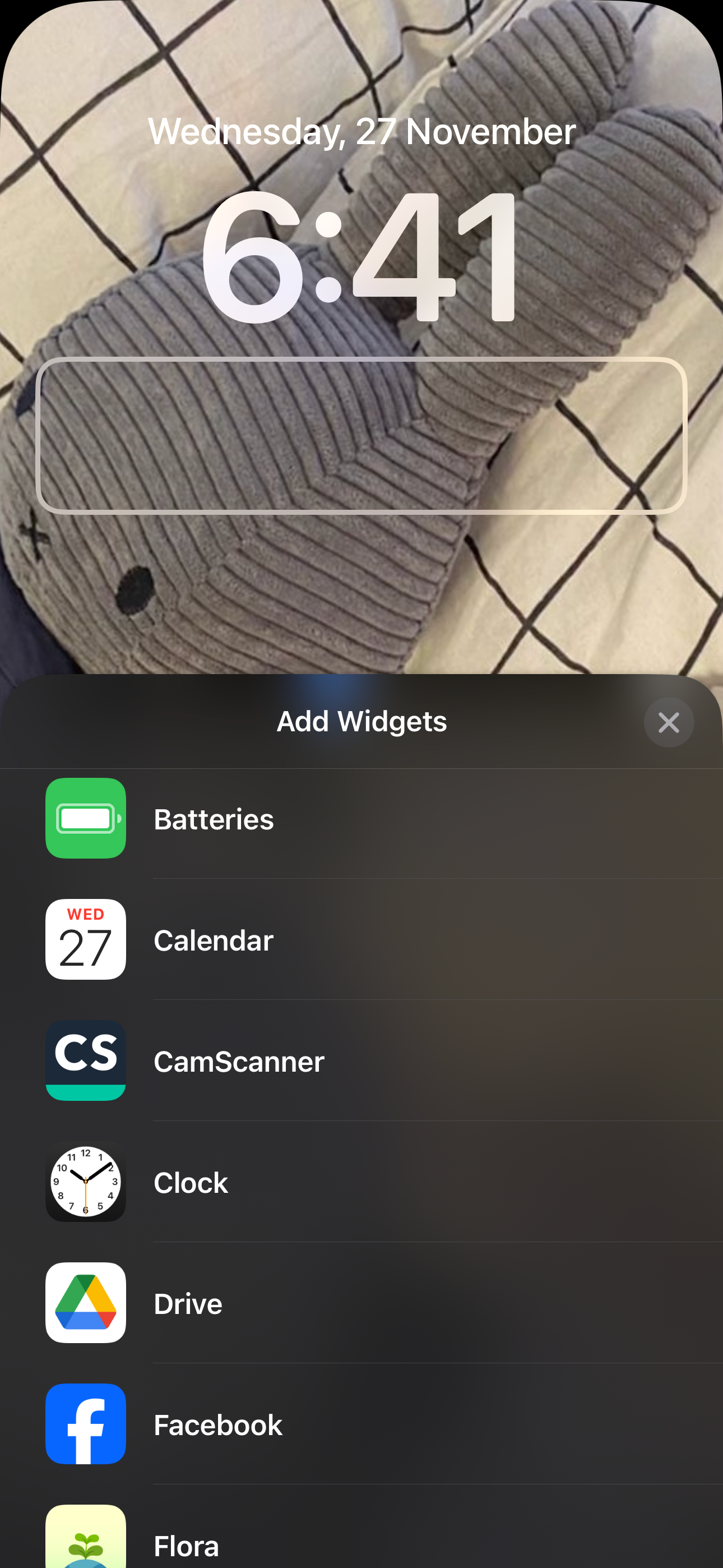
Варианты виджетов для Экрана блокировки:
- City Digital — быстрый цифровой формат, хорош для точного чтения времени.
- City Analog — визуально опрятно, полезно для быстрого ориентирования по положению стрелок.
- World Clock — удобен, если нужно видеть три города одновременно.
Закрыть
Когда встроенные виджеты и World Clock не подходят
- Если вам нужно больше четырёх часов одновременно — встроенные виджеты ограничены; стоит рассмотреть сторонние приложения и кастомные виджеты.
- Если вы используете старую версию iOS (до iOS 14/15/16) некоторые виды виджетов или кастомизация Экрана блокировки могут быть недоступны.
- Для корпоративных расписаний с календарной интеграцией лучше использовать приложения, которые синхронизируют календари и показывают время и рабочие часы коллег.
Альтернативы и дополнительные решения:
- Сторонние приложения типа «World Clock», «Clocks Widget» и виджет-генераторы позволяют настроить больше часов, стили и форматы.
- Использовать виджет-комбайны в приложениях-ланчерах для группировки нескольких часов и напоминаний.
Быстрый чек-лист: настройка за 5 минут
- Откройте «Часы» → вкладка «Мировые часы» → + → добавьте города.
- Длительно нажмите на Домашний экран → «Добавить виджет» → «Часы» → выберите World Clock.
- Измените города в виджете через «Изменить виджет».
- Длительно нажмите на Экран блокировки → «Настроить» → добавьте виджет «Часы».
- Проверьте порядок и читаемость (крупный шрифт для важных городов).
Мини-методика выбора: виджет или приложение
- Если вы проверяете время несколько раз в день — используйте виджеты на Домашнем экране или Экран блокировки.
- Если вам нужно более 4–6 городов и сложные настройки — выберите стороннее приложение с поддержкой кастомных виджетов и групп.
- Если вы работаете в распределённой команде — добавьте часовые пояса ключевых коллег и синхронизируйте с календарём.
Справочный блок: что умеют встроенные виджеты
- World Clock (Домашний экран): показывает до четырёх городов в одном виджете.
- City Digital/City Analog (Экран блокировки): цифровые и аналоговые часы; до четырёх маленьких цифровых/аналоговых часов или две большие цифровые.
- Мировые часы в приложении «Часы» хранят произвольное количество городов, но требуют открытия приложения для просмотра.
Критерии приёмки
- Виджеты отображают выбранные города и текущее время.
- В Экран блокировки выбранные часы показываются без разблокировки устройства.
- Города можно изменить и переставить местами в настройке виджета.
Устранение проблем (короткий план)
- Город не меняется в виджете: закройте режим редактирования и попробуйте снова; иногда помогает перезапустить устройство.
- Виджет не отображается: проверьте версию iOS и наличие обновлений, убедитесь, что приложение «Часы» не ограничено политиками экранного времени.
- Неверное время: проверьте настройки «Дата и время» → «Автоматически» в «Настройках» → «Основные».
Модель принятия решений (логика выбора)
flowchart TD
  A[Нужно ли часто проверять время?] -->|Да| B[Добавить виджет на Экран блокировки или Домашний экран]
  A -->|Нет| C[Использовать Мировые часы в приложении «Часы»]
  B --> D{Нужно >4 городов?}
  D -->|Да| E[Рассмотреть стороннее приложение или несколько виджетов]
  D -->|Нет| F[Встроенные виджеты подходят]
Короткий глоссарий
- World Clock — мировые часы, список городов с текущим временем.
- Виджет — интерактивный элемент на Домашнем экране или Экране блокировки, показывающий данные без запуска приложения.
Советы по локализации и удобству чтения времени
- Для международных контактов удобно пронумеровать города по приоритету (1 — самый важный).
- В деловой переписке указывайте время с обозначением часового пояса (например, 14:00 GMT+3), чтобы избежать путаницы.
- Если вы часто летаете между часовыми поясами, добавьте свой домашний город и текущую локацию в первые два слота виджета.
Короткое резюме
- Для редкой проверки используйте вкладку «Мировые часы» в приложении «Часы».
- Для частой проверки добавьте World Clock на Домашний экран и/или виджеты «Часы» на Экран блокировки.
- При необходимости большого количества часов применяйте сторонние приложения с расширенной настройкой виджетов.
Закрыть

Похожие материалы

Несколько аккаунтов Skype: Multi Skype Launcher

Журнал для работы: повысить продуктивность

Персональные звуки уведомлений на Android

Скачивание шоу Hulu для офлайн‑просмотра

Microsoft Start: персонализированная новостная лента
