
Просмотр нескольких страниц одновременно в Word
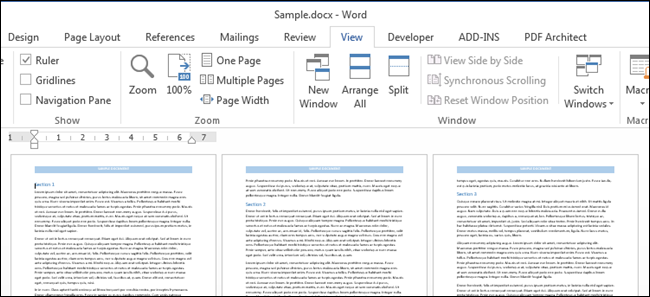
Важно: в примерах использовался Word 2013. Интерфейс похож в более новых версиях, но названия кнопок могут немного отличаться.
Зачем показывать несколько страниц
Просмотр нескольких страниц одновременно помогает быстро оценить:
- распределение полей и колонок;
- расположение иллюстраций и заголовков по страницам;
- плавность переходов между страницами при верстке брошюры или отчёта.
Это режим для проектирования внешнего вида, а не для чтения: страницы уменьшаются, и мелкий текст становится трудночитаемым.
Быстрая пошаговая инструкция
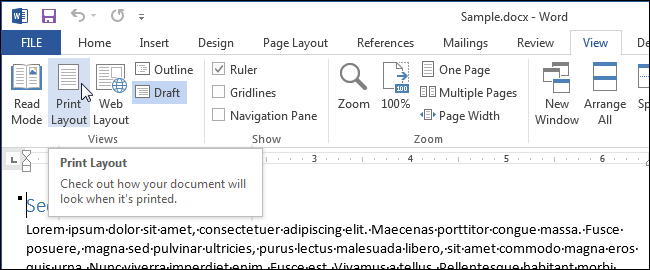
Убедитесь, что вы находитесь в режиме «Разметка страницы» (Print Layout).
- Перейдите на вкладку «Вид».
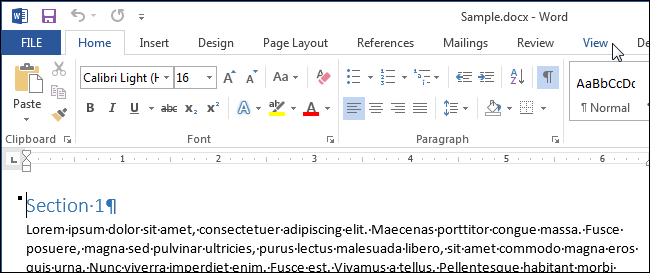
В секции «Вид» выберите «Разметка страницы» (Print Layout).
Вставьте курсор в тот документ, откуда хотите начать просмотр нескольких страниц.
В секции «Масштаб» нажмите «Несколько страниц» (Multiple Pages).

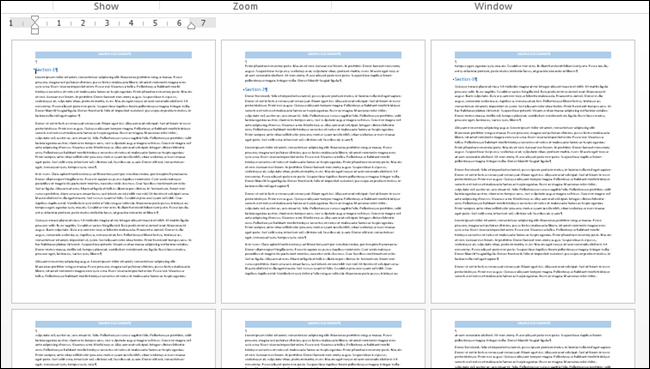
По умолчанию откроются две страницы рядом. Страницы миниатюризируются, чтобы отображаться полностью.
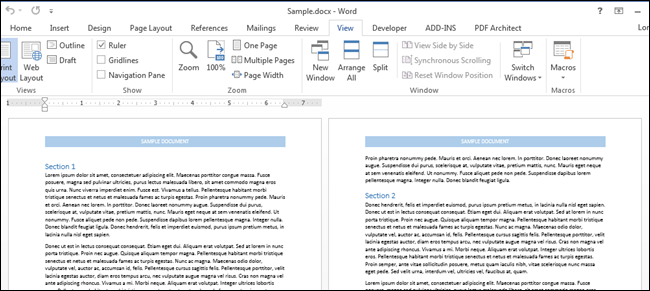
Чтобы вернуться к просмотру одной страницы, нажмите «Одна страница» (One Page).

Если страница отображается меньше 100% и вы хотите вернуться к нормальному масштабу, нажмите «100%».
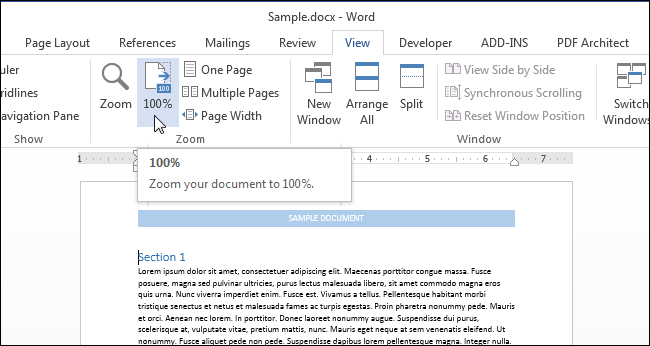
Чтобы показать более двух страниц одновременно, откройте диалог «Масштаб» (Zoom).
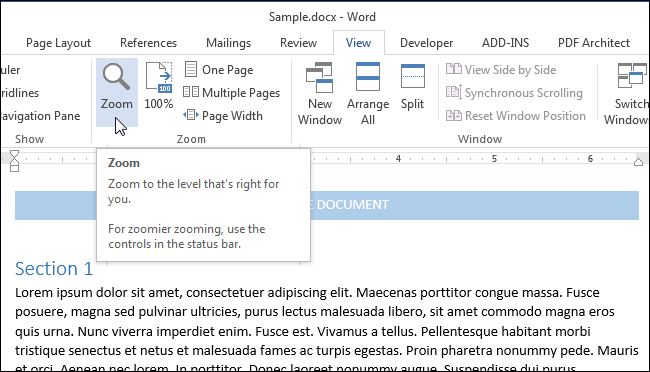
- В диалоге выберите «Несколько страниц» (Many pages).
- Нажмите на миниатюру монитора и выберите, сколько страниц показать.
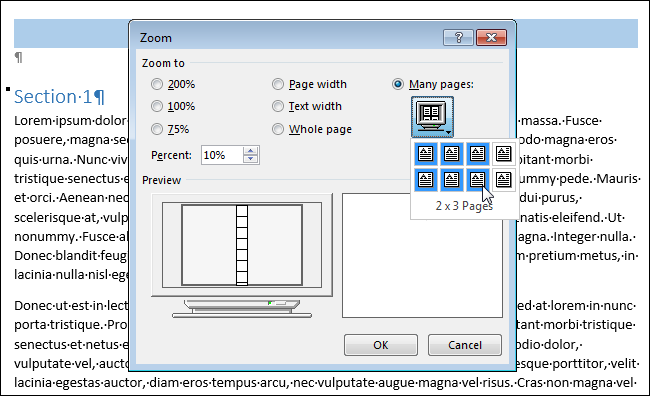
- Просмотр предварительно покажет, как будут располагаться страницы. Нажмите «OK» для подтверждения.
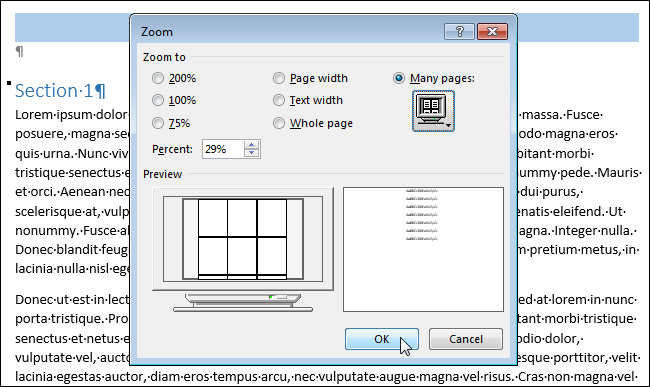
После этого область документа изменится и отобразит указанное количество страниц.
Полезные подсказки и альтернативные подходы
- Если нужно сравнить разные части одного документа — откройте второе окно: Вид → Окно → Новое окно. Так вы можете просматривать разные страницы одновременно в разных окнах.
- Для чтения удобнее использовать «Режим чтения» (Read Mode) — он оптимизирует текст под экран.
- Навигационная панель (Navigation Pane) поможет быстро перейти к нужной странице или заголовку.
- Если вы работаете на небольшом мониторе, вместо уменьшения масштаба попробуйте подключить внешний монитор.
Быстрые сочетания и кнопки
- Вид → Разметка страницы (View → Print Layout)
- Вид → Масштаб → Несколько страниц (View → Zoom → Multiple Pages)
- Вид → Масштаб → Одна страница (One Page)
- Вид → Масштаб → 100% (100%)
- Вид → Масштаб → Диалог Масштаб → «Несколько страниц» (Zoom dialog → Many pages)
- Вид → Окно → Новое окно (для сравнения разных мест документа)
Проверка и критерии приёмки
- Документ отображается так, чтобы на экране было видно целые страницы без горизонтальной прокрутки.
- В режиме нескольких страниц можно оценить выравнивание и последовательность заголовков на соседних страницах.
- Возврат к одной странице и к масштабу 100% работает одной кнопкой.
Роль‑ориентированные рекомендации
- Дизайнер/верстальщик: используйте 2–4 страницы для проверки расположения иллюстраций и отступов.
- Автор/редактор: показывайте по 2 страницы, чтобы оценить переходы между абзацами и заголовками.
- Презентатор/менеджер: при подготовке раздаток включайте 2 или более страниц для проверки последовательности слайдов/страниц.
Возможные проблемы и как их решить
- Если кнопки неактивны: убедитесь, что вы не находитесь в режиме «Разметки Web» или в режиме «Черновик» — переключитесь на «Разметка страницы».
- Страницы слишком маленькие: увеличьте размер окна приложения или вернитесь к одному экрану, нажимая «Одна страница» и «100%».
- Если нужного количества страниц нет в выпадающем списке — размер и разрешение экрана ограничивают число видимых страниц; подключите монитор с большим разрешением.
Краткий чеклист перед отправкой на печать
- Просмотр нескольких страниц показывает правильную последовательность контента.
- Заголовки и изображения не обрезаны.
- Поля и отступы одинаковы на соседних страницах.
- На всех примерах форматирование совпадает с шаблоном.
Краткое резюме
Просмотр нескольких страниц в Word — быстрый способ оценить общий макет документа. Используйте этот режим для верстки и проверки визуального соответствия, и возвращайтесь в одиночный режим и масштаб 100% для детального чтения и редактирования.
Часто задаваемые вопросы
Нужно ли использовать режим «Разметка страницы» для этого способа?
Да. Режим «Разметка страницы» (Print Layout) обязателен для функции просмотра нескольких страниц.
Сколько страниц можно отобразить одновременно?
Точное число зависит от разрешения и размера экрана. Word позволяет выбрать несколько страниц в диалоге «Масштаб», но очень маленькие миниатюры станут нечитаемы.
Как быстро вернуться к нормальному размеру текста?
Нажмите «100%» в секции «Масштаб» на вкладке «Вид».

Похожие материалы

Несколько аккаунтов Skype: Multi Skype Launcher

Журнал для работы: повысить продуктивность

Персональные звуки уведомлений на Android

Скачивание шоу Hulu для офлайн‑просмотра

Microsoft Start: персонализированная новостная лента
