
Как просматривать несколько документов одновременно в Word
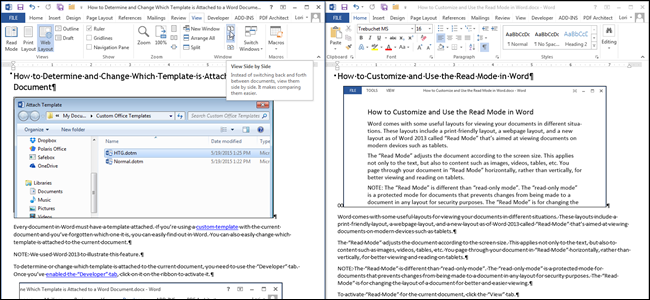
Что значит «Просмотр рядом» и «Разделение окна» — простое определение
- Просмотр рядом: отображение двух окон документов в одном рабочем пространстве для быстрой визуальной проверки или сравнения.
- Разделение окна: одновременный показ двух частей одного и того же документа в одном окне для параллельной работы с разными разделами.
Быстрая инструкция: как открыть несколько документов рядом
- Откройте все документы, которые хотите просмотреть.
- Перейдите на вкладку «Вид».
- В группе «Окно» нажмите «Просмотр рядом».
Пример: мы открыли два документа и нажали вкладку «Вид».
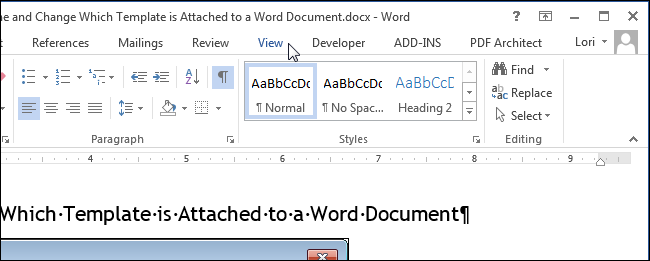
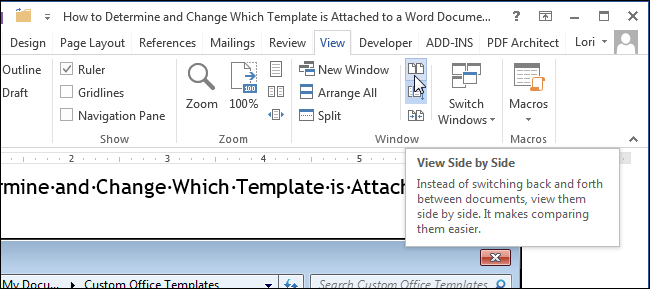
В группе «Окно» нажмите «Просмотр рядом». Это автоматически расположит два окна рядом друг с другом.
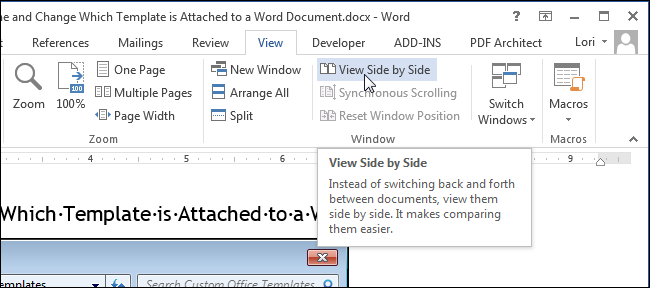
После команды окна будут изменены по размеру и выровнены рядом.
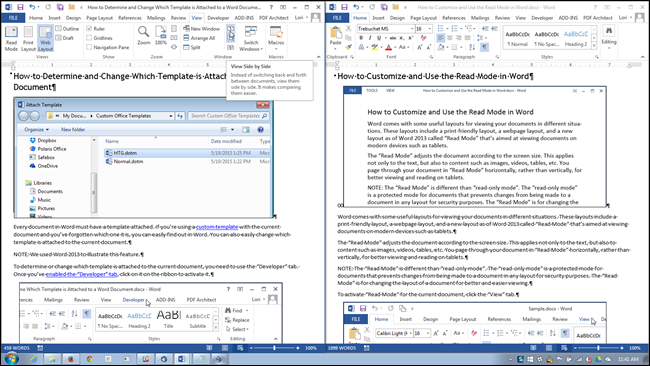
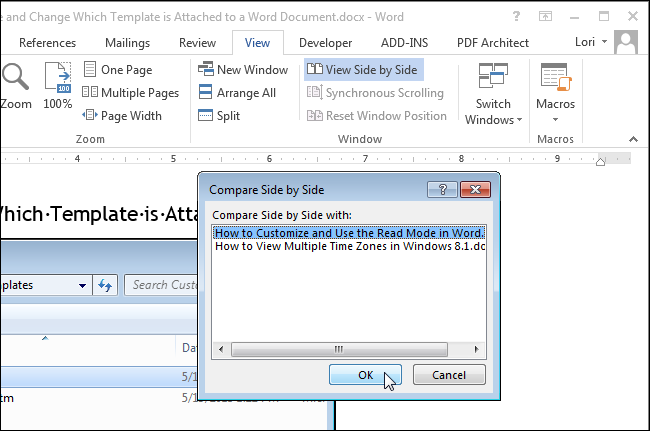
Важно: одно за раз. Вы можете просматривать одновременно только два документа в этом режиме. Если открыто больше двух, появится окно выбора — выберите документ, который нужно показать рядом с текущим, и нажмите «ОК».
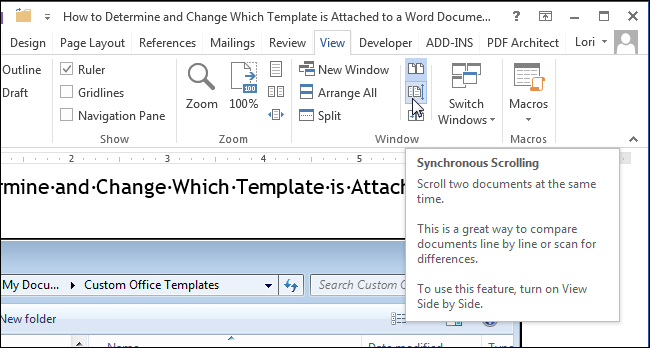
Синхронная прокрутка
Если хотите прокручивать оба документа одновременно, в одной из двух копий нажмите «Синхронная прокрутка» в группе «Окно» на вкладке «Вид». Теперь прокрутка в одном документе повторяется в другом.
Чтобы вернуться к исходному расположению окон, снова нажмите «Просмотр рядом».
Просмотр более двух документов
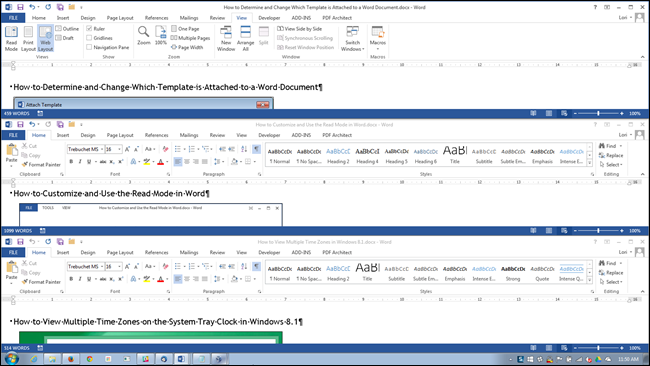
Если нужно видеть три и более документов одновременно, используйте «Упорядочить все». Это сложит окна вертикально (или в сетку в зависимости от версии Word) и вы увидите все открытые документы.
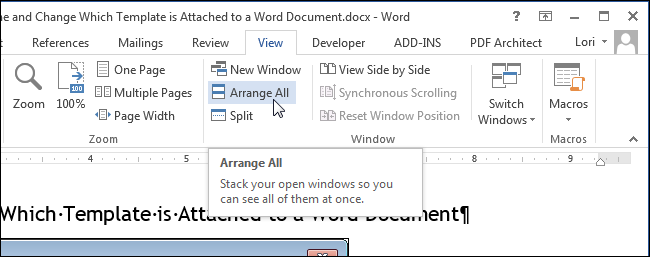
Ограничение: вы можете просматривать несколько окон одновременно, но редактировать в каждый момент можно только одно (активное) окно. Функция «Упорядочить все» не отключается автоматически: чтобы вернуть прежние размеры, приходится вручную перетащить границы и заголовки окон.
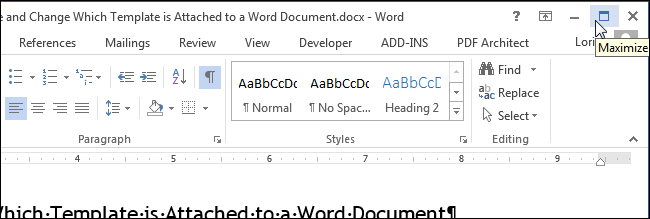
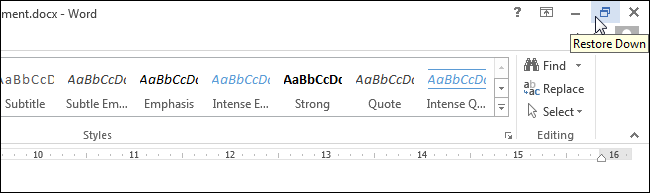
Для быстрого разворачивания окна нажмите кнопку «Развернуть» (Maximize). После разворачивания кнопка изменится на «Восстановить».
Просмотр разных частей одного документа
Чтобы работать с двумя различными разделами одного и того же файла:
- Активируйте окно документа.
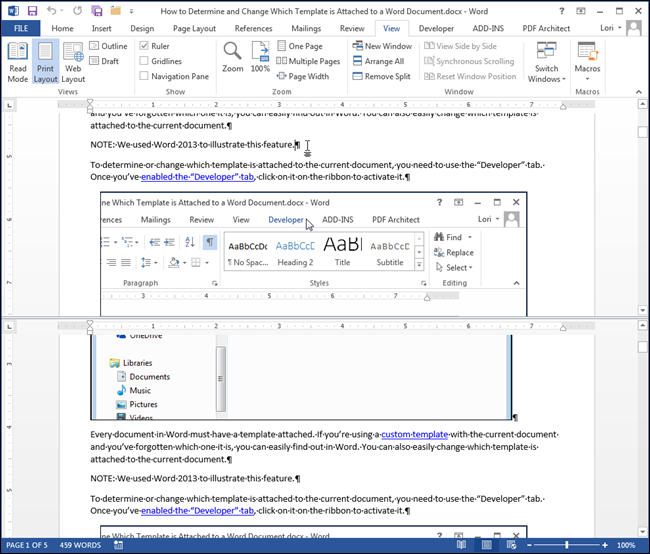
- На вкладке «Вид» в группе «Окно» нажмите «Разделить».
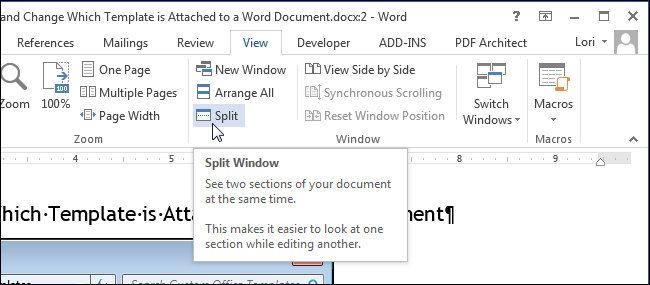
Документ разделится на две области, которые можно прокручивать и редактировать независимо.
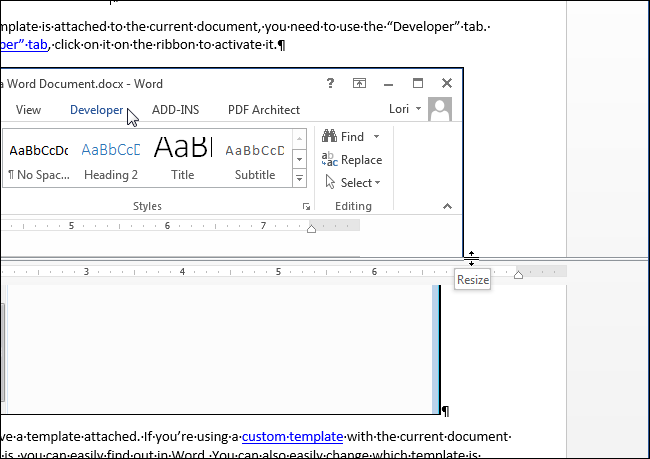
Границу разделения можно перетащить: наведите курсор на двойную линию между частями, затем потяните вверх или вниз.
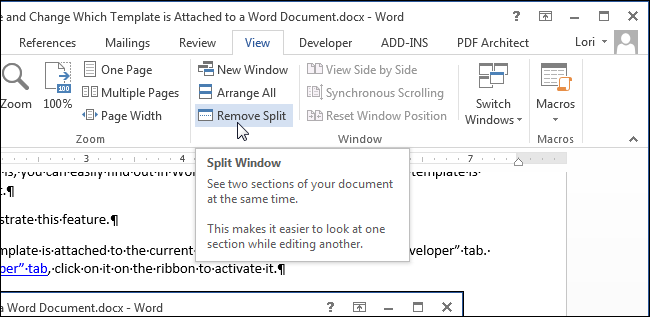
Чтобы отменить разделение, нажмите «Удалить разделение» (кнопка та же, что и «Разделить» до применения).
Запомните: редактируется только активное окно — на заголовке файла его имя не затенено.
Полезные советы и обходные пути
- Если экран небольшой, откройте дополнительные мониторы или используйте масштабирование документа (Вид → Масштаб), чтобы повысить читаемость.
- Для сравнения содержимого с автоматическим поиском различий используйте «Сравнить» на вкладке «Рецензирование» — это другой режим, который находит изменения между документами.
- Минимизирование окон исключает их из команды «Упорядочить все». Расположите и максимизируйте нужные окна перед выполнением команды.
Important: при слишком маленьких окнах лента может скрываться. Если это мешает, откройте меньше документов или увеличьте разрешение/масштаб экрана.
Горячие клавиши и быстрые приёмы
- Alt→W→A — Упорядочить все (быстрая навигация по ленте).
- Alt→W→S — Просмотр рядом.
- Alt→W→R — Разделить/Удалить разделение.
(Комбинации зависят от версии Word и региональных настроек; проверяйте подсказки на ленте.)
Краткий чеклист перед началом работы
- Откройте все нужные файлы.
- Убедитесь, что окна не свернуты.
- Выберите «Просмотр рядом» для двух документов.
- Включите «Синхронная прокрутка», если хотите прокручивать одновременно.
- Для трёх и более используйте «Упорядочить все».
- Для двух частей одного файла нажмите «Разделить».
Когда это не сработает — распространённые проблемы и решения
- Проблема: «Просмотр рядом» не активируется, потому что открыто более двух документов.
Решение: выберите документ в диалоге сравнения или закройте лишние вкладки. - Проблема: лента скрывается при упорядочивании множества окон.
Решение: округлите количество видимых окон до 3–4 или увеличьте размер экрана. - Проблема: хотите одновременно редактировать два файла.
Решение: редактировать одновременно нельзя — переключайтесь между активными окнами, используйте совместный режим редактирования в облаке (SharePoint/OneDrive) для параллельной работы разных пользователей.
Альтернативы и дополнительные подходы
- Используйте внешний монитор или конфигурацию «два экрана» для работы с большим количеством документов.
- Для профессионального сравнения изменений применяйте «Сравнить» и «Объединить» в разделе «Рецензирование».
- Для отслеживания правок нескольких авторов — храните файлы в OneDrive/SharePoint и работайте в режиме совместного редактирования.
Ментальные модели и критерии выбора метода
- Нужен быстрый визуальный контроль → «Просмотр рядом».
- Нужно просмотреть много файлов одновременно → «Упорядочить все» (жертвуете читаемостью).
- Нужно работать над разными разделами одного файла → «Разделить».
Решение в виде схемы принятия решения
flowchart TD
  A[Откройте документы] --> B{Сколько документов нужно увидеть одновременно?}
  B -- 1 --> C[Работайте в одном окне]
  B -- 2 --> D[Вкладка Вид -> Просмотр рядом]
  B -- 3+ --> E[Вкладка Вид -> Упорядочить все]
  D --> F{Нужна синхронная прокрутка?}
  F -- Да --> G[Включите Синхронная прокрутка]
  F -- Нет --> H[Оставьте как есть]
  E --> I{Окна слишком мелкие?}
  I -- Да --> J[Откройте меньше окон или используйте второй монитор]
  I -- Нет --> K[Просматривайте и переключайтесь между окнами]
Ролевые чеклисты
- Редактор: откройте два документа «оригинал» и «редакция», используйте «Просмотр рядом» + «Синхронная прокрутка».
- Переводчик: используйте «Разделить» для длинных файлов, чтобы одновременно видеть исходный и перевод в разных местах.
- Юрист/корректор: применяйте «Просмотр рядом» и затем «Рецензирование → Сравнить», чтобы получить отчёт о различиях.
Краткое резюме
Просмотр нескольких документов в Word упрощает сравнение и проверку. Для двух документов применяйте «Просмотр рядом» и опцию «Синхронная прокрутка». Для трёх и более — «Упорядочить все», но учтите ограничения по читаемости. Для работы с разными частями одного документа — «Разделить».
Часто задаваемые вопросы
Можно ли редактировать два документа одновременно с одного курсора?
Нет. В Word редактируется только одно активное окно. Для параллельной работы нескольких пользователей используйте совместное редактирование через OneDrive или SharePoint.
Как вернуть окна к прежнему расположению после «Упорядочить все»?
Функция не отменяется кнопкой. Верните размеры и позиции вручную, перетаскивая заголовки и границы окон.
Сохранится ли разделение документа после закрытия Word?
Нет. Разделение окна применяется только в активной сессии. При повторном открытии документа окно откроется в обычном виде.
Сводка ключевых моментов: «Просмотр рядом» — для двух документов, «Упорядочить все» — для многих, «Разделить» — для двух частей одного документа. Используйте синхронную прокрутку и масштабирование для удобства просмотра.

Похожие материалы

Несколько аккаунтов Skype: Multi Skype Launcher

Журнал для работы: повысить продуктивность

Персональные звуки уведомлений на Android

Скачивание шоу Hulu для офлайн‑просмотра

Microsoft Start: персонализированная новостная лента
