
Google Earth и погода: как использовать и чем заменить
Коротко о сути
Google Earth хорошо показывает глобальные снимки и облачную анимацию, но отключил прямую трансляцию погодных условий и прогнозов в реальном времени из-за проблем с третьими поставщиками данных. Тем не менее вы можете: 1) включить облачную анимацию в Google Earth Pro и в веб‑версии, 2) загружать KML/KMZ‑слои от официальных метеослужб и 3) сочетать Google Earth с мобильными погодными приложениями для оперативных решений.
Важно: облачные изображения — полезный визуальный инструмент, но их не следует использовать для принятия решений о безопасности без подтверждения официальными метеоисточниками.
Где в Google Earth находится встроенный слой погоды
Запустите Google Earth Pro на настольном компьютере. Если боковая панель скрыта — откройте её. Слой «Weather» (Погода) находится на вкладке «Layers» (Слои) в боковой панели.
На момент написания доступен слой Clouds (Облака) — это статическая или анимированная визуализация облачности, рассчитанная по спутниковым данным.
Как просматривать облака в Google Earth Pro
- Включите в боковой панели раздел Layers → Weather.
- Отметьте пункт Clouds (Облака).
- Нажмите ссылку Information в панели слоя, чтобы увидеть источник данных и время последнего обновления.
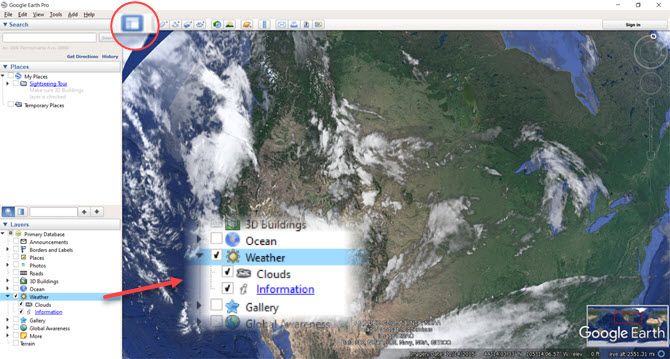
Информация показывает, когда были получены последние снимки облачности; это обычно приближено к реальному времени с задержкой в порядке часов. Там же можно скачать анимацию за 24 часа.
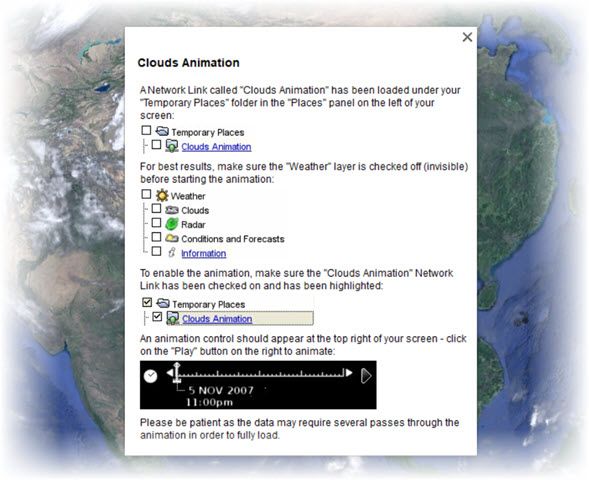
Примечание: чтобы анимация работала, убедитесь, что «Clouds Animation» Network Link отмечен в Temporary Places (Временные места) и слой Weather включён.
Как увидеть облака в Google Earth для Web
- Откройте Google Earth для Web в Google Chrome.
- Откройте меню (три горизонтальные линии).
- Выберите «Map Style» (Стиль карты).
- Найдите переключатель «Turn on Animated Clouds» и включите его.
Это добавит циклическую анимацию облаков поверх глобуса в браузере. Всё ещё — это не «живой» радар с осадками и скоростями ветра, а визуализация облачности.
Почему исчезли прогнозы и радар в реальном времени
До 2017–2018 годов Google Earth мог получать данные о погоде (температурах, ветре, осадках) от сторонних поставщиков, например The Weather Company (IBM). Однако в 2017–2018 эти внешние потоки были признаны ненадёжными или формат их изменения нарушил интеграцию, и Google удалил слои, связанные с текущими условиями и радаром.
Официальное объяснение гласит, что некоторые элементы, такие как «Conditions and Forecast» и «Ocean Observations», перестали обновляться из‑за изменений поставщиков данных, которые Google не смог исправить. Вместо этого оставили более безопасный и менее вводящий в заблуждение слой облачности.
Важно: при работе с погодой Google предпочёл убрать устаревшие/сломанные данные, чтобы не вводить пользователей в заблуждение в вопросах, связанных с безопасностью.
Скачивание радарных изображений через KML/KMZ и импорт в Google Earth
Если вам нужен радар в Google Earth, наиболее надёжный путь — подключать официальные KML/KMZ‑фиды от национальных метеослужб или других авторитетных поставщиков. KML (Keyhole Markup Language) — открытый XML‑формат для геоданных; KMZ — это сжатый (zip) KML.
Пример работы на примере Национальной службы погоды США (NWS):
- Откройте radar.weather.gov.
- Введите название населённого пункта или почтовый индекс в поле поиска.
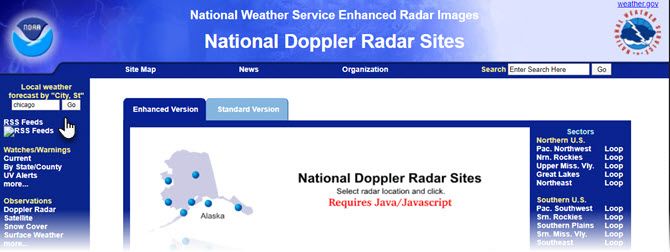
- На странице прогноза выберите кнопку KML (если доступна) и скачайте файл.
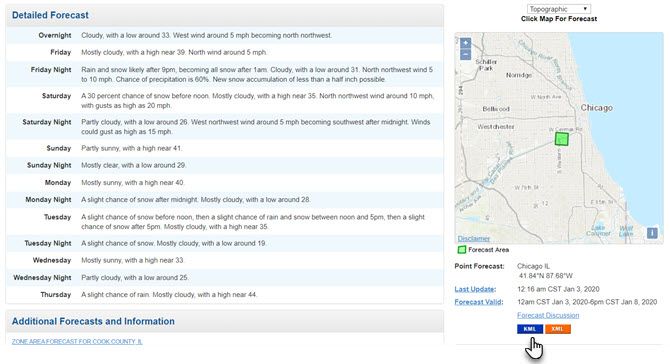
- Откройте скачанный KML/KMZ в Google Earth Pro (двойной клик по файлу или импорт через File → Open).
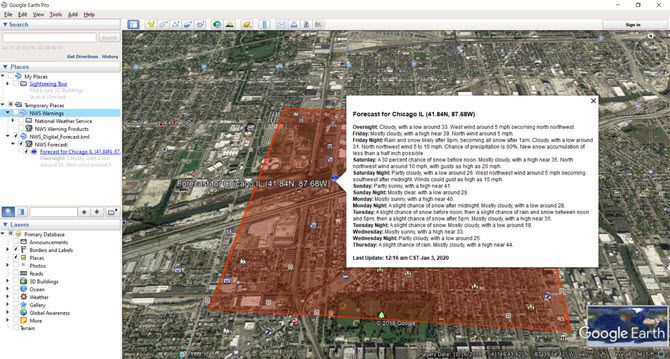
После загрузки слой появится в списке «Places» и может отображать радарные данные, метки и интерактивные подписи. Многие KML‑фиды автоматически обновляются, если они сделаны как NetworkLink и указывают на внешнюю службу.
Советы по поиску KML/KMZ слоёв
- Ищите сайты национальных метеослужб в вашей стране.
- Проверяйте разделы «Data», «GIS», «Downloads» или «Developers» на предмет KML/KMZ/GeoJSON.
- Поставщики могут требовать согласия с лицензией на использование данных — читайте условия.
Альтернативы Google Earth как погодный инструмент
Для быстрого доступа к актуальной метеоинформации проще использовать специализированные сервисы. Вот короткое сравнение вариантов:
- Windy — карта ветра, осадков и моделей: интерактивный интерфейс, слои спутников, радар, модели прогноза и авиа/марин‑слои.
- AccuWeather — удобные прогнозы, радар и оповещения для потребителей.
- Weather Underground — детализированные радары и сеть локальных метеостанций.
Эти приложения оптимизированы для мобильного использования и оповещений, чего не хватает Google Earth.
Когда использование Google Earth как инструмента погоды не сработает
- Если нужен оперативный локальный радар с минутной частотой обновления — используйте специализированный метеосервис;
- Если ваш поставщик данных изменил API или закрыл доступ — KML‑ссылка может перестать работать;
- Когда требуется правовая или официальная верификация для экстренных служб — используйте официальные государственные каналы и метеорологические центры;
- Для детального анализа атмосферы (вертикальный профиль ветра/температуры) — потребуются метеорологические модели и инструменты типа WRF, GFS, MeteoBlue.
Мини‑методология: как безопасно отслеживать погоду с помощью Google Earth
- Определите цель: визуальная сверка облачности / мониторинг шторма / архивный анализ.
- Найдите официальный KML/KMZ у вашей метеослужбы. Если нет — используйте проверенный международный источник.
- Импортируйте KML в Google Earth Pro как NetworkLink, чтобы обеспечить обновления.
- Сверяйте данные с мобильными оповещениями и сайтом метеослужбы.
- Для критичных решений используйте только подтверждённые государственные источники или сертифицированные метеослужбы.
Критерии приёмки
- Слой загружается в Google Earth и отображается в списке Places.
- Источник KML/KMZ указан и является официальным (ссылка на сайт метеослужбы).
- Интервал обновления достаточен для вашей задачи (например, не реже, чем раз в 10–15 минут для динамичных явлений).
Тесты приёмки
- Откройте KML → проверьте, что окно информации показывает время последнего обновления;
- Переключите вид в разные масштабы — слой корректно отрисовывается;
- Отключите/включите NetworkLink — запрос к источнику повторяется.
Роль‑ориентированные чек‑листы
Для разных пользователей полезны разные шаги при работе с погодными слоями в Google Earth.
Путешественник
- Включить облачную анимацию, чтобы визуально оценить покрытие облаками вдоль маршрута.
- Скачивать KML с предупреждениями о ливнях или наводнениях в зоне поездки.
- Иметь мобильное приложение для оповещений.
Руководитель по технике безопасности (малое предприятие)
- Настроить NetworkLink на официальные радары региона.
- Тестировать обновления раз в неделю.
- Интегрировать данные с локальной системой оповещений.
Преподаватель / исследователь
- Использовать KML/KMZ для демонстрации циклов облачности и синоптических карт.
- Архивировать скачанные KML для последующего анализа.
Увлечённый картограф / хоббист
- Собирать сеть KML‑фидов и объединять их в одну папку Places.
- Автоматизировать загрузку через скрипты (если поставщик разрешает).
Глоссарий (в одну строку)
- KML — формат описания геоданных для отображения на глобусе;
- KMZ — сжатая (zip) версия KML;
- NetworkLink — механизм KML для подключения внешних обновляемых слоёв;
- Cloud Animation — последовательность спутниковых снимков, показывающая движение облаков.
Контроль рисков и рекомендации
- Риск: устаревшие данные. Митигирование: выбирать NetworkLink от официального поставщика и проверять время обновления.
- Риск: потеря доступности KML. Митигирование: иметь запасные источники и использовать мобильные оповещения.
- Риск: неправильная интерпретация визуализации. Митигирование: сверять с местными метеослужбами и тренироваться на известных примерах.
Короткая инструкция: как импортировать KML в Google Earth Pro (шпаргалка)
- File → Open → выберите .kml или .kmz.
- Файл появится в Temporary Places.
- Перетащите его в My Places для постоянного сохранения.
- Если это NetworkLink, настройте интервал обновления через правую кнопку → Properties.
Когда Google Earth всё ещё полезен для погоды
- Для обзорного анализа облачности над большими территориями;
- Для демонстраций и обучения (визуальная наглядность);
- Для комбинирования геопространственных слоёв: например, слой наводнения + спутниковый снимок + KML с радаром.
Заключение и рекомендации
- Google Earth больше не предоставляет встроенный «живой» радар и прогнозы; он оставляет облачную визуализацию и поддерживает импорт KML/KMZ.
- Для оперативных задач используйте специализированные приложения (Windy, AccuWeather, Weather Underground) и официальные метеослужбы.
- Если хотите интегрировать радар в Google Earth — ищите KML/KMZ от проверенных источников и настраивайте NetworkLink для регулярных обновлений.
Краткие рекомендации
- Для быстрой проверки — включите Cloud Animation в веб‑версии.
- Для серьёзного мониторинга — подключайте официальные KML/KMZ и всегда сверяйтесь с местными службами оповещения.
Важно: Google Earth — отличный инструмент для контекстного и визуального анализа, но не заменяет специализированные метеорологические сервисы при принятии решений по безопасности.
Краткое резюме:
- Google Earth показывает облака и поддерживает KML/KMZ с радаром.
- Встроенные слои «Conditions and Forecast» и «Radar» были удалены.
- Используйте официальные KML/KMZ и мобильные погодные приложения для оперативности.

Похожие материалы

Несколько аккаунтов Skype: Multi Skype Launcher

Журнал для работы: повысить продуктивность

Персональные звуки уведомлений на Android

Скачивание шоу Hulu для офлайн‑просмотра

Microsoft Start: персонализированная новостная лента
