
Как просматривать Live Photos на Apple Watch
Быстрые ссылки
Просмотр Live Photos на Apple Watch
Создание циферблата из Live Photo
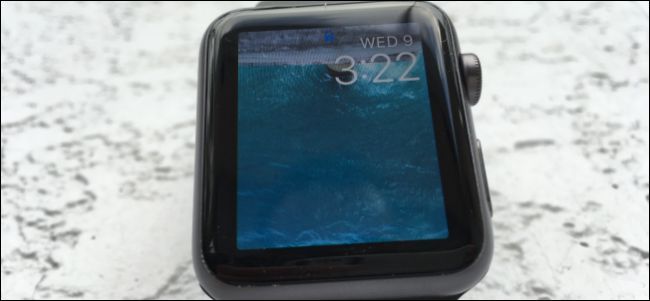
Много внимания уделено функции Live Photos от Apple — и не зря: это простой способ сохранить живые воспоминания. Если у вас есть Apple Watch, вы можете просматривать Live Photos на экране часов и превращать их в анимированные циферблаты.
Что нужно подготовить
- iPhone с синхронизированными Live Photos.
- Apple Watch, сопряжённые с этим iPhone.
- В приложении Watch на iPhone: в разделе Фото выбран синхронизированный альбом.
Примечание: Live Photo — это фотография с коротким «живым» фрагментом видео. Она воспроизводится при длительном нажатии.
Как просматривать Live Photos на Apple Watch
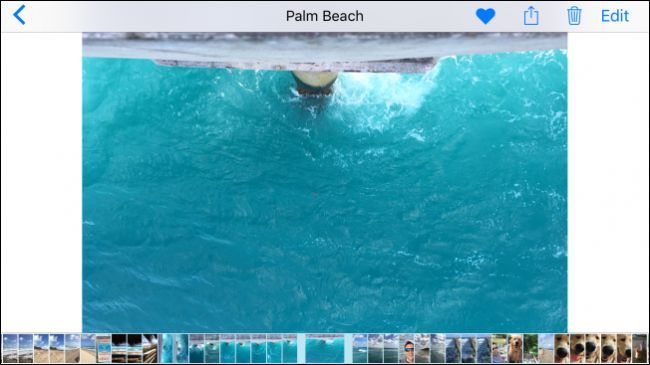
- На iPhone добавьте нужные Live Photos в «Избранное». Это упростит их поиск и синхронизацию.
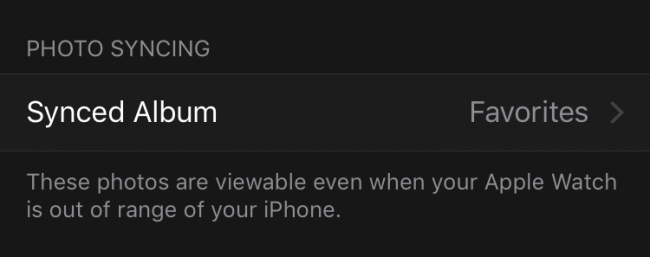
- Откройте приложение Watch на iPhone. В разделе Фото проверьте настройку «Синхронизированный альбом» — выберите «Избранное».
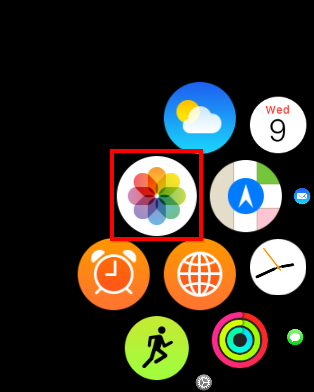
- Перейдите к часам и откройте приложение «Фото» на Apple Watch. Там вы увидите содержимое синхронизированного альбома.
- Листайте фото в альбоме. Чтобы воспроизвести Live Photo, коснитесь и удерживайте изображение на циферблате часов — через короткую паузу анимация запустится.
- Если фото не воспроизводится, проверьте раздел «Избранное» и настройки синхронизации. Также убедитесь, что на часах хватает заряда и что режим экономии энергии не ограничивает анимацию.

Важно: Live Photo воспроизводится только при длительном касании и при включённых стандартных настройках отображения на watchOS.
Как создать циферблат из Live Photo
Метод A — из приложения «Фото» на часах:
- Откройте Live Photo.
- Нажмите и удерживайте изображение до появления экрана «Создать циферблат».
- Нажмите «Создать циферблат» — изображение станет новым циферблатом.
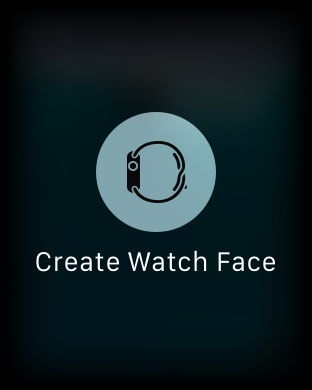
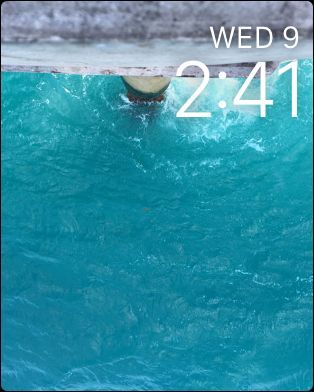
Метод B — через переключение циферблатов:
- Нажмите и удерживайте текущий циферблат.
- Листайте вправо до экрана «Новый».
- Проведите вверх и выберите опцию «Фото».
- Настройте ориентацию и положение фото через «Настроить», если нужно.
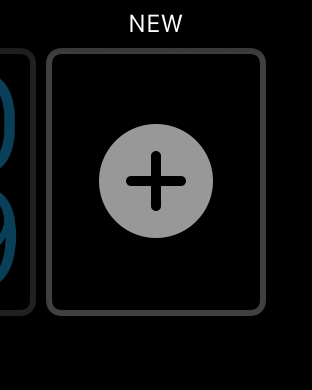
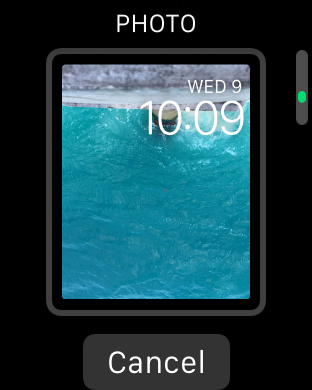
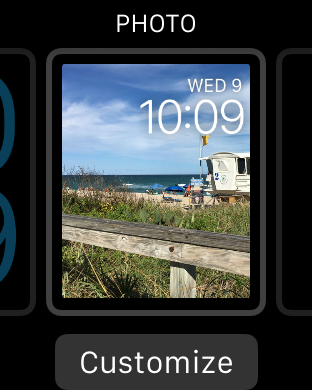
После настройки ваш Live Photo циферблат будет анимироваться при каждом поднятии руки или длительном нажатии — вам не нужно дополнительно взаимодействовать, чтобы увидеть короткую анимацию.
Советы и распространённые проблемы
- Если Live Photo не синхронизируется: проверьте свободное место на Apple Watch и на iPhone, а также стабильность Bluetooth/Wi‑Fi соединения.
- Если Live Photo не анимируется: проверьте режим «Экономия энергии» и «Не беспокоить», они могут ограничивать анимацию. Также убедитесь, что watchOS обновлена.
- Если качество фото кажется низким: для циферблата используются превью; храните оригиналы в iPhone с включённой оптимизацией оригиналов, если нужна максимальная чёткость.
Важно: не все сторонние форматы и обработанные версии фото сохраняют данные Live Photo — используйте оригинал из стандартного приложения «Фото».
Когда это не работает
- Вы используете сторонний альбом, в который были импортированы статические копии — в таком случае данные Live Photo могут быть потеряны.
- Фото было экспортировано в социальные сети и затем загружено обратно — анимация часто теряется при экспорте.
- Устройство слишком старое и поддержка последних версий watchOS ограничена.
Быстрый чек-лист перед созданием циферблата
- Live Photo в «Избранном» на iPhone.
- В приложении Watch выбран «Синхронизированный альбом: Избранное».
- Apple Watch и iPhone сопряжены и находятся рядом.
- На часах достаточный заряд, режим экономии выключен.
Критерии приёмки
- Live Photo воспроизводится при длительном нажатии на фото в приложении «Фото» на часах.
- Новый циферблат создан и отображает анимацию при поднятии запястья.
- Позиция фото соответствует заданной настройке «Настроить».
Небольшая методика выбора фото для циферблата
- Выберите 3–5 подходящих Live Photos.
- Проверьте композицию и центр объекта на каждом.
- Синхронизируйте и протестируйте на часах.
- Оставьте одно фото, которое лучше всего читается в формате циферблата.
Однострочный словарь
- Live Photo: фото с коротким фрагментом видео и звуком, воспроизводимое при длительном нажатии.
Если вы хотите научиться делать отличные Live Photos или делиться ими с пользователями других платформ (Facebook, Instagram и т. п.), в сети много руководств и конвертеров, которые помогут сохранить анимацию или экспортировать статическую версию.
Если у вас остались вопросы или вы хотите поделиться опытом, оставьте комментарий в нашей дискуссионной теме.
Краткое резюме:
- Добавляйте Live Photos в «Избранное».
- Синхронизируйте альбом «Избранное» через приложение Watch.
- Откройте фото на Apple Watch, нажмите и удерживайте для воспроизведения или создания циферблата.
Примечания:
- Некоторые ограничения зависят от версии watchOS и модели часов.
- При проблемах с синхронизацией проверьте обновления и подключение устройств.

Похожие материалы

Несколько аккаунтов Skype: Multi Skype Launcher

Журнал для работы: повысить продуктивность

Персональные звуки уведомлений на Android

Скачивание шоу Hulu для офлайн‑просмотра

Microsoft Start: персонализированная новостная лента
