
Просмотр логов Pod в Kubernetes с помощью kubectl
Просмотр логов Pod — первый шаг при диагностике проблем в кластере. Команда kubectl logs позволяет получить существующие логи, вести потоковую трансляцию, смотреть предыдущие контейнеры и ограничивать вывод по времени или по количеству строк. Для фильтрации и анализа используйте привычные Unix-утилиты или централизованные системы логирования.
Быстрые ссылки
- Получение доступа к окружению
- Доступ к логам Pod
- Постоянная трансляция логов
- Просмотр старых логов
- Получение недавних логов
- Логи других типов ресурсов
- Более продвинутое управление логами
- Короткое резюме
Получение доступа к окружению
Убедитесь, что kubectl установлен и подключён к вашему кластеру. Вы можете задать файл kubeconfig через переменную окружения KUBECONFIG:
KUBECONFIGВ shell установите её так:
export KUBECONFIG=~/.kube/my-cluster.yamlСписок Pod можно получить командой:
kubectl get podsЕсли Pod находятся не в default namespace, добавьте флаг –namespace:
kubectl --namespace my-namespace get podsЧтобы упростить ввод, можно добавить временный алиас в shell:
alias k="kubectl --namespace my-namespace"

k get pods
Важно: алиасы удобны в интерактивной работе, но не подходят для скриптов.
Доступ к логам Pod
Команда kubectl logs выводит логи для указанного Pod:
kubectl logs pod-nameЕсли Pod содержит несколько контейнеров, укажите имя контейнера:
kubectl logs pod-name container-name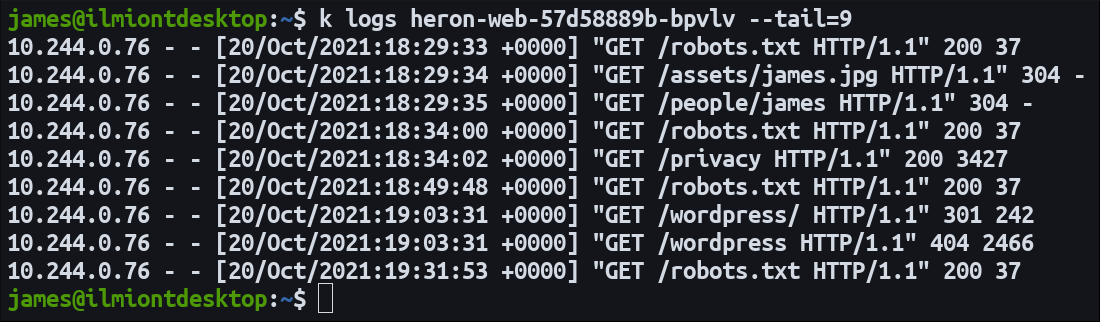
Флаг –all-containers включает строки журналов от всех контейнеров Pod. На загруженных Pods вывод может быть громоздким и повторяющимся:
kubectl logs pod-name --all-containersАгрегация логов по метке позволяет получить логи множества Pod с одним лейблом:
kubectl logs -l my-label=my-value --all-containersПостоянная трансляция логов
По умолчанию kubectl logs выводит текущие сохранённые строки и завершает работу. Добавьте флаг -f или –follow для трансляции в реальном времени:
kubectl logs -f pod-nameКоманда будет печатать новые строки до прерывания Ctrl+C. Это эквивалентно tail -f для локального файла логов.
Просмотр старых логов
kubectl logs по умолчанию не показывает строки, записанные контейнерами, которые были завершены и заменены. Чтобы просмотреть логи предыдущих контейнеров, используйте флаг -p или –previous:
kubectl logs -p pod-nameКоманда отобразит накопленные строки для предыдущего контейнера внутри Pod.
Получение недавних логов
Если не нужно всё логохранилище, используйте флаги –since и –since-time:
kubectl logs pod-name --since=2hКоманда покажет строки за последние два часа. –since-time принимает метку времени в формате RFC3339.
Флаг –tail ограничивает количество строк вывода:
# Показать последние 10 строк
kubectl logs pod-name --tail=10
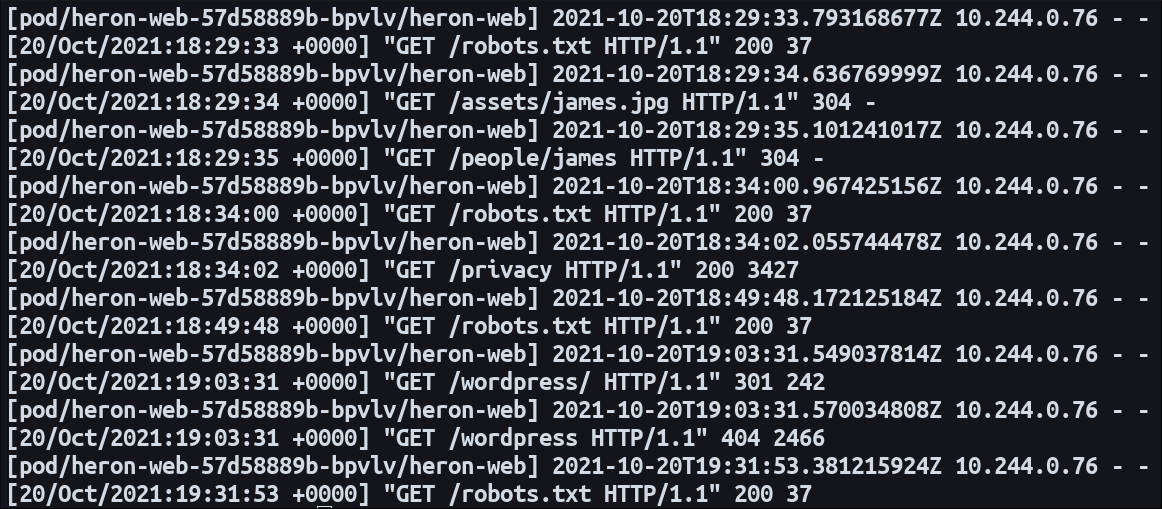
По умолчанию kubectl не добавляет метки времени к строкам (многие приложения уже включают их). Для добавления временной метки используйте –timestamps:
kubectl logs pod-name --timestampsФлаг –prefix добавляет имя Pod и контейнера перед каждой строкой. Можно комбинировать с –timestamps, чтобы видеть источник и время каждой строки.
Логи других типов ресурсов
kubectl logs работает не только с Pod. Вы можете получить логи из Job или Deployment так:
kubectl logs job/my-job
kubectl logs deployment/my-deployment
Это покажет логи первого контейнера в ресурсе. Для всех контейнеров используйте –all-containers. Все описанные выше флаги применимы и к Job/Deployment.
Более продвинутое управление логами
kubectl не предоставляет встроенных средств для сложной фильтрации или поиска. Для этого удобно использовать знакомые инструменты Unix:
kubectl logs my-pod | grep search-expressionЧтобы сохранить лог в файл, перенаправьте вывод:
kubectl logs my-pod > my-pod-logs.txtДля регулярного анализа на продакшене лучше централизовать логи в системах типа EFK/ELK, Loki, Splunk или облачных решениях. Эти платформы предоставляют индексацию, поиск и алёртинг.
Когда kubectl logs не помогает
- Контейнер не пишет в stdout/stderr — команда вернёт пустой вывод.
- Логи были ротацией удалены на уровне хоста/драйвера логирования.
- Приложение пишет в бинарный формат или в отдельный файл внутри контейнера.
В таких случаях проверьте конфигурацию приложения и драйвер логирования, или подключитесь в контейнер (kubectl exec) и просмотрите локальные файлы.
Альтернативные подходы
- Централизованные системы логирования (Loki, Elasticsearch, Splunk) — для поиска, агрегирования и хранения.
- Sidecar-контейнеры, которые пересылают логи в реестр или агент (Fluentd, Filebeat).
- Использование kubectl cp или kubectl exec для доступа к локальным файлам логов внутри контейнера.
Быстрый справочник (cheat sheet)
- Получить логи Pod: kubectl logs pod-name
- Смотреть конкретный контейнер: kubectl logs pod-name container-name
- Все контейнеры: kubectl logs pod-name –all-containers
- Трансляция: kubectl logs -f pod-name
- Предыдущий контейнер: kubectl logs -p pod-name
- Ограничить по времени: –since=1h или –since-time=2020-01-02T15:04:05Z
- Последние N строк: –tail=N
- Добавить метки времени: –timestamps
- Префикс имени: –prefix
Роли и чек-листы
Разработчик
- Убедиться, что приложение пишет в stdout/stderr.
- Добавить структурированные логи (JSON) при возможности.
- Локально тестировать флаги логирования.
Инженер SRE
- Настроить сбор логов и ротацию.
- Интегрировать централизованный стек логирования.
- Настроить алёртинг по ошибочным паттернам.
Оператор кластера
- Проверить доступность kubelet и драйвера логов.
- Мониторить использование дискового пространства для логов.
Методология быстрого расследования (mini-method)
- Получите список Pod и их статусы: kubectl get pods -o wide.
- Для проблемного Pod получите последние 200 строк: kubectl logs pod-name –tail=200.
- Если контейнер перезапускался, посмотрите предыдущие логи: kubectl logs -p pod-name.
- Если нужно — следите в реальном времени: kubectl logs -f pod-name.
- При массовой проблеме агрегируйте логи по лейблу: kubectl logs -l app=your-app –all-containers.
- Если вывод неинформативен — подключитесь внутрь контейнера: kubectl exec -it pod-name – /bin/sh.
Дерево решений для выбора метода (Mermaid)
flowchart TD
  A[Есть проблема в приложении?] --> B{Подозрение на конкретный Pod}
  B -->|Да| C[kubectl logs pod-name]
  B -->|Нет| D[kubectl get pods -l app=your-app]
  D --> E[kubectl logs -l app=your-app --all-containers]
  C --> F{Контейнер перезапускался}
  F -->|Да| G[kubectl logs -p pod-name]
  F -->|Нет| H{Нужно ли следить в реальном времени?}
  H -->|Да| I[kubectl logs -f pod-name]
  H -->|Нет| J[Использовать --since или --tail]
Критерии приёмки
- Вы можете получить текущие логи Pod командой kubectl logs.
- Вы можете просматривать предыдущие контейнеры с помощью -p.
- Вы умеете ограничивать выдачу по времени и строкам (–since, –tail).
- Логи централизованы в вашем стеке логирования (при требовании хранения и поиска).
Примеры ошибок и когда это не работает
- Пустой вывод: приложение не пишет в stdout/stderr или права доступа к файлам ограничены.
- Нет старых логов: ротация или драйвер логирования удалил предыдущие файлы.
- Много шума: используйте фильтрацию grep/awk или централизованный стек.
Безопасность и приватность
Логи могут содержать чувствительные данные (пароли, токены). Ограничьте доступ к логам, настройте маскирование и хранение с ротацией в соответствии с политиками безопасности и GDPR, если применимо.
Краткое резюме
kubectl logs — быстрый инструмент для интерактивного изучения работы контейнеров. Он удобен для отладки и живого мониторинга, но не заменяет централизованные решения для долгосрочного хранения, поиска и алёртинга. Убедитесь, что ваши приложения пишут в stdout/stderr, и интегрируйте систему агрегации логов на уровне кластера.
Важное
Если команда возвращает пустой вывод, сначала проверьте, пишет ли приложение в стандартные потоки вывода. Проблемы с драйвером логирования или ротацией могут скрывать предыдущие строки.
Глоссарий 1 строка
Pod — минимальная единица развертывания в Kubernetes, содержащая один или несколько контейнеров, которые разделяют сеть и тома.

Похожие материалы

Несколько аккаунтов Skype: Multi Skype Launcher

Журнал для работы: повысить продуктивность

Персональные звуки уведомлений на Android

Скачивание шоу Hulu для офлайн‑просмотра

Microsoft Start: персонализированная новостная лента
