
Как включить скрытую панель производительности в Windows 11
Что такое панель производительности
Панель производительности — это наложение интерфейса, встроенное в Windows 11, которое отображает ключевые показатели работы системы в реальном времени. Одной строкой: это компактный виджет с показателями, полезный для мониторинга и отладки загрузки компьютера.
Краткое определение терминов:
- CPU — центральный процессор, отвечает за выполнение вычислений.
- GPU — графический процессор, отвечает за визуальные вычисления и рендеринг.
- RAM — оперативная память, где хранятся активные данные и процессы.
- VRAM — видеопамять на видеокарте.
- FPS — кадры в секунду, важны для игр и графических приложений.
Почему это важно:
- Быстрая диагностика лагов, просадок FPS и утечек памяти.
- Визуальная оценка, какие компоненты ограничивают производительность.
- Небольшое влияние на интерфейс — наложение чаще всего полупрозрачное.
Важно: панель не включена по умолчанию и требует активации.
Что отображает панель и зачем смотреть на метрики
Основные показатели, которые имеет смысл отслеживать:
- Использование CPU — показывает нагрузку на процессор.
- Использование GPU и VRAM — помогает понять, хватает ли видеопамяти и как загружен GPU.
- Использование RAM — указывает на количество занятой оперативной памяти и возможные утечки.
- Сеть — показывает трафик в реальном времени.
- Диск — отображает активность записи/чтения и задержки.
Как интерпретировать данные (коротко):
- Постоянный 90–100% CPU при простых задачах обычно указывает на фоновые процессы или ошибку.
- Высокая загрузка GPU и падение FPS указывает на графическую нагрузку в приложении или на слишком высокие настройки игры.
- Быстро растущая занятость памяти говорит об утечке памяти.
Примечание: значения в самом наложении зависят от точности телеметрии драйверов и Windows, но дают хорошую отправную точку для диагностики.
Топ способов показать панель производительности в Windows 11
Ниже — два штатных способа, как отобразить скрытую панель производительности: через Game Bar и через Диспетчер задач.
Показать панель через Game Bar
Game Bar — системный оверлей для игр, который умеет отображать FPS, использование VRAM и основные системные метрики. Алгоритм включения и использования:
- Откройте приложение настроек сочетанием клавиш Windows + I.
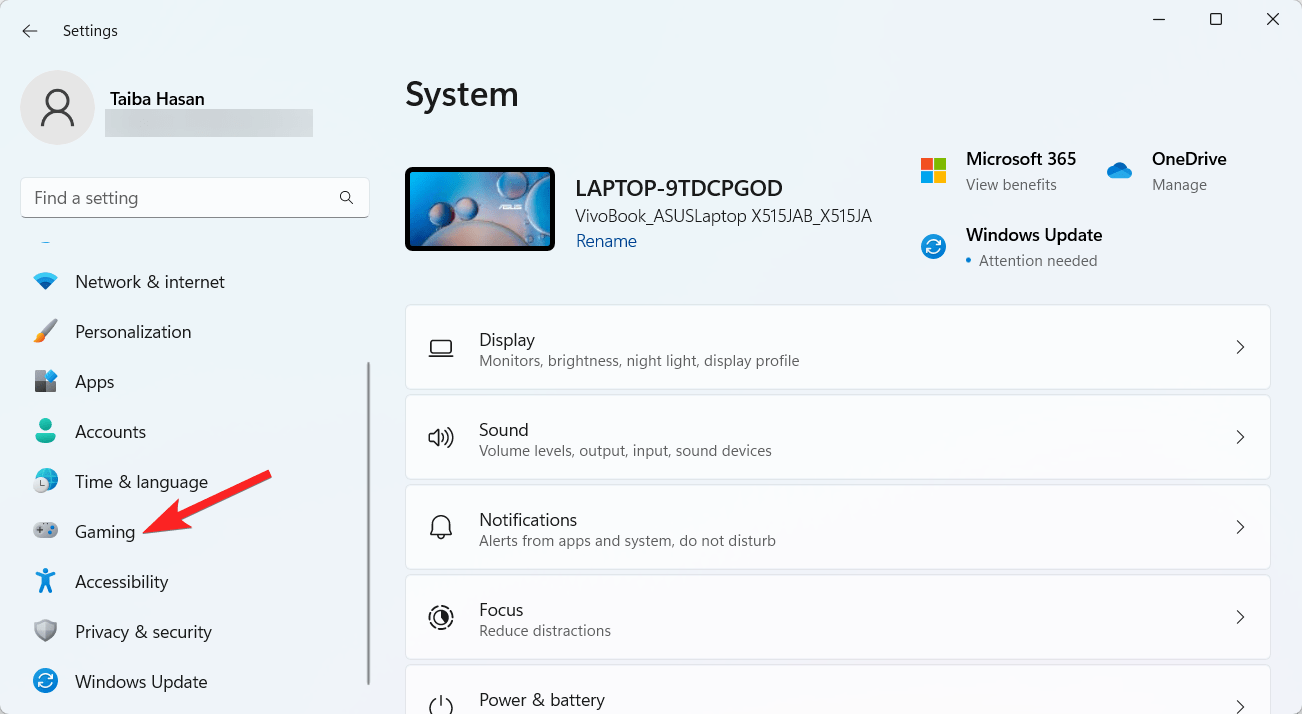
- В левом меню выберите раздел Gaming.
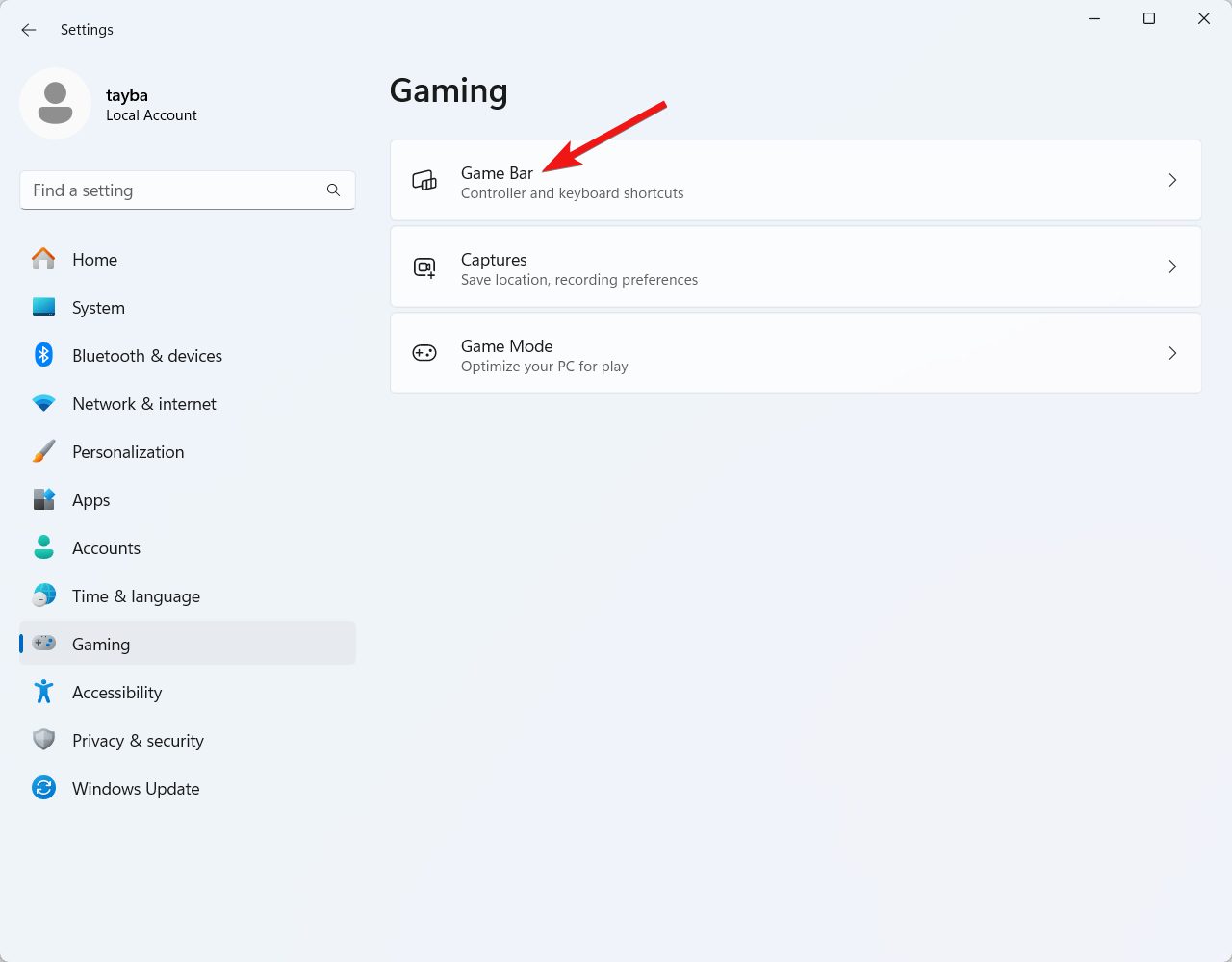
- В правой части нажмите на Game Bar.
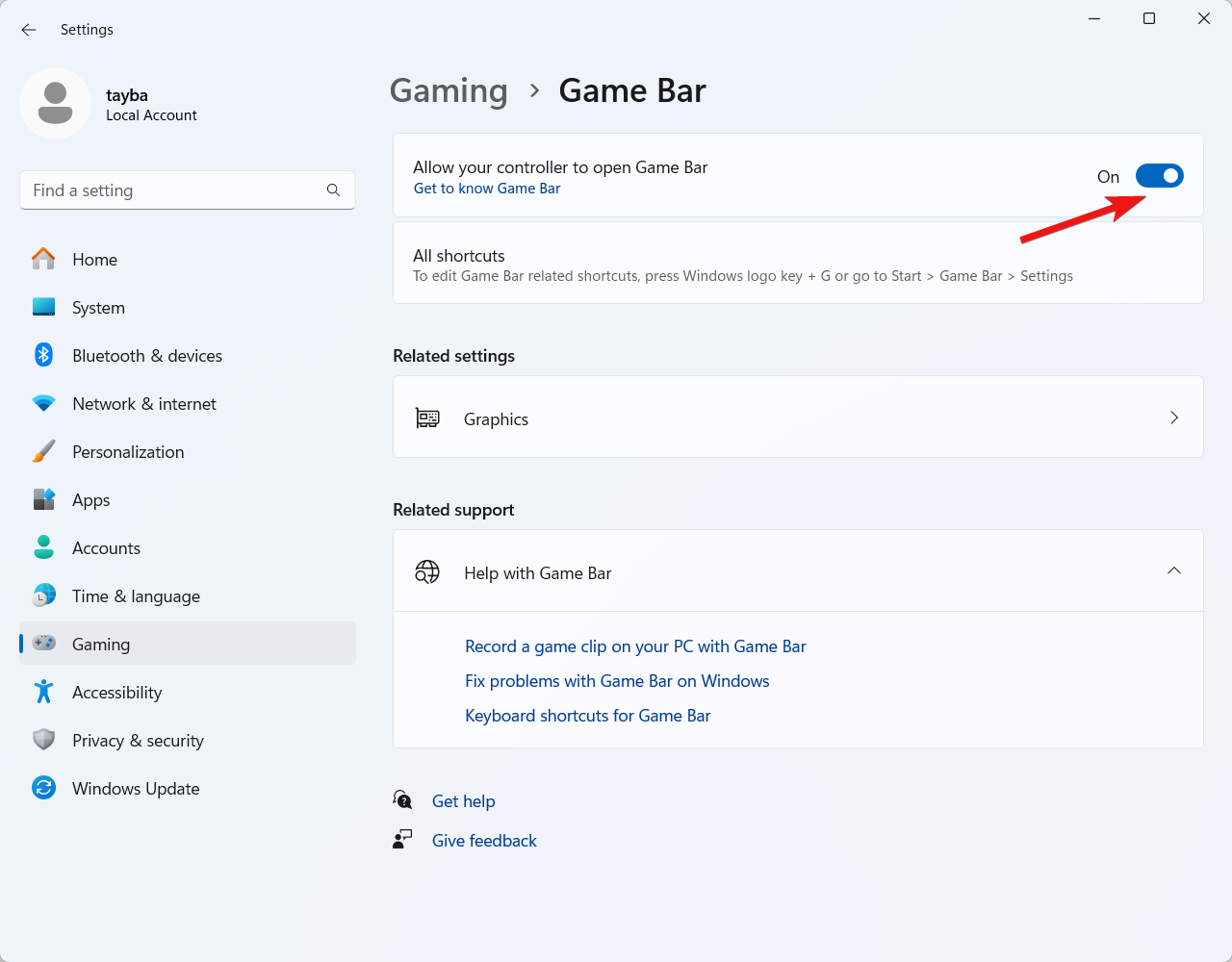
- Включите переключатель рядом с Allow your controller to open Game Bar.
После активации Game Bar:
- Нажмите Win + G чтобы открыть Game Bar.
- На верхней панели выберите виджет Performance.
- Откроется окно с текущими показателями CPU, GPU, RAM и другими метриками. Для каждой метрики можно показать график текущего использования.
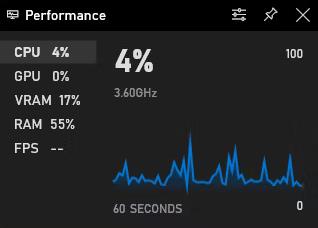
Настройка и закрепление:
- Нажмите иконку параметров в окне Performance, чтобы изменить расположение графика (справа, слева или внизу), цвет акцента и видимые метрики (например, VRAM и FPS).
- Нажмите Pin, чтобы закрепить наложение поверх других окон.
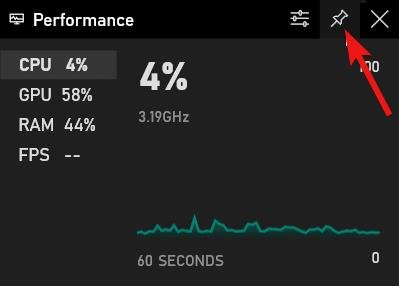
Чтобы скрыть или открепить: откройте Win + G и нажмите Unpin или закройте виджет.
Советы по использованию Game Bar:
- Если не видите VRAM или FPS, убедитесь, что у вас установлены актуальные драйверы GPU.
- При записи видео Game Bar может отображать дополнительные показатели, полезные при тестировании игровых настроек.
Показать панель через Диспетчер задач
Диспетчер задач предоставляет более детальную диагностику: графики и дополнительные параметры для CPU, памяти, диска и сети.
Как открыть и закрепить окно Диспетчера задач:
- Откройте Диспетчер задач сочетанием Ctrl + Shift + Esc или правым кликом по панели задач и выбором Task Manager.
- Перейдите на вкладку Performance.
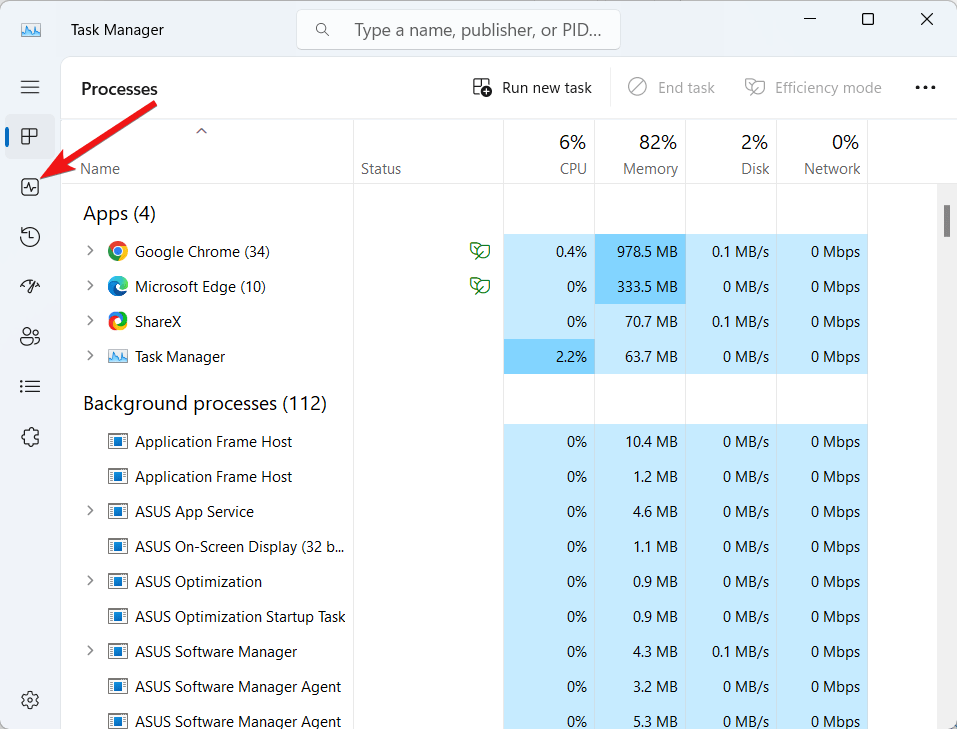
- Щёлкните по любой метрике, чтобы увидеть график и подробную информацию. Для памяти предоставляются данные о скорости памяти, странице, закешированной памяти и т.д.
- В левом нижнем углу нажмите иконку Settings.
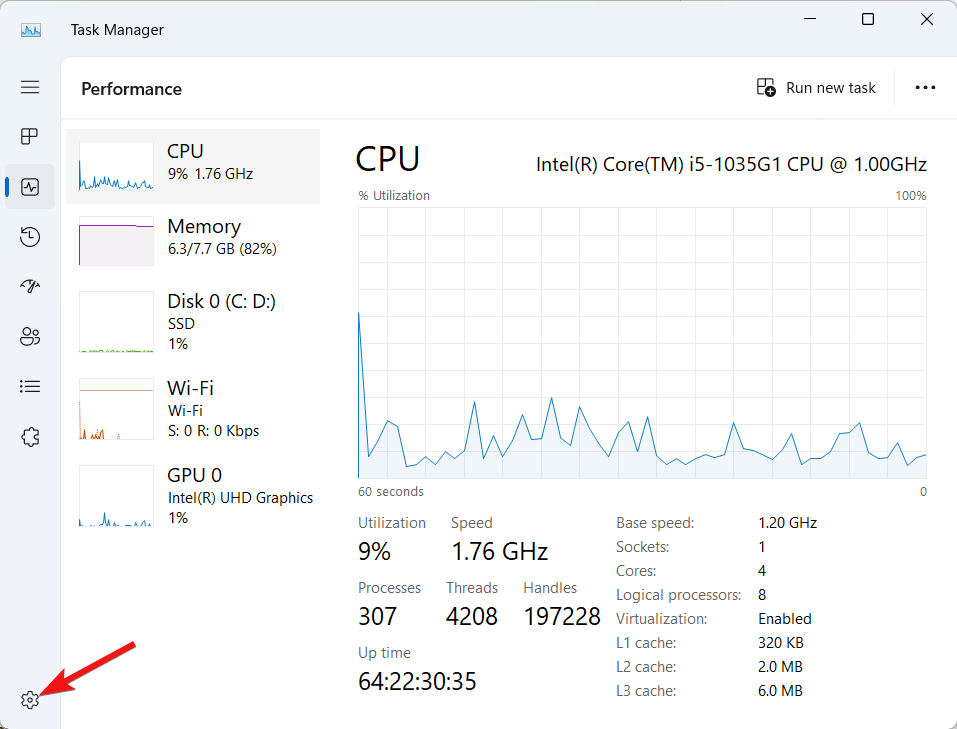
- В разделе General разверните меню Window management и включите опцию Always on top.
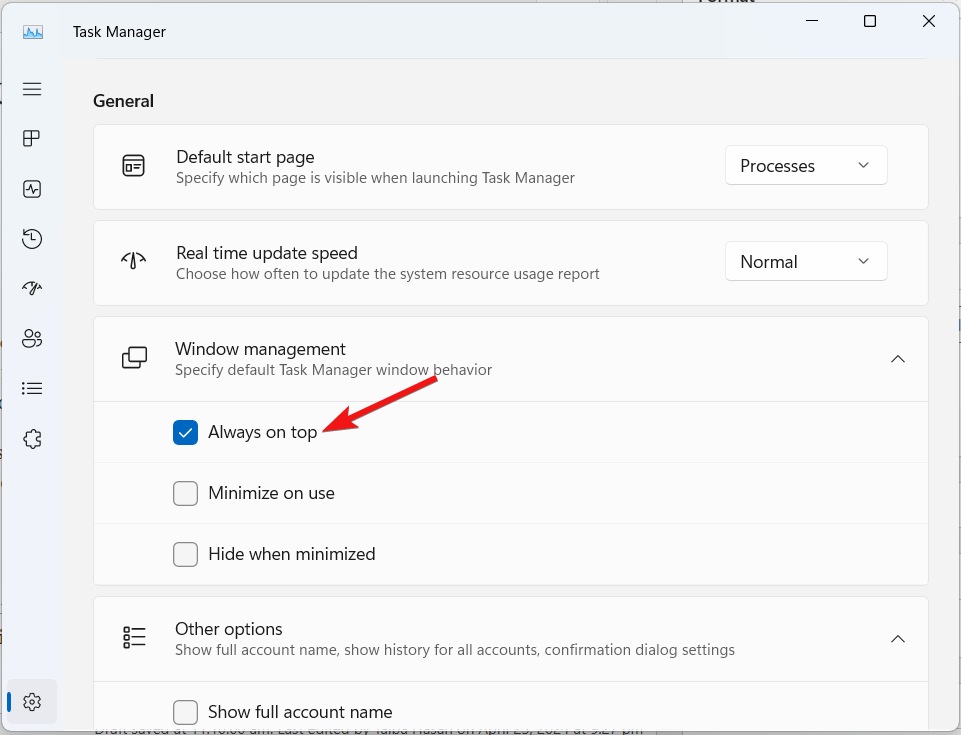
- Диспетчер задач закроется и откроется повторно с применённой настройкой. Снова выберите вкладку Performance и разместите окно в нужном месте экрана.
Преимущества использования Диспетчера задач:
- Более детальные описания по каждой метрике.
- Возможность менять формы окна, оставив его поверх других приложений.
- Подробные данные о процессах и службах, занимающих ресурсы.
Как отключить: откройте Settings в Диспетчере задач и снимите флажок Always on top.
Советы по настройке и экономии ресурсов
- Закрепляйте только те метрики, которые вам нужны. Множество одновременно активных графиков может слегка увеличить нагрузку.
- Для самых точных замеров закрывайте фоновое ПО, создающее помехи (антивирусные сканеры, бэкап-клиенты).
- Для игровых стримов выбирайте минимальный набор метрик: FPS, VRAM, CPU.
- Обновляйте драйверы GPU и сам Windows, чтобы избежать несоответствий в показаниях.
Важное: если вы используете ноутбук, проверьте профиль питания — энергосбережение может искажать результаты.
Что делать, если панель не отображается
Пошаговая проверка при проблемах:
- Убедитесь, что Game Bar включён в Настройках → Gaming.
- Проверьте, установлены ли последние драйверы видеокарты от производителя.
- Перезапустите процесс Xbox Game Bar в Диспетчере задач или выполните перезагрузку системы.
- Убедитесь, что нет политик группы или ограничений администратора, блокирующих наложения.
- Если проблема только с VRAM/FPS, убедитесь, что у приложения есть доступ к телеметрии GPU.
Альтернативы, если штатный инструмент не подходит:
- MSI Afterburner — популярный оверлей для игр с богатыми настройками отображения.
- HWiNFO — детальная телеметрия и логирование сенсоров.
- NZXT CAM, Rivatuner — альтернативные панели и оверлеи.
Замечание: сторонние утилиты предлагают расширенные возможности, но требуют установки и настройки, а также доверия к автору программы.
Методика быстрой диагностики с помощью панели
Мини-методология для локализации проблемы:
- Включите панели мониторинга (Game Bar или Диспетчер задач) и запустите сценарий, где проявляется проблема (игра, сборка проекта, рендер).
- Отслеживайте, какие метрики растут первыми — CPU, GPU, RAM или диск.
- Запишите момент, когда возникает проблема, и снимите скриншот графиков или запишите лог.
- Если это утечка памяти — посмотрите, какой процесс отвечает за рост RAM.
- Если падение FPS связано с GPU, снизьте графические настройки и проверьте изменение.
- При подозрении на диск — проверьте активность и очередь ввода/вывода.
Эта простая методика помогает быстро сужать круг причин и принимать дальнейшие действия.
Критерии приёмки
Чтобы считать функцию панели производительности пригодной для повседневного использования, проверьте следующие пункты:
- Панель отображает CPU, GPU, RAM и сеть в реальном времени.
- Панель может быть закреплена поверх других окон и не мешает работе.
- Параметры отображения можно настроить (позиция, цвет, видимые метрики).
- Показания не переключаются в нулевые значения при смене приложений без реальной причины.
Чек-листы по ролям
Чек-лист для игрока:
- Включил Game Bar.
- Отобразил FPS и VRAM.
- Закрепил оверлей в удобном месте экрана.
- Обновил драйверы видеокарты.
Чек-лист для разработчика ПО/тестировщика:
- Открыл Диспетчер задач и включил Always on top.
- Запустил тестовый сценарий и снял логи/скриншоты при пике нагрузки.
- Зафиксировал процессы с наибольшим потреблением ресурсов.
Чек-лист для системного администратора:
- Проверил групповые политики, которые могут блокировать Game Bar.
- Обновил системные агенты и драйверы.
- При необходимости рекомендовал установку HWiNFO или других инструментов для централизованного мониторинга.
Сценарии тестирования и критерии приёмки
Примеры тест-кейсов:
- Тест 1: Оверлей отображается при нажатии Win + G и показывает FPS при запущенной игре.
- Тест 2: Закреплённое окно Диспетчера задач остаётся поверх других приложений после сворачивания.
- Тест 3: При запуске ресурсоёмленного процесса график CPU и RAM демонстрирует ожидаемое увеличение.
Критерии приёмки: каждый тест считается пройденным, если поведение соответствует описанному сценарию и не наблюдается значительных расхождений между ожиданиями и наблюдаемыми метриками.
Соображения по безопасности и конфиденциальности
- Панель использует системную телеметрию и локальные данные. Информация о процессах и загрузке остаётся на устройстве.
- Если вы используете сторонние инструменты, проверьте, куда идут логи и кто имеет к ним доступ.
- На рабочих компьютерах уточните у администрации политику по установке стороннего ПО и активации Game Bar.
Совместимость и заметки по миграции
- Панель работает в Windows 11. В Windows 10 есть похожие функции через Xbox Game Bar, но набор метрик и интерфейс могут отличаться.
- Для корректного отображения VRAM и FPS нужен актуальный драйвер видеокарты.
- На некоторых корпоративных сборках Game Bar может быть отключён политиками группы.
Частые ошибки и как их устранить
Ошибка: оверлей не появляется при нажатии Win + G
- Проверьте, включён ли Game Bar в настройках.
- Перезапустите процесс Xbox Game Bar в Диспетчере задач.
- Проверьте наличие обновлений Windows.
Ошибка: некорректные или нулевые значения VRAM/FPS
- Обновите драйверы GPU.
- Попробуйте альтернативный инструмент для сверки показаний, например MSI Afterburner.
Ошибка: оверлей влияет на производительность
- Отключите лишние метрики и эффекты.
- Используйте минимальное количество одновременно отображаемых показателей.
Глоссарий в одну строку
- Оверлей — интерфейс, показываемый поверх других окон для быстрой информации.
- FPS — показатель частоты кадров в секунду.
- VRAM — видеопамять видеокарты, используемая для хранения текстур и буферов.
Шаблон короткого объявления (для рассылки или блога, 100–200 слов)
В Windows 11 есть скрытая, но мощная панель производительности, которая помогает в реальном времени видеть загрузку CPU, GPU, RAM, диска и сети. Её можно быстро включить через Game Bar или закрепить окно Диспетчера задач. Это удобный инструмент для геймеров, разработчиков и системных администраторов, позволяющий оперативно выявлять узкие места и устранять лаги. В нашем кратком руководстве приведены пошаговые инструкции по включению, настройке, совет по устранению неполадок и чек-листы по ролям. Если вы хотите точнее понимать, почему система замедляется во время игр или сборки проектов, начните с включения панели и следуйте методике диагностики в статье.
Краткое резюме
- Включите Game Bar или закрепите Диспетчер задач для постоянного мониторинга.
- Используйте только необходимые метрики и держите драйверы в актуальном состоянии.
- Применяйте простую методику диагностики для локализации проблем.
Спасибо за чтение. Напишите в комментариях, какая метрика оказалась полезной для вас, и какие сценарии вы хотите рассмотреть подробнее.

Похожие материалы

Несколько аккаунтов Skype: Multi Skype Launcher

Журнал для работы: повысить продуктивность

Персональные звуки уведомлений на Android

Скачивание шоу Hulu для офлайн‑просмотра

Microsoft Start: персонализированная новостная лента
