
Как просмотреть историю входов в Gmail и защитить аккаунт
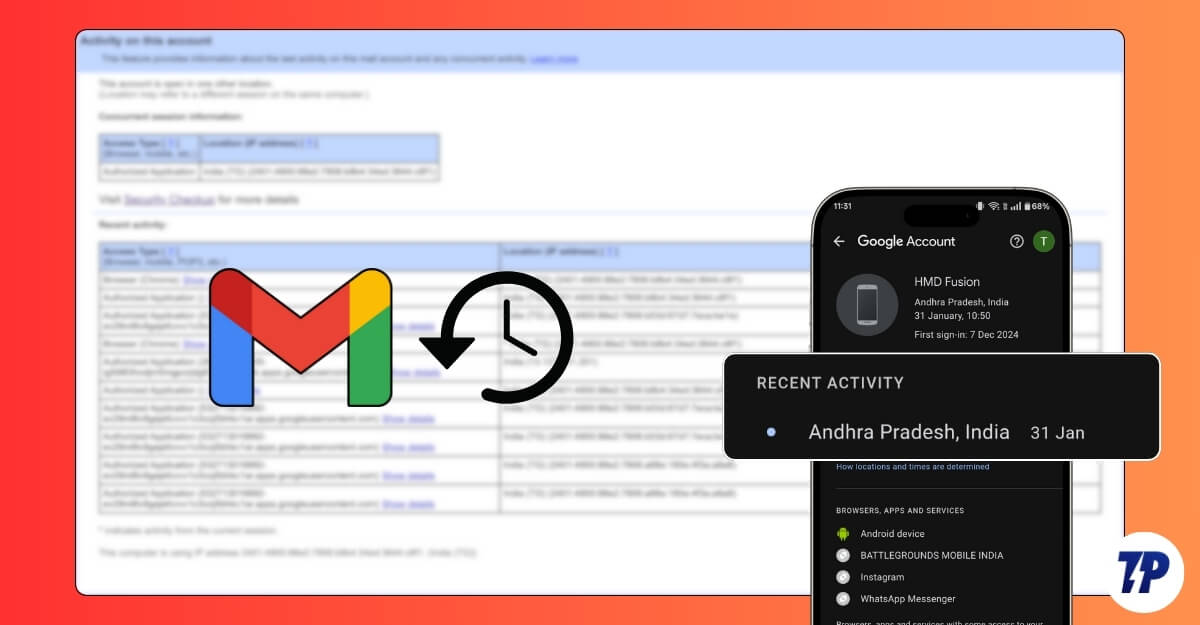
Если вы хотите быстро проверить, кто и когда заходил в ваш Gmail, используйте раздел активности аккаунта Google или пункт «Последняя активность аккаунта» в настройках Gmail. На смартфоне сейчас удобнее смотреть список устройств через myaccount.google.com/security → Ваши устройства. На компьютере откройте Gmail: Настройки → Просмотреть все настройки → Последняя активность аккаунта → Подробности. Всегда включите двухэтапную проверку и настройте резервные способы входа.
Коротко: Gmail и Google позволяют увидеть историю входов, список устройств с активными сессиями и сведения об отдельных входах — время, примерное местоположение и иногда IP-адрес. Эта информация помогает обнаружить несанкционированный доступ и быстро завершить сессии на чужих устройствах.
Важно: интерфейс Google периодически меняется; некоторые пункты могут находиться в других разделах, но принципы остаются теми же.
Что означают данные о входах
- Сессии и устройства — список мобильных и десктопных устройств, где вы входили под аккаунтом.
- Время и место — приблизительная дата, время и город по IP (не всегда точна до улицы).
- IP-адрес — если доступен, помогает понять сеть, из которой был вход (дом, работа, VPN).
- Источник доступа — веб, мобильное приложение, стороннее приложение через OAuth.
Краткое определение: двухэтапная проверка — дополнительный уровень защиты, когда кроме пароля требуется код с телефона или ключ безопасности.
Как проверить последнюю активность аккаунта в Gmail
Проверка через смартфон — новый способ (рекомендованный)
Если у вас последняя версия сервисов Google, самый универсальный метод — через страницу безопасности аккаунта Google.
- Откройте в браузере на телефоне или планшете адрес myaccount.google.com/security.
- Прокрутите вниз до блока «Ваши устройства».
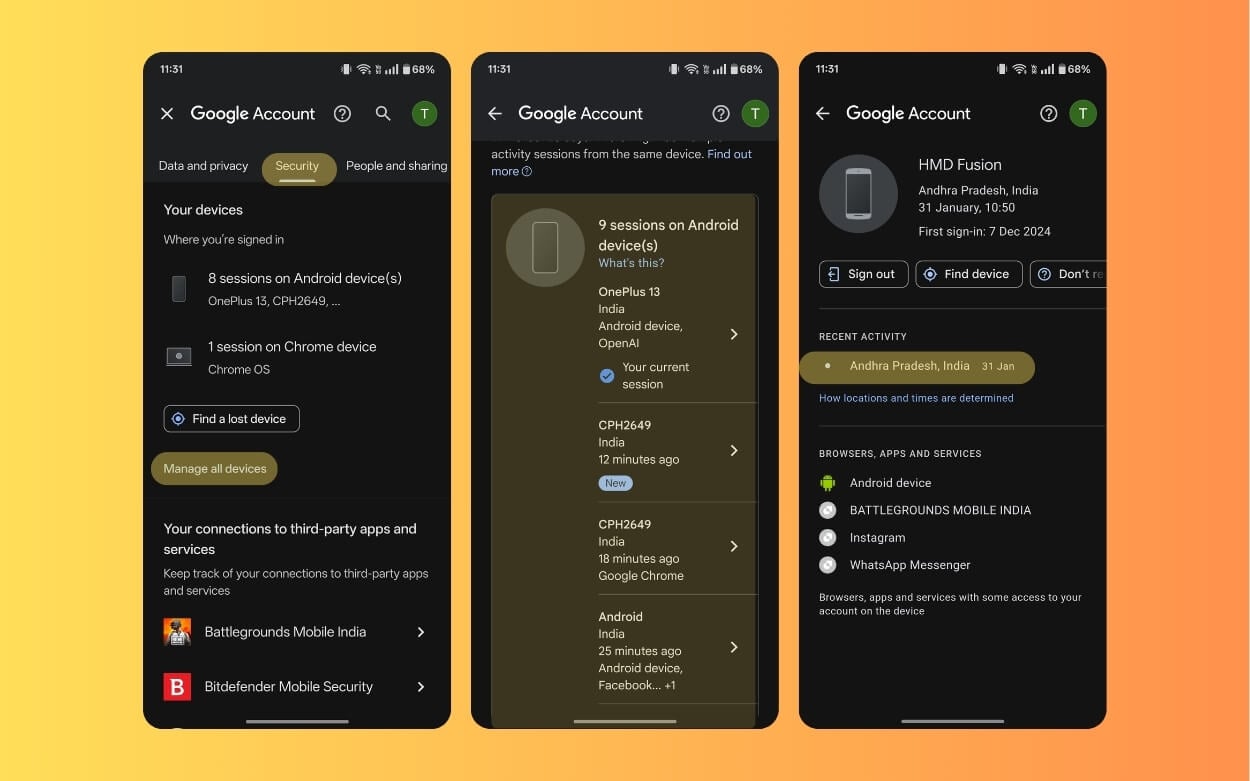
- Нажмите «Управлять всеми устройствами». Вы увидите список всех устройств, где был вход. Нажмите на любое устройство, чтобы увидеть последние события входа, примерное место и возможность выйти из аккаунта на этом устройстве.
- Если вы видите неизвестное устройство — завершите сессию и смените пароль.
Плюсы этого способа: показывает все продукты Google и позволяет удалённо выйти с устройства.
Старый способ в мобильном приложении Gmail
Раньше можно было открыть историю активности прямо из приложения Gmail. Если у вас ещё доступен этот интерфейс, можно использовать следующий путь:
- Откройте приложение Gmail.
- Нажмите на три точки в правом верхнем углу → «Настройки».
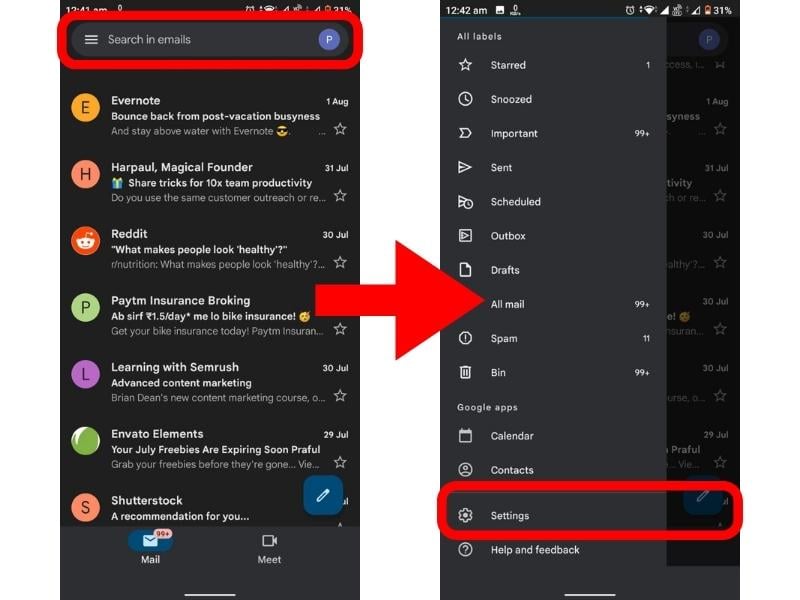
- Вверху нажмите «Управление аккаунтом Google» → «Управление данными и конфиденциальностью».
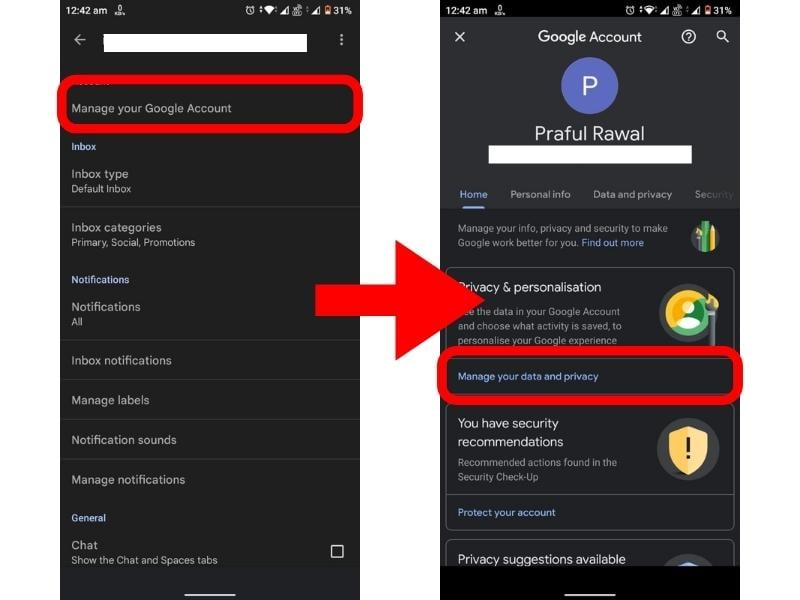
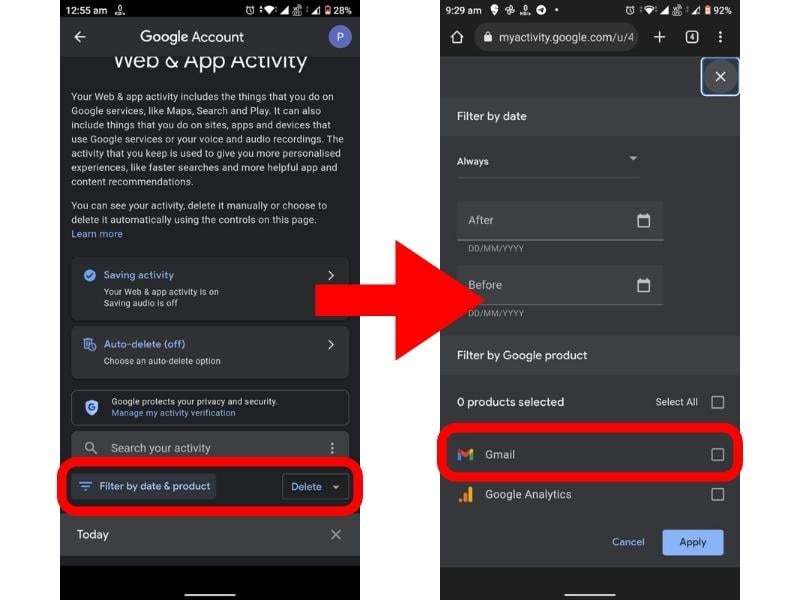
- Прокрутите до раздела «Веб‑и приложение» → «Управление всей активностью в Вебе и приложениях». Там можно фильтровать по продукту и видеть активности, связанные с Gmail.
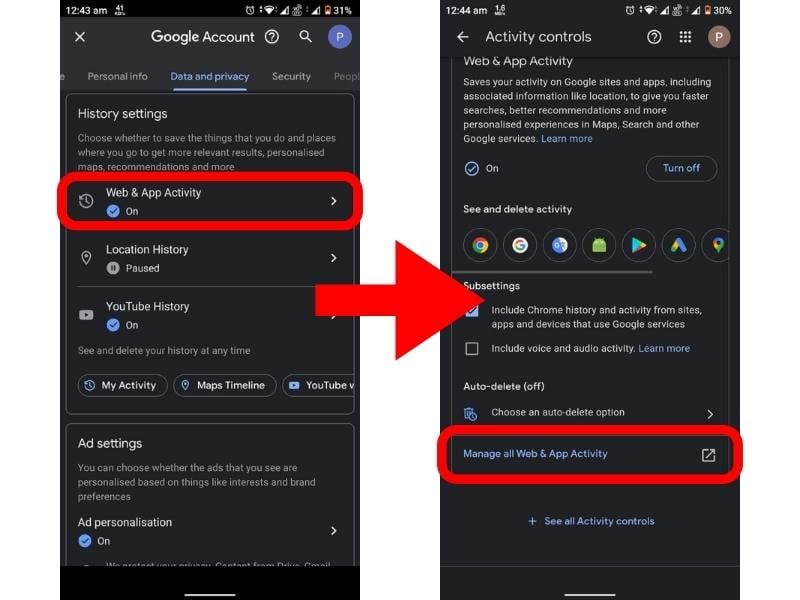
Трюк: используйте «Фильтр по дате и продукту», чтобы оставить только события Gmail и задать интервал.
При нажатии на событие вы увидите дополнительные детали: время, устройство и тип активности.
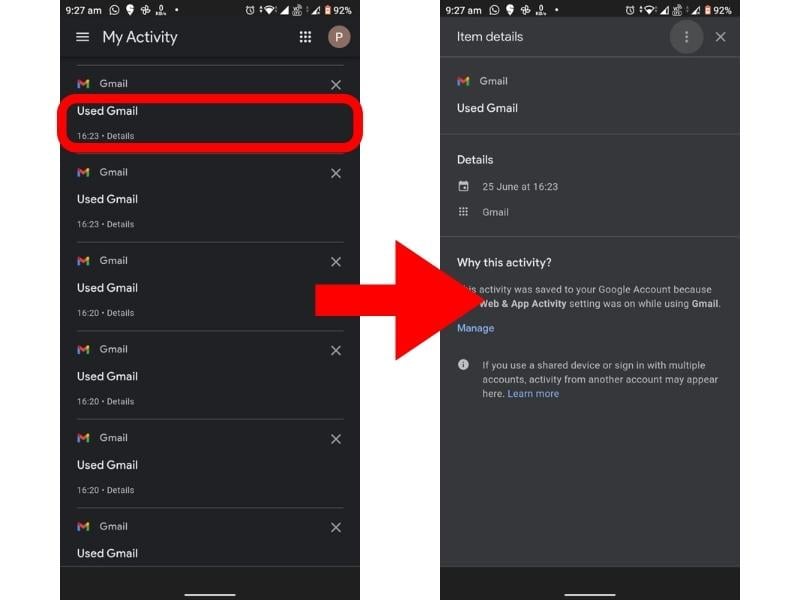
Сводка шагов для старого метода на телефоне:
Gmail → Три точки → Настройки → Управление аккаунтом Google → Управление данными и конфиденциальностью → Веб и приложения → Управление всей активностью → Фильтр по продукту «Gmail».
Проверка через компьютер (десктоп)
- Откройте Gmail в браузере и войдите в аккаунт.
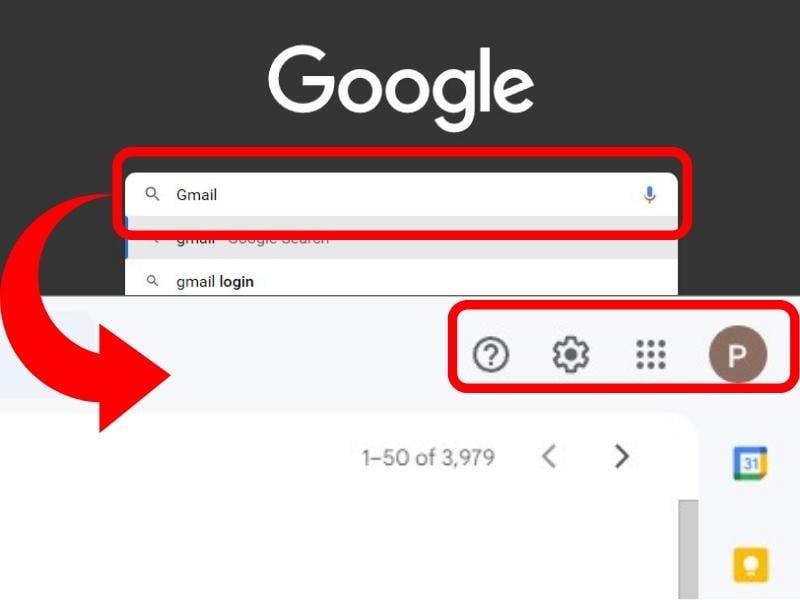
Нажмите значок шестерёнки (Настройки) в правом верхнем углу → «Просмотреть все настройки».
Прокрутите вниз до правого нижнего угла страницы — блок «Последняя активность аккаунта», нажмите «Подробности».
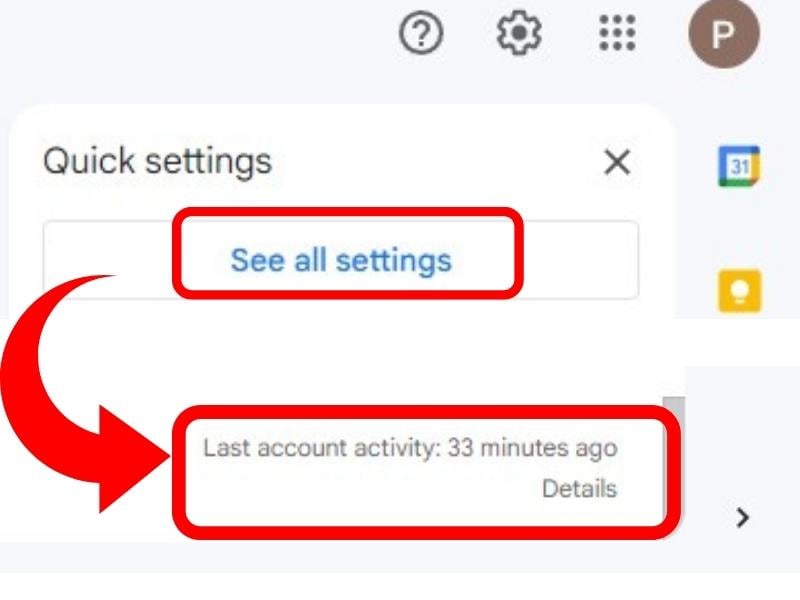
- Откроется окно со списком последних подключений: тип доступа, IP‑адрес (когда доступно), время и место. Там же есть кнопка «Выйти со всех остальных сеансов», чтобы завершить все открытые сессии.
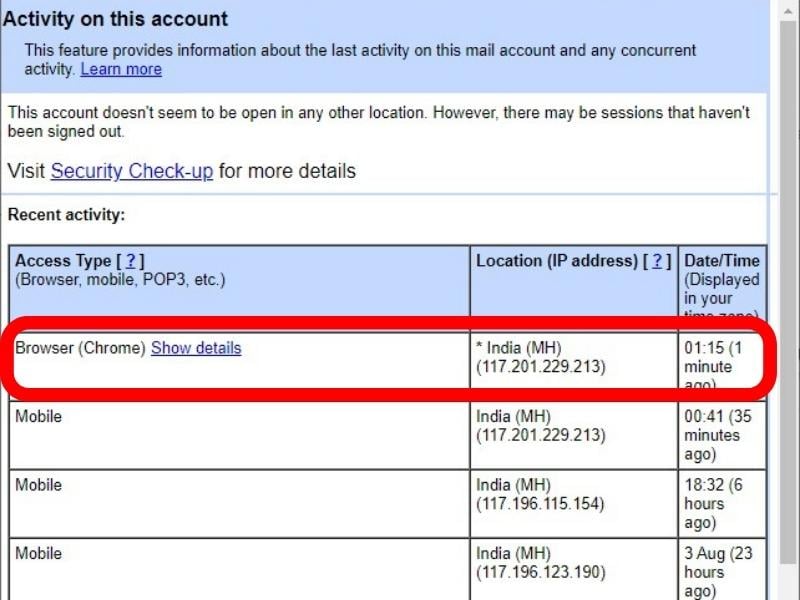
Сводка шагов для компьютера:
Аккаунт Gmail → Настройки (шестерёнка) → Просмотреть все настройки → Последняя активность аккаунта → Подробности.
Как интерпретировать детали входов
- Если видно знакомый город и устройство — скорее всего это вы.
- Если указано «Неизвестно» или вы видите страну, где вы не были — это повод принять меры.
- Одна-две редкие сессии из другого города могут быть результатом VPN или мобильной сети; множественные необычные входы — тревожный сигнал.
- Доступ через стороннее приложение (OAuth) означает, что приложению даны права доступа к аккаунту; проверьте и отзовите лишние разрешения в разделе «Приложения с доступом к аккаунту».
Как выйти из чужих устройств удалённо
- Через myaccount.google.com/security → Ваши устройства → Управлять всеми устройствами → Выберите устройство → Выйти.
- Через Gmail на компьютере → Подробности (Последняя активность аккаунта) → Выйти со всех остальных сеансов.
После выхода рекомендуется сменить пароль и проверить настройки восстановления.
Как надёжно защитить Gmail: пошаговое руководство
Ниже — подробный практический план для пользователя и для администратора (если аккаунт в составе организации).
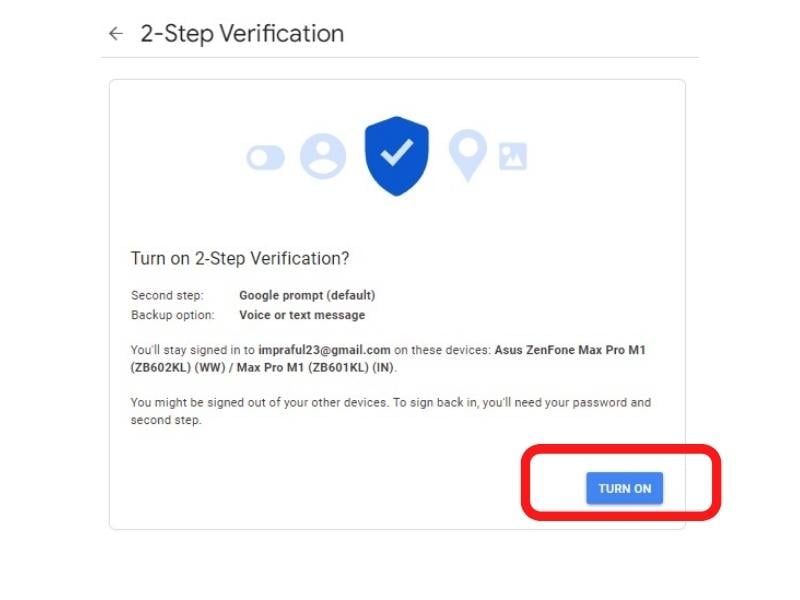
Включите двухэтапную проверку
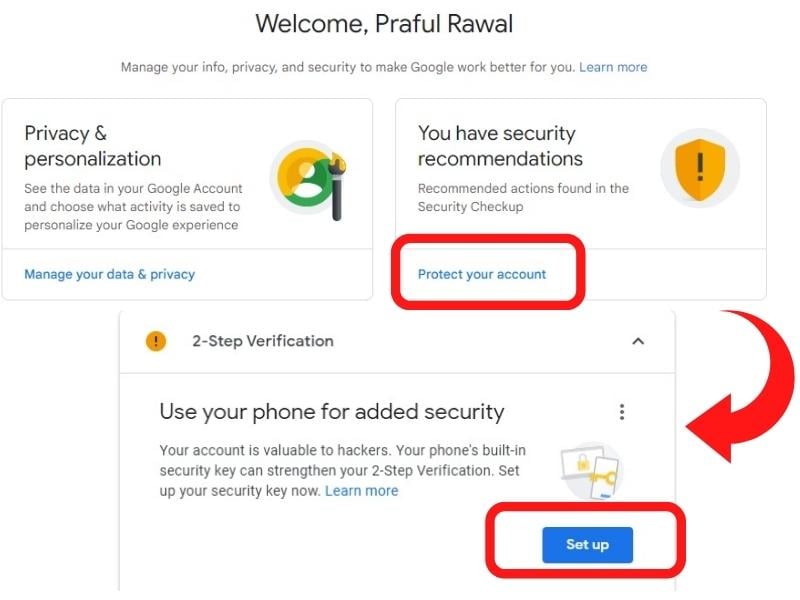
- Откройте myaccount.google.com/security.
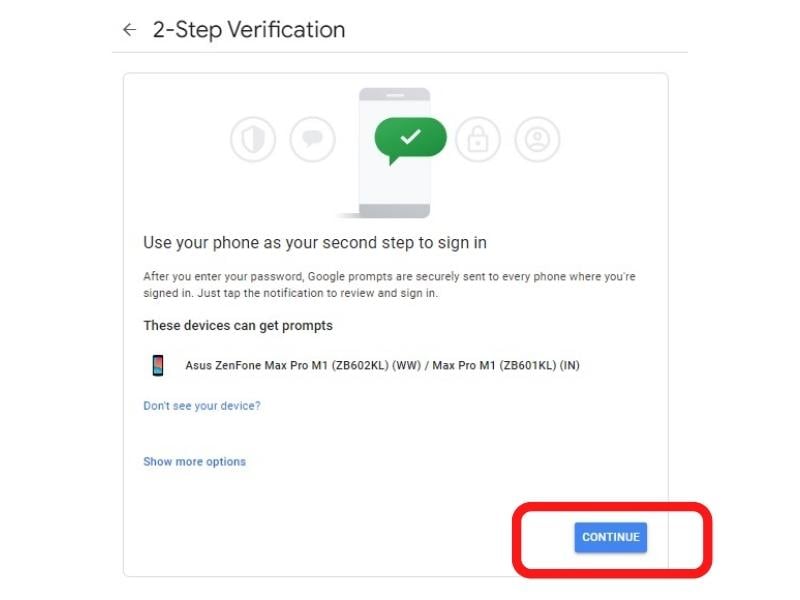
- Найдите «Двухэтапная проверка» или «2‑Step Verification» и нажмите «Настроить».
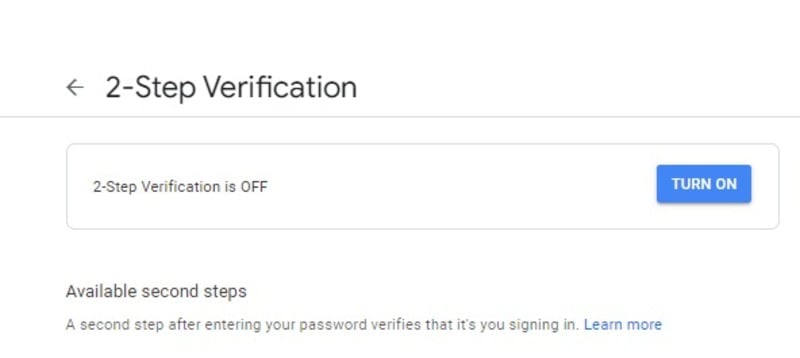
- Подтвердите пароль, добавьте номер телефона и выберите способ получения кодов (SMS, голосовой звонок или приложение‑генератор кодов).
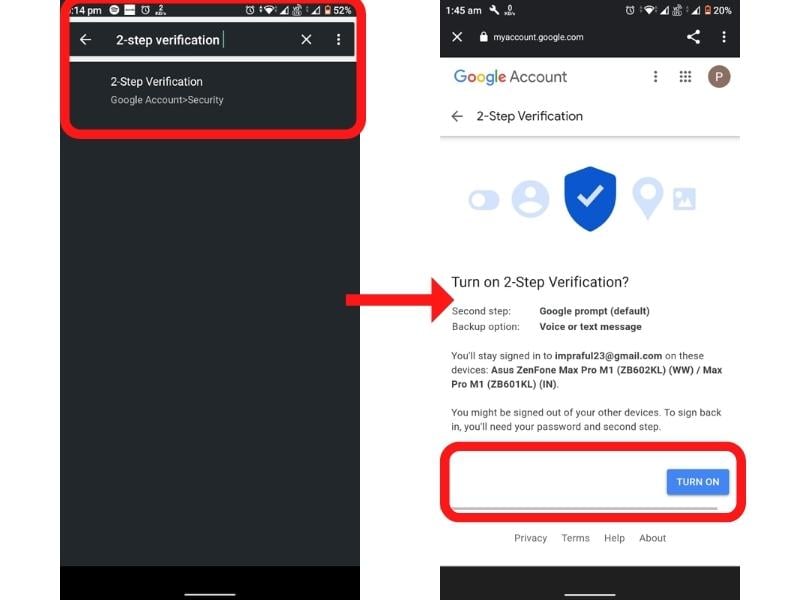
- Получите код и введите его для подтверждения.
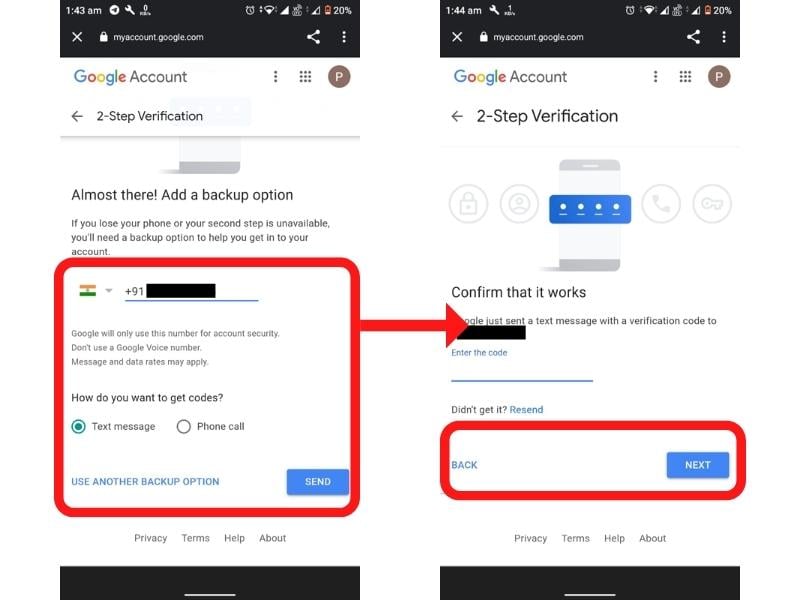
- Сохраните резервные коды и рассмотрите использование аппаратного ключа безопасности для максимальной защиты.
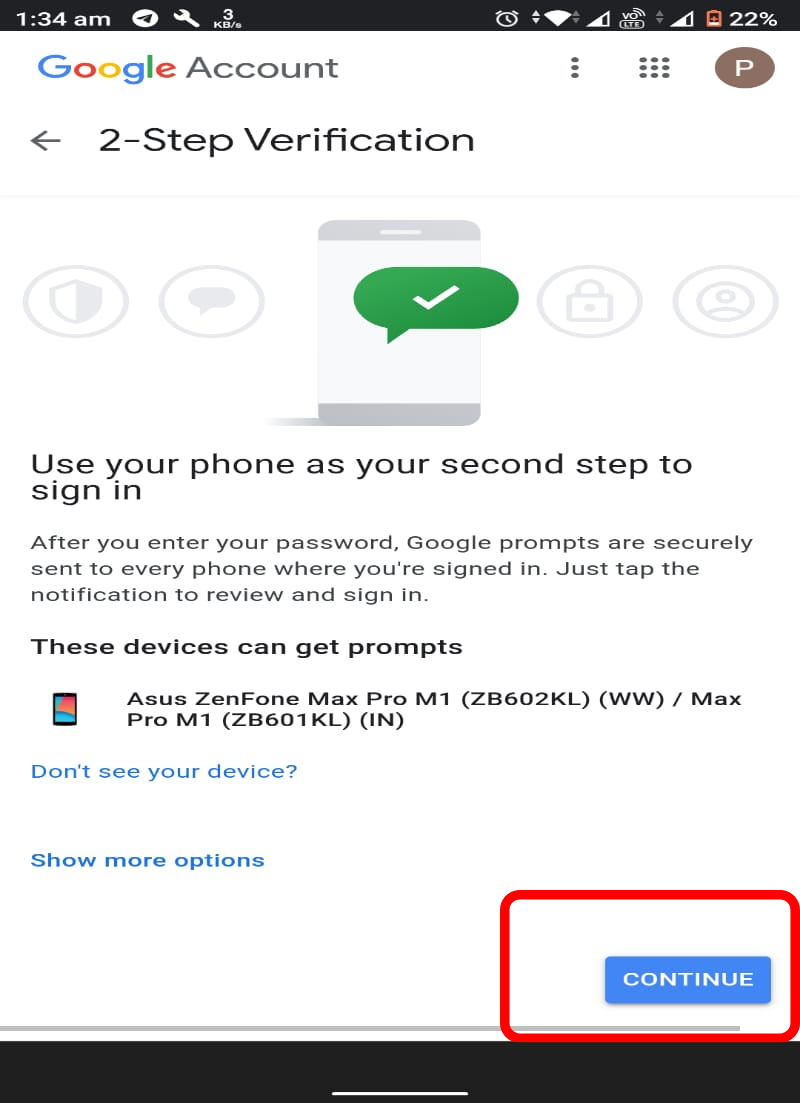
После включения 2FA любое новое устройство потребует дополнительного подтверждения.
Сводка:
Профиль → Управление аккаунтом Google → Защита → Двухэтапная проверка → Настроить → Добавить телефон → Получить код → Включить.
Альтернативы и дополнительные защиты
- Ключи безопасности (FIDO2/USB‑ключи) — лучше приложений и SMS.
- Приложения для генерации кодов (например, Google Authenticator, Authy) — безопаснее SMS.
- Резервные коды — распечатайте или сохраните в безопасном месте.
- Пароли приложений — для приложений, которые не поддерживают 2FA (только при необходимости).
- Уведомления о подозрительной активности и проверка разрешений сторонних приложений.
Что делать, если пароль скомпрометирован
- Немедленно смените пароль на надёжный, уникальный и длинный.
- Включите двухэтапную проверку, если она ещё не включена.
- Проверьте список подключённых устройств и выйдите со всех сессий.
- Проверьте раздел «Приложения с доступом к аккаунту» и отзовите ненужные разрешения.
- Установите мониторинг входов и настроите уведомления.
Если вы потеряли доступ, используйте страницу восстановления аккаунта Google и подготовьте запасную почту и номер телефона.
Практические шаблоны и чек‑листы
Чек‑лист для обычного пользователя
- Проверить список устройств в myaccount.google.com/security.
- Выйти со всех неизвестных устройств.
- Сменить пароль, если есть сомнения.
- Включить двухэтапную проверку.
- Сохранить резервные коды.
- Проверить список приложений с доступом и отозвать лишние.
- Обновить данные восстановления: номер телефона и резервный email.
Чек‑лист для администратора G Suite / Google Workspace
- Проверить отчёты безопасности и аномалии входов в консоли администратора.
- Принудительно выйти пользователей с подозрительных устройств.
- Применить обязательную двухфакторную аутентификацию для групп риска.
- Просканировать разрешения OAuth для корпоративных приложений.
- Проинструктировать пользователей по процедурам восстановления и инцидентам.
Инцидентный план: что делать при подозрительном доступе
- Определите масштаб инцидента: один аккаунт или несколько.
- Немедленно завершите сессии на неизвестных устройствах.
- Смените пароли и включите 2FA.
- Проверьте почту на правила пересылки и подозрительные фильтры (они могут скрывать письма).
- Проверьте активность в других сервисах, связанных с аккаунтом (Drive, Payments и т. п.).
- Зафиксируйте все детали (время, IP, устройства) для возможного расследования.
- Уведомите контактный адрес и, если нужно, службу безопасности организации.
Мини‑методология для регулярной проверки безопасности (раз в месяц)
- Откройте myaccount.google.com/security.
- Просмотрите «Ваши устройства» и «Приложения с доступом к аккаунту».
- Проверьте последние события входа в Gmail и другие сервисы.
- Обновите пароль при необходимости и убедитесь, что 2FA активно.
- Проверьте настройки пересылки и фильтры почты.
Когда данные о входах могут вводить в заблуждение
- VPN или мобильный оператор могут показать другой регион.
- Использование почтовых клиентов и прокси иногда отображается как «неизвестное устройство».
- Входы сервисов Google для индексации (роботы) могут появляться в списке активности, но обычно отмечены как системные.
Модель принятия решения — простой алгоритм
flowchart TD
  A[Новый вход в Gmail замечен] --> B{Вы узнаёте устройство/место?}
  B -- Да --> C[Метка как разрешенный вход]
  B -- Нет --> D[Завершить сеанс на устройстве]
  D --> E{Был доступ к важным данным?}
  E -- Да --> F[Сменить пароль, включить 2FA, проверить фильтры и пересылки]
  E -- Нет --> G[Отозвать разрешения OAuth и следить за аккаунтом]
  F --> H[Сообщить службе поддержки при необходимости]
  G --> H
Критерии приёмки
- Пользователь может открыть список устройств и увидеть дату/время последнего входа.
- Пользователь может удалённо выйти с любого устройства.
- После включения 2FA новый вход требует подтверждения кода или ключа безопасности.
- Все лишние приложения с доступом отозваны.
Тестовые сценарии и критерии приёмки
- Тест: вход с нового устройства. Ожидаемый результат: уведомление и требование 2FA.
- Тест: завершение сессии удалённо. Ожидаемый результат: устройство теряет доступ через несколько минут.
- Тест: отозвать разрешение OAuth. Ожидаемый результат: приложение больше не имеет доступа к почте.
- Тест: смена пароля при активной сессии. Ожидаемый результат: доступ на других устройствах требует повторного входа.
Частые ошибки и как их избегать
- Не доверять SMS как единственному способу 2FA, если возможно — используйте приложение или ключ безопасности.
- Не игнорировать уведомления о входе с нового устройства.
- Не оставлять резервный email или номер устаревшими.
Часто задаваемые вопросы
Как посмотреть историю Gmail?
Войдите в аккаунт Google → Данные и конфиденциальность → Моя активность. Там можно просматривать события по дням и фильтровать по продукту «Gmail».
Как проверить историю входов в приложении Gmail?
Откройте приложение Gmail → Три точки → Настройки → Управление аккаунтом Google → Управление данными и конфиденциальностью → Веб и приложение → Управление всей активностью. Отфильтруйте по продукту «Gmail».
Как выйти из Gmail на других устройствах?
В myaccount.google.com/security откройте «Ваши устройства», выберите устройство и нажмите «Выйти». Или в Gmail на компьютере нажмите «Подробности» в блоке «Последняя активность аккаунта» и выберите «Выйти со всех остальных сеансов».
Как удалить историю входов?
Историю активности можно настраивать в разделе «Данные и конфиденциальность» → «История действий», выберите нужный вид активности и включите автоматическое удаление по правилам.
Что делать, если пароль скомпрометирован?
Смените пароль, включите двухэтапную проверку, выйдите со всех устройств и проверьте разрешения сторонних приложений и фильтры почты.
Почему не могу войти в аккаунт?
Возможные причины: неверный пароль, блокировка аккаунта по подозрительной активности или проблемы с восстановлением. Используйте страницу восстановления аккаунта Google.
Что делать, если забыл адрес электронной почты?
На странице восстановления нажмите «Забыли email», укажите номер телефона или резервный адрес и следуйте инструкциям восстановления.
Как изменить пароль на компьютере?
Перейдите в настройки аккаунта → Безопасность → Пароль. При необходимости введите текущий пароль и задайте новый.
Как сделать аккаунт более безопасным?
Включите двухэтапную проверку, используйте ключ безопасности, проверяйте список приложений и устройства, обновляйте данные восстановления.
Итог и рекомендации
Проверяйте историю входов и устройства раз в месяц или при любом подозрительном уведомлении. Всегда держите включённой двухэтапную проверку и используйте надежный менеджер паролей. В корпоративной среде используйте обязательную 2FA и аудиты входов через консоль администратора.
Короткая памятка:
- Место проверки активности: myaccount.google.com/security и «Последняя активность аккаунта» в интерфейсе Gmail.
- Если увидели подозрительный вход — выйдите с устройства, смените пароль, включите 2FA.
Спасибо за внимание. Безопасность ваших писем — вопрос, который стоит проверять регулярно.

Похожие материалы

Несколько аккаунтов Skype: Multi Skype Launcher

Журнал для работы: повысить продуктивность

Персональные звуки уведомлений на Android

Скачивание шоу Hulu для офлайн‑просмотра

Microsoft Start: персонализированная новостная лента
