
Просмотр EXIF‑данных в «Фото» на iPhone и iPad (iOS 15 и новее)
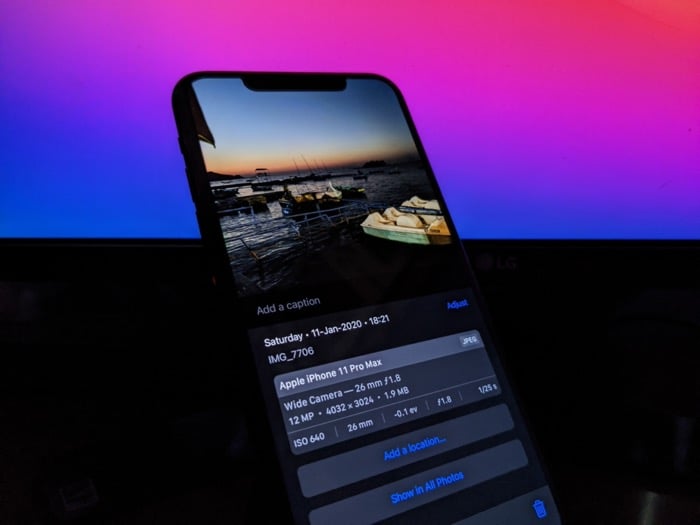
Кратко: В iOS 15 и iPadOS 15 Apple встроила просмотр EXIF‑метаданных прямо в приложение «Фото». Ниже — понятная инструкция, что можно увидеть, как изменять время, место и подписи, а также когда метаданные теряются и какие есть альтернативы.
Что такое EXIF — одно предложение
EXIF (exchangeable image file format) — это встроенные метаданные изображения: модель камеры, дата и время съёмки, настройки объектива (ISO, выдержка, диафрагма), геометка и другие сведения.
Кому это полезно
- Фотографам — чтобы проверять настройки съёмки;
- Редакторам — для быстрой сортировки и поиска;
- Обычным пользователям — чтобы добавить подписи, исправить время или место перед публикацией.
Шаги: как просмотреть EXIF в приложении «Фото» (iOS 15 / iPadOS 15)
- Обновите iPhone или iPad до iOS 15 / iPadOS 15 или новее.
- Откройте приложение «Фото».
- Выберите нужное фото или видео.
- Нажмите кнопку информации «i» (на iPhone — внизу, на iPad — сверху). Появится карточка с метаданными.
На карточке вы увидите: имя файла (если применимо), дату и время съёмки, разрешение и размер файла, модель устройства, настройки камеры (ISO, выдержка, диафрагма) и геометку, если она присутствует.
Важно: если изображение было переслано через мессенджер или загружено в социальную сеть, EXIF часто удаляется этими сервисами — в таком случае карточка в «Фото» не покажет оригинальные метаданные.
Как добавить подпись (caption) к фото
- Откройте карточку информации (кнопка «i»).
- Нажмите поле «Добавить подпись» (Add a caption).
- Введите текст и нажмите «Готово» (Done).
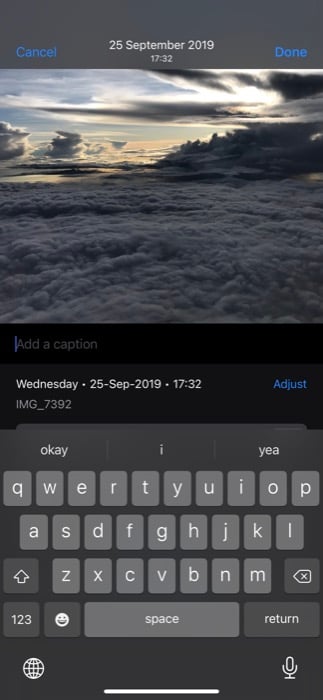
Подпись сохраняется вместе с фото в библиотеке и помогает в поиске по ключевым словам через строку поиска в «Фото».
Как изменить дату и время съёмки
- В карточке информации нажмите «Изменить» рядом с датой и временем.
- Выберите новую дату в календаре и скорректируйте время.
- При необходимости измените часовой пояс.
- Нажмите «Изменить», чтобы сохранить.
Это полезно, когда камера была в неправильном часовом поясе или часы устройства были неверно настроены.
Как добавить или исправить место съёмки (геотег)
Если фото не содержит геометки или метка неправильная, вы можете добавить или скорректировать её:
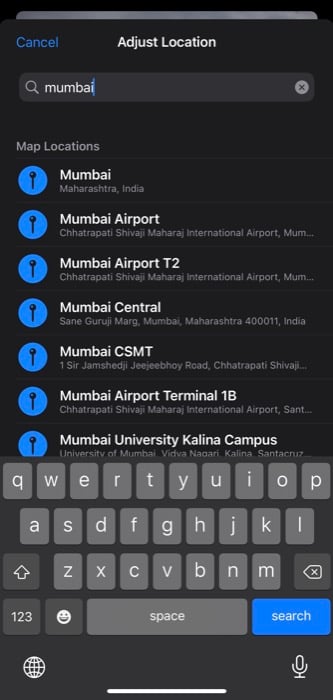
- В карточке информации нажмите «Добавить место» (если геометка отсутствует) или «Изменить» (если хотите поправить существующую метку).
- В появившемся поле поиска введите название места или адрес.
- Выберите результат в списке — метка привяжется к фото.
Когда EXIF отсутствует или недоступен
- Файлы, загруженные в мессенджерах и некоторых соцсетях, часто теряют EXIF.
- Если вы экспортировали изображение с опцией «удалять данные» или использовали инструменты оптимизации, метаданные могут быть удалены.
- Некоторые форматы и конвертации (особенно через веб‑сервисы) сбрасывают EXIF.
Если вам нужно сохранить оригинальные метаданные, храните копии в облачном хранилище или экспортируйте изображения напрямую, не через мессенджеры.
Полезные советы по работе с EXIF
- Всегда проверяйте метаданные оригинала перед публикацией, если важны дата/место съёмки.
- Используйте подписи для быстрого поиска по событиям и лицам.
- При групповом редактировании фото изменяйте дату/время для правильной хронологии.
Альтернативные приложения и обходные пути
Если у вас более старая версия iOS или нужны расширенные функции редактирования EXIF, можно использовать сторонние приложения:
- ViewExif — просмотр и редактирование метаданных.
- Metapho — удобный просмотрщик и удаление геометок.
- Exif Metadata — простой инструмент для чтения EXIF.
- Pixelgarde — удаление метаданных и безопасный экспорт.
Замечание: некоторые приложения предлагают пакетную обработку и экспорт без EXIF, что полезно при публикации.
Когда встроенный просмотр EXIF не подходит (кейс‑примеры)
- Если нужна пакетная смена владельца авторства, IPTC или XMP‑теги — встроенный просмотр в «Фото» не заменит профессиональных инструментов.
- Для юридически значимых доказательств (подпись, хеши) необходимы специализированные средства фиксации файла.
- Профессиональные фотографы обычно пользуются каталогизаторами на компьютере для работы с массовыми коллекциями.
Модель мышления: как принять решение использовать встроенный просмотр или сторонний инструмент
- Нужен быстрый доступ и редактирование даты/места → используйте «Фото» (iOS 15+).
- Нужна пакетная обработка, массовое удаление метаданных или правка IPTC → сторонние инструменты на iPhone/компьютере.
- Риск конфиденциальности при публикации → удаляйте геометки перед отправкой.
Чек‑лист для ролей
Фотограф:
- Проверить дату/время съёмки в карточке.
- Добавить подпись с ключевыми словами.
- При необходимости скорректировать место.
Редактор/контент‑менеджер:
- Убедиться, что у опубликованных фото нет нежелательных геометок.
- При массовой публикации использовать инструменты удаления EXIF.
- Сохранить оригиналы с метаданными для архива.
Обычный пользователь:
- Отключить геолокацию для камеры, если не хотите сохранять место.
- Проверить подпись и дату перед публикацией.
Критерии приёмки
- Карточка информации открывается по нажатию на «i».
- Отображаются дата/время, модель устройства и основные параметры съёмки.
- Пользователь может добавить/изменить подпись, дату/время и место.
- Изображения, у которых EXIF удалён, показывают отсутствующие поля.
Примечания по безопасности и конфиденциальности
- Геометки могут раскрывать адреса и маршруты. Если вы публикуете фото в открытый доступ, удаляйте геометки или отключайте «Службы геолокации» для Камеры.
- Удаление геометок не удаляет другие EXIF‑поля (например, модель камеры). Для полного удаления метаданных используйте специализированные приложения.
- При передаче фото через мессенджеры помните, что многие сервисы автоматически удаляют metadata — это может быть и защитой, и проблемой, если нужны оригинальные данные.
Быстрая методика для сохранения оригинала с метаданными
- При съёмке убедитесь, что в настройках хранилища и резервного копирования включено сохранение оригиналов (iCloud Фото — «Оригиналы на iPhone» / «Оптимизация» по необходимости).
- При экспорте используйте «Дублировать оригинал» или экспорт в формате, который сохраняет EXIF (сложно через соцсети).
- Храните резервную копию на компьютере или внешнем носителе.
Краткий глоссарий (1 строка)
- EXIF: встроенные метаданные изображения;
- Геометка: координаты места съёмки;
- IPTC/XMP: расширенные метаданные для авторства, описаний и лицензионной информации.
Краткая анонс‑версия (100–200 слов)
iOS 15 и iPadOS 15 добавили в приложение «Фото» возможность просматривать и частично редактировать EXIF‑метаданные изображений. Нажмите кнопку «i» на любом фото, чтобы увидеть дату, время, модель устройства, настройки камеры, размер файла и геометку. Вы можете добавить подпись, изменить дату/время и скорректировать место съёмки. Это избавляет от необходимости устанавливать сторонние приложения для базовой работы с метаданными. Однако при массовой обработке или работе с IPTC/XMP всё ещё пригодятся профессиональные инструменты. Обратите внимание: мессенджеры и соцсети часто удаляют EXIF при пересылке — сохраняйте оригиналы отдельно, если метаданные важны.
Часто задаваемые вопросы
1. Как найти EXIF на iPhone в приложении «Фото»?
Обновите iPhone до iOS 15 или новее, откройте фото в «Фото» и нажмите «i» — появится карточка с EXIF.
2. Содержат ли фотографии iPhone EXIF‑метаданные?
Да. iPhone сохраняет EXIF (включая дату, модель устройства и настройки камеры). Раньше для просмотра требовались сторонние приложения, теперь большинство данных можно увидеть в «Фото» на iOS 15+.
3. Содержат ли HEIC‑файлы EXIF?
Да. HEIC‑файлы, снятые на iPhone, обычно включают EXIF. Однако некоторые операции и передачи (например, через мессенджеры) могут удалить метаданные.
4. Какие лучшие приложения для удаления EXIF на iPhone?
Популярные варианты: ViewExif, Metapho, Exif Metadata, Pixelgarde. Они позволяют просматривать, редактировать или полностью удалять метаданные перед экспортом.
5. Как проще всего убрать геометки при съёмке?
Отключите «Службы геолокации» для Камеры в настройках iPhone — тогда новые снимки не будут содержать координат.
Итог
Встроенный просмотр EXIF в iOS 15 упрощает повседневную работу с фотографиями: теперь можно быстро проверить параметры съёмки, добавить подписи, скорректировать дату и место. Для профессиональной массовой обработки и расширённых метаданных пригодятся сторонние инструменты, а для конфиденциальности достаточно отключить геолокацию или удалять метаданные перед публикацией.

Похожие материалы

Несколько аккаунтов Skype: Multi Skype Launcher

Журнал для работы: повысить продуктивность

Персональные звуки уведомлений на Android

Скачивание шоу Hulu для офлайн‑просмотра

Microsoft Start: персонализированная новостная лента
