
Как просмотреть историю коммитов в Git

Быстрые ссылки
- Неграфический вариант: используйте Git-клиент
- Использование git log
- Просмотр истории веток
Git отслеживает коммиты во времени и позволяет проследить развитие кода. Вы всегда можете посмотреть репозиторий онлайн (например, на GitHub), но для навигации по локальному репозиторию чаще всего используют инструменты CLI, такие как git log.
Неграфический вариант: используйте Git‑клиент
Хотя полезно уметь работать с Git из командной строки — это даёт понимание, что происходит «под капотом» — иногда удобнее иметь полноценный графический интерфейс для просмотра истории. Это особенно верно при наличии множества веток, удалённых репозиториев, тегов и многих участников. Пользовательский опыт онлайн‑сервисов (GitHub, GitLab) полезен — почему бы не иметь аналог на рабочем столе?
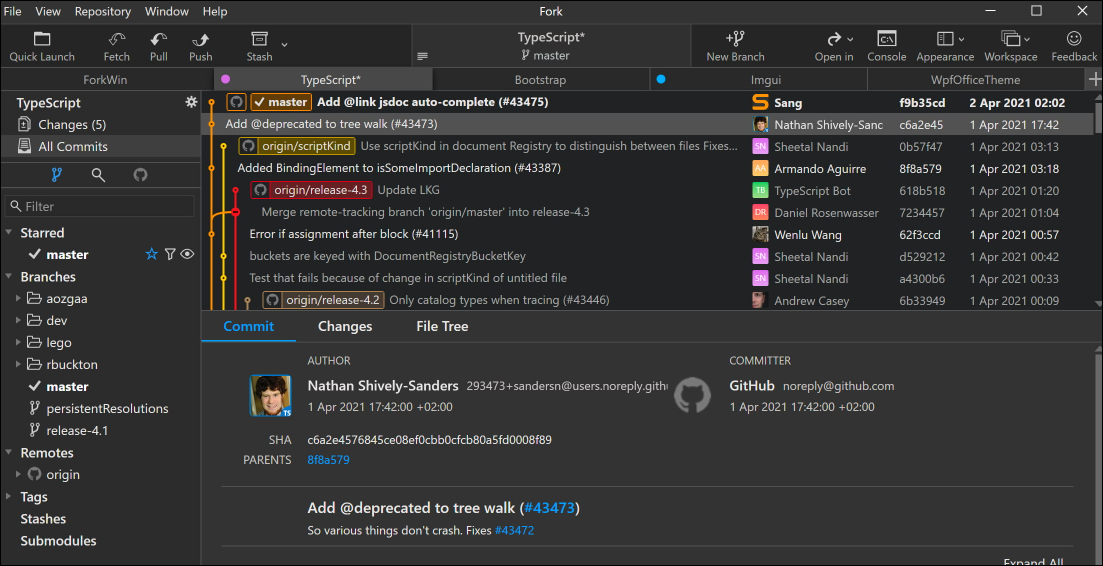
Популярные настольные GUI: GitHub Desktop, GitKraken, Fork, SourceTree. Они облегчают визуальную навигацию по веткам, слияниям и диффам.
Важно: GUI удобен, но надёжные навыки CLI пригодятся при работе по SSH, в CI, на удалённых серверах или при быстром осмотре прямо в терминале.
Использование git log
По умолчанию git log показывает набор данных по каждому коммиту: идентификатор (hash), автора, дату, сообщение коммита и метки веток (если коммит — HEAD какой‑то ветки):
git log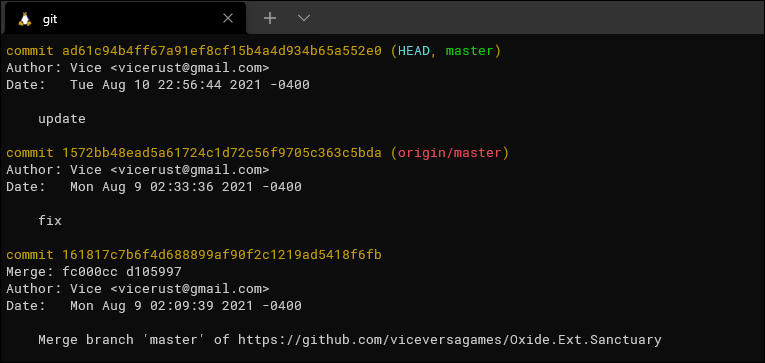
Если нужно знать, какие файлы затронуты, добавьте --stat — команда выведет список файлов с количеством добавленных и удалённых строк:
git log --stat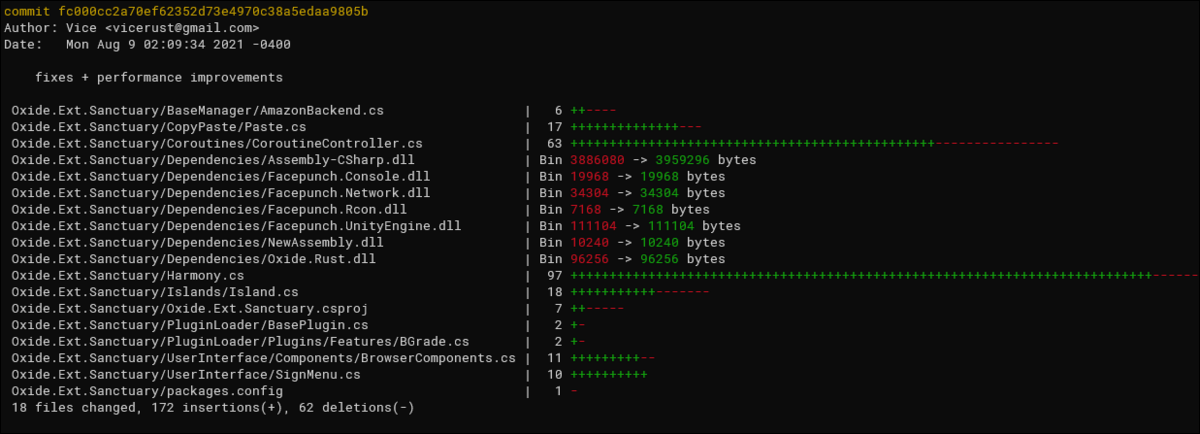
Чтобы увидеть сами изменения (диффы), используйте -p (patch). Его можно сочетать с --stat:
git log --stat -p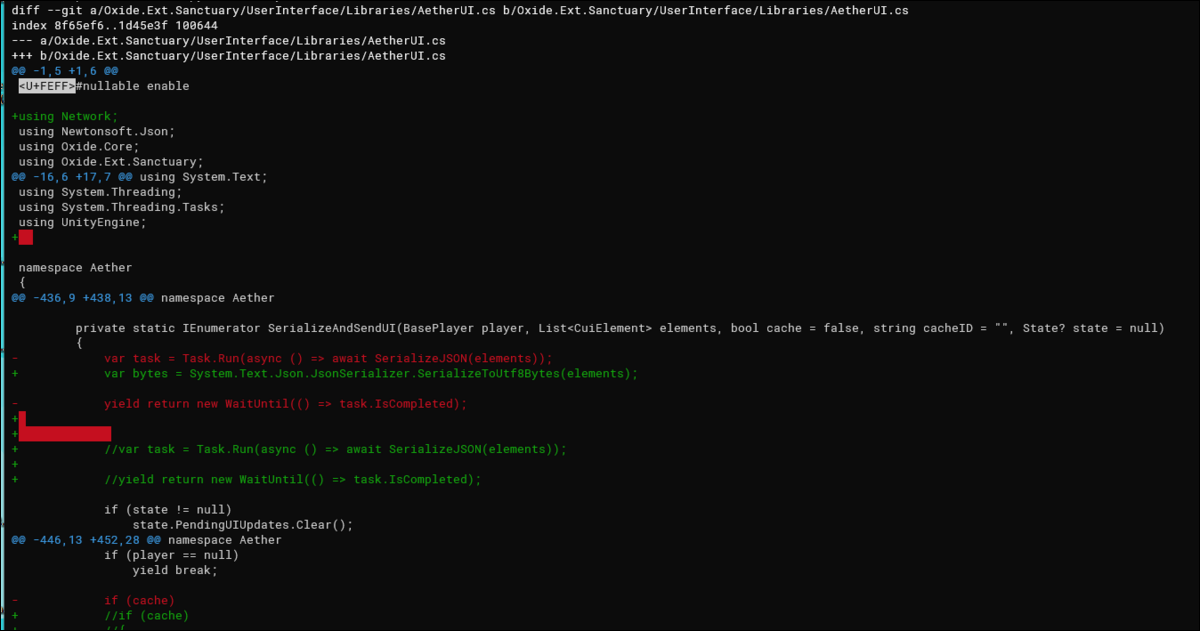
Подсказка по датам: --after и --before принимают разные форматы дат; ISO‑формат (YYYY-MM-DD) безопасен для переносимости. Пример фильтра по дате:
git log --after="2014-07-01" --before="2014-07-04"Фильтрация по файлу покажет только коммиты, затронувшие указанный путь:
git log -- example.jsonПоиск по тексту в изменениях (ищет добавления/удаления строки):
git log -S"Hello, World!"Просмотр только merge‑коммитов:
git log --mergesЕсли нужно детально увидеть один конкретный коммит из вывода, скопируйте его hash и выполните:
git show e9d802bdc3a61943b2c9c736194a202b4e000180Просмотр истории веток
Список коммитов из нескольких веток бывает трудно интерпретировать. Опция --graph рисует ASCII‑граф ветвления и слияний. Часто удобно сочетать её с --oneline и --decorate:
git log --graph --oneline --decorate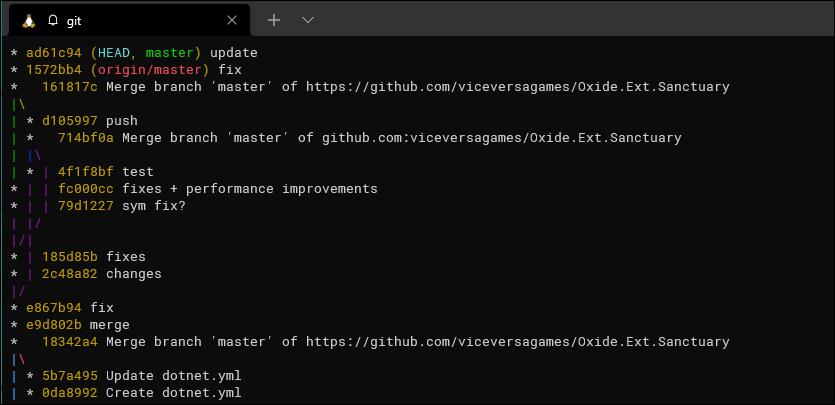
Можно настроить формат вывода, если стандартный вид не нравится. Пример пользовательского формата:
--pretty=format:"%cn committed %h on %cd"Если вы часто используете комбинацию опций, создайте алиас в конфигурации оболочки (например, в ~/.bashrc или ~/.zshrc):
alias gitgraph='git log --graph --oneline --decorate'Совет: используйте git config --global alias.graph "log --graph --oneline --decorate" чтобы алиас работал как git graph без использования оболочки.
Когда командная строка не подходит
- Вы работаете в графическом окружении и хотите быстро просмотреть историю по файлам и веткам — используйте GUI.
- Вы исследуете сложную историю с десятками веток и множеством слияний — визуализация упрощает понимание.
Однако CLI остаётся предпочтительным при автоматизации, в скриптах и на серверах без GUI.
Важно: не полагайтесь только на визуальные инструменты при подготовке релизов и при расследовании ошибок — всегда проверяйте точные диффы через
git showилиgit log -p.
Полезные шаблоны и сниппеты
- Быстрый граф для ветвления:
git log --graph --oneline --decorate --all- Показать изменения в конкретной директории за последние N коммитов:
git log -n 20 --stat -- path/to/dir- Поиск по регулярному выражению в сообщениях коммитов:
git log --grep="исправлен.*баг"- Алиас внутри Git:
git config --global alias.graph "log --graph --oneline --decorate --all"Методика анализа истории (мини‑метод)
- Определите цель: найти баг, понять причину изменения или подготовиться к релизу.
- Ограничьте область поиска: по файлу/директории, по дате, по автору или по сообщению.
- Используйте
--statчтобы понять какие файлы затронуты, затем-p/git showдля диффов. - При необходимости постройте граф ветвления (
--graph) для контекста слияний. - Сделайте пометки (issue/PR) и сохраните ссылку на коммит (hash) для последующих действий.
Чек‑лист для ролей
Разработчик:
- Использовать
git log --stat -pпри ревью собственных изменений. - Создать алиас для быстрого просмотра графа.
- При создании PR указывать в описании ключевые хеши и файлы.
Код‑ревьюер:
- Проверить
git log --mergesиgit showважных коммитов. - Сверить изменения с описанием задачи.
Системный администратор/DevOps:
- Использовать CLI при расследовании на сервере.
- Логировать применённые хеши при деплое.
Когда это не сработает — частые ограничения
- Если история перезаписана (force push), локальная и удалённая история могут не совпадать.
- При использовании двоичных файлов
-pне даст полезного диффа. - Для огромных репозиториев вывод
git log -pможет быть слишком объёмным; применяйте фильтры и ограничение по числу коммитов.
Резюме
Просмотр истории коммитов — ключевой навык при работе с репозиториями. git log и git show дают полный контроль в терминале; GUI‑клиенты ускоряют визуальный анализ. Используйте фильтры по дате, файлам и поиску по строкам, настраивайте алиасы и придерживайтесь методики анализа для экономии времени.
Ключевые команды, которые нужно запомнить:
git log— базовый список коммитовgit log --stat— какие файлы измененыgit log -p— смотреть диффыgit show— детали конкретного коммитаgit log --graph --oneline --decorate— увидеть ветвление
Примечание: основные настольные GUI для ускоренного просмотра истории — GitHub Desktop, GitKraken, Fork, SourceTree.

Похожие материалы

Несколько аккаунтов Skype: Multi Skype Launcher

Журнал для работы: повысить продуктивность

Персональные звуки уведомлений на Android

Скачивание шоу Hulu для офлайн‑просмотра

Microsoft Start: персонализированная новостная лента
