
Как просмотреть и распечатать квитанции Amazon
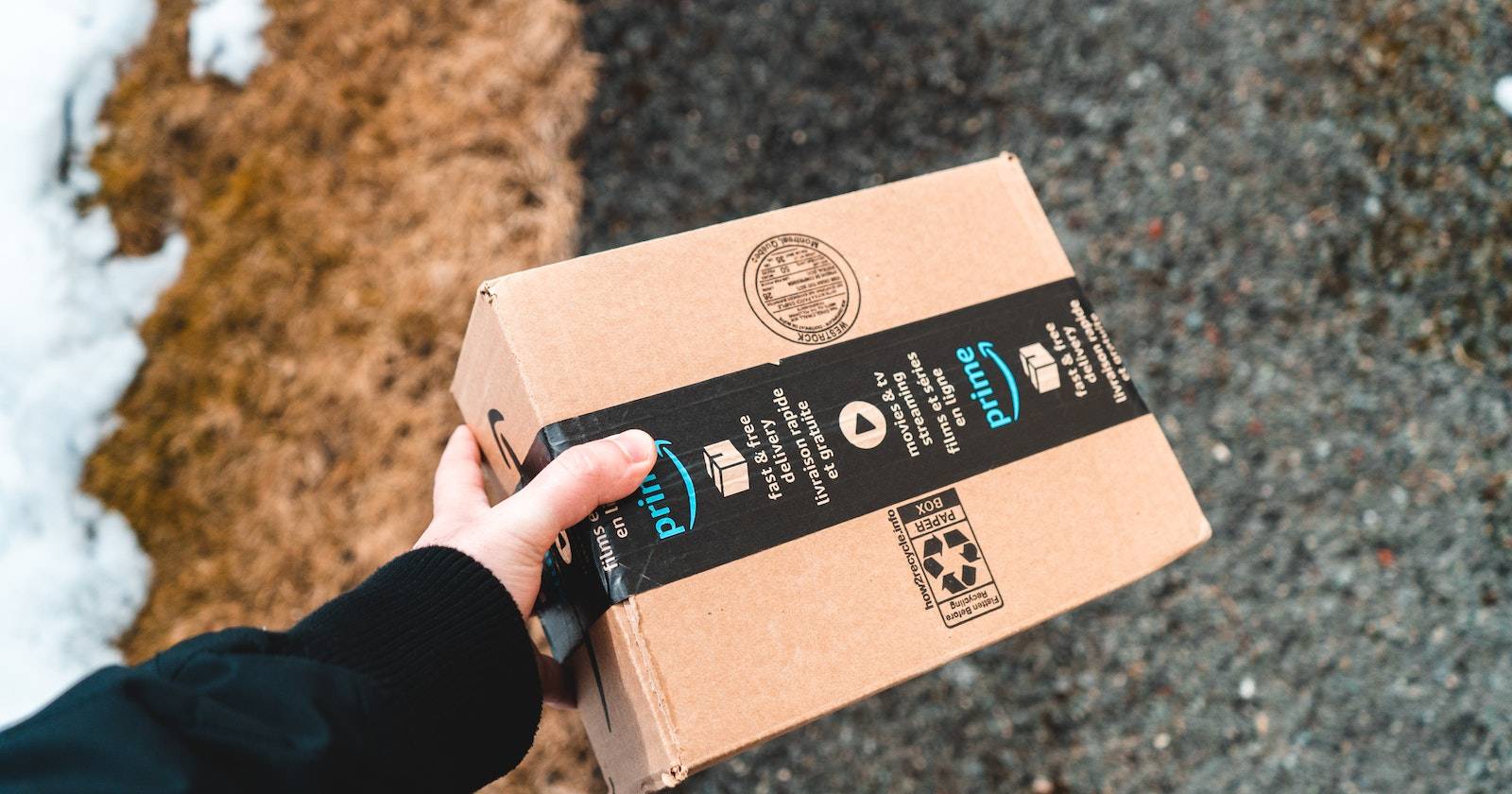

Коротко: онлайн-покупки часто не сопровождаются бумажными чеками, но Amazon позволяет получить и распечатать цифровую квитанцию — это удобно для учёта расходов, возвратов и налоговой отчетности.
Как просмотреть и распечатать квитанцию по заказу на Amazon
Ниже — проверённая пошаговая инструкция для компьютера (браузера) и смартфона. Подготовьте принтер или устройство для сохранения в PDF.
На компьютере (браузер)
- Откройте браузер на компьютере и войдите в свой аккаунт Amazon.
- Нажмите «Возвраты и заказы» в правом верхнем углу страницы.
- Найдите нужный заказ в списке предыдущих покупок. При большом количестве заказов используйте строку «Поиск по всем заказам».
- Когда найдёте нужный заказ, нажмите «Просмотреть счёт» (View Invoice).
- Amazon сформирует страницу с подробной квитанцией: товары, дата покупки, стоимость, скидки и итоговая сумма.
- Вверху страницы счёта выберите «Распечатать эту страницу для ваших записей» или используйте команду печати браузера (Ctrl+P / ⌘+P).
- На экране печати выберите принтер и количество копий, затем нажмите «Печать». Чтобы сохранить квитанцию на устройство, выберите «Сохранить как PDF» или «Печать в PDF».
Важное: если ваш принтер подключён по сети или через мобильную печать, убедитесь, что он в сети и виден в списке принтеров.
В мобильном приложении Amazon
- Откройте приложение Amazon на телефоне.
- Нажмите на профиль (Profile Icon) и выберите «Ваши заказы».
- Откройте нужный заказ, перейдите в «Информация о заказе» (Order info) и тапните «Скачать счёт» или «Скачать документы».
- Файл сохранится в формате PDF в памяти телефона. Откройте его через файловый менеджер и отправьте на печать через мобильное приложение принтера или используйте функцию «Поделиться» → «Печать».
Заметка: некоторые принтеры требуют установки фирменного приложения производителя (HP Smart, Canon PRINT, Epson iPrint и т. п.).
Альтернативные способы получить квитанцию
- Сохранить страницу в PDF через браузер вместо прямой печати. Это удобно для архивации и пересылки по электронной почте.
- Если счёт предоставляет сторонний продавец на Amazon Marketplace, перейдите в подробности заказа и используйте ссылку «Связаться с продавцом» — иногда инвойс генерирует сам продавец.
- Для корпоративных или массовых закупок используйте Amazon Business: там доступны более формализованные счета и отчёты.
Когда распечатка может не сработать
- Вы вошли не в тот аккаунт — квитанции привязаны к аккаунту, с которого совершали покупку.
- Заказ оформлен как покупка у стороннего продавца, и счёт выдал продавец, а не Amazon. Тогда нужно получить документ у продавца.
- Цифровые покупки (подписки, цифровой контент) иногда имеют отдельные страницы с квитанцией или могут быть недоступны в привычном виде.
Мини-методика для быстрой печати (3 шага)
- Откройте «Возвраты и заказы» и найдите нужный заказ.
- Нажмите «Просмотреть счёт» и выберите «Распечатать эту страницу» или «Сохранить как PDF».
- Проверьте дату и итоговую сумму в PDF и отправьте на печать или сохраните в облаке.
Чек-лист по ролям
- Частный покупатель: подтвердить дату покупки, посмотреть скидки и итоговую сумму, распечатать копию для возврата.
- Бухгалтер/налоги: сохранить PDF с датой, номером заказа и суммой, добавить в учётные документы.
- Продавец/перепродажа: проверить наличие гарантийной информации и SKU в счёте.
Критерии приёмки
Квитанция считается корректной, если в ней присутствуют:
- дата покупки;
- наименования товаров и их количество;
- цена за единицу и итоговая сумма;
- идентификатор заказа или номер инвойса.
Глоссарий в одну строку
- Счёт/инвойс — документ с детализацией заказа и итоговой суммой;
- Заказ — покупка, зарегистрированная в аккаунте Amazon;
- Marketplace — платформа, где сторонние продавцы продают через Amazon;
- PDF — формат файла для сохранения и печати документов.
Короткое резюме
Распечатать квитанцию Amazon просто: войдите в аккаунт, откройте заказ, скачайте или распечатайте счёт. Сохранение в PDF улучшает учет расходов и упрощает возвраты.
Важно: если вы не видите нужный счёт, проверьте аккаунт, продавца или тип покупки.
Социальный предварительный просмотр:
- Заголовок: Как распечатать квитанцию Amazon быстро
- Описание: Простая пошаговая инструкция по просмотру, скачиванию и печати инвойса Amazon на компьютере и телефоне.

Похожие материалы

Несколько аккаунтов Skype: Multi Skype Launcher

Журнал для работы: повысить продуктивность

Персональные звуки уведомлений на Android

Скачивание шоу Hulu для офлайн‑просмотра

Microsoft Start: персонализированная новостная лента
