
Как просмотреть и удалить историю в YouTube Music
Введение
YouTube Music сохраняет записи о прослушанных треках и подкастах в разделе «История». Это полезно, если вы хотите быстро добавить недавнюю композицию в плейлист или снова найти эпизод подкаста. Одновременно история может содержать нежелательные записи. В этой статье подробно показано, как просматривать, удалять, приостанавливать и полностью очищать историю на компьютере и на устройствах Android и iOS. Также приведены рекомендации по управлению, сценарии использования и советы по конфиденциальности.
Важно: полная очистка истории YouTube Music также удалит историю просмотра видео в YouTube для того же аккаунта.
Как просмотреть историю YouTube Music
YouTube Music начинает сохранять историю с момента первой авторизации в приложении. История привязана к аккаунту Google, в котором вы вошли.
Просмотр недавно проигранных треков в веб-версии
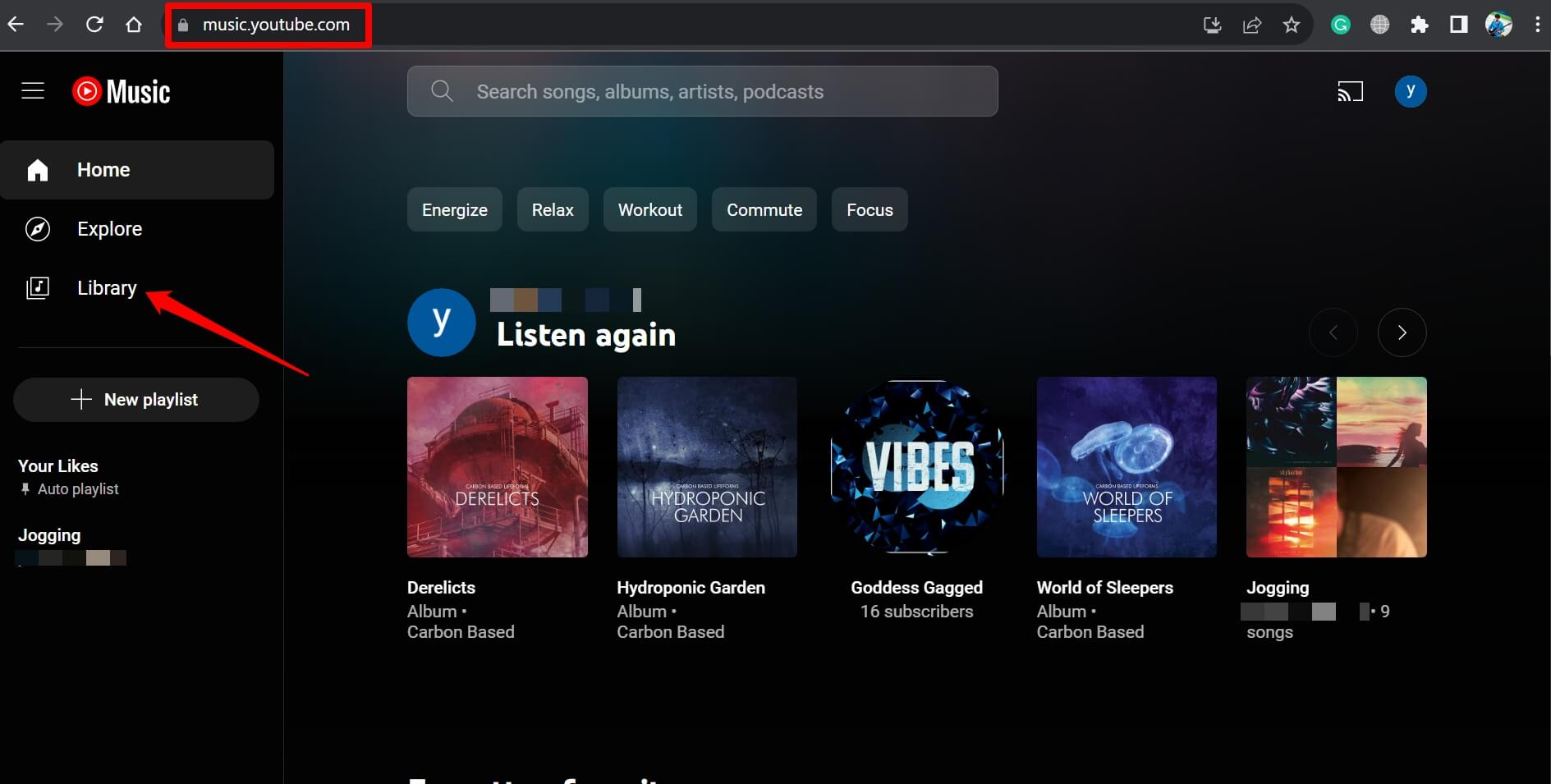
- Откройте music.youtube.com в браузере.
- В левой панели нажмите «Библиотека».
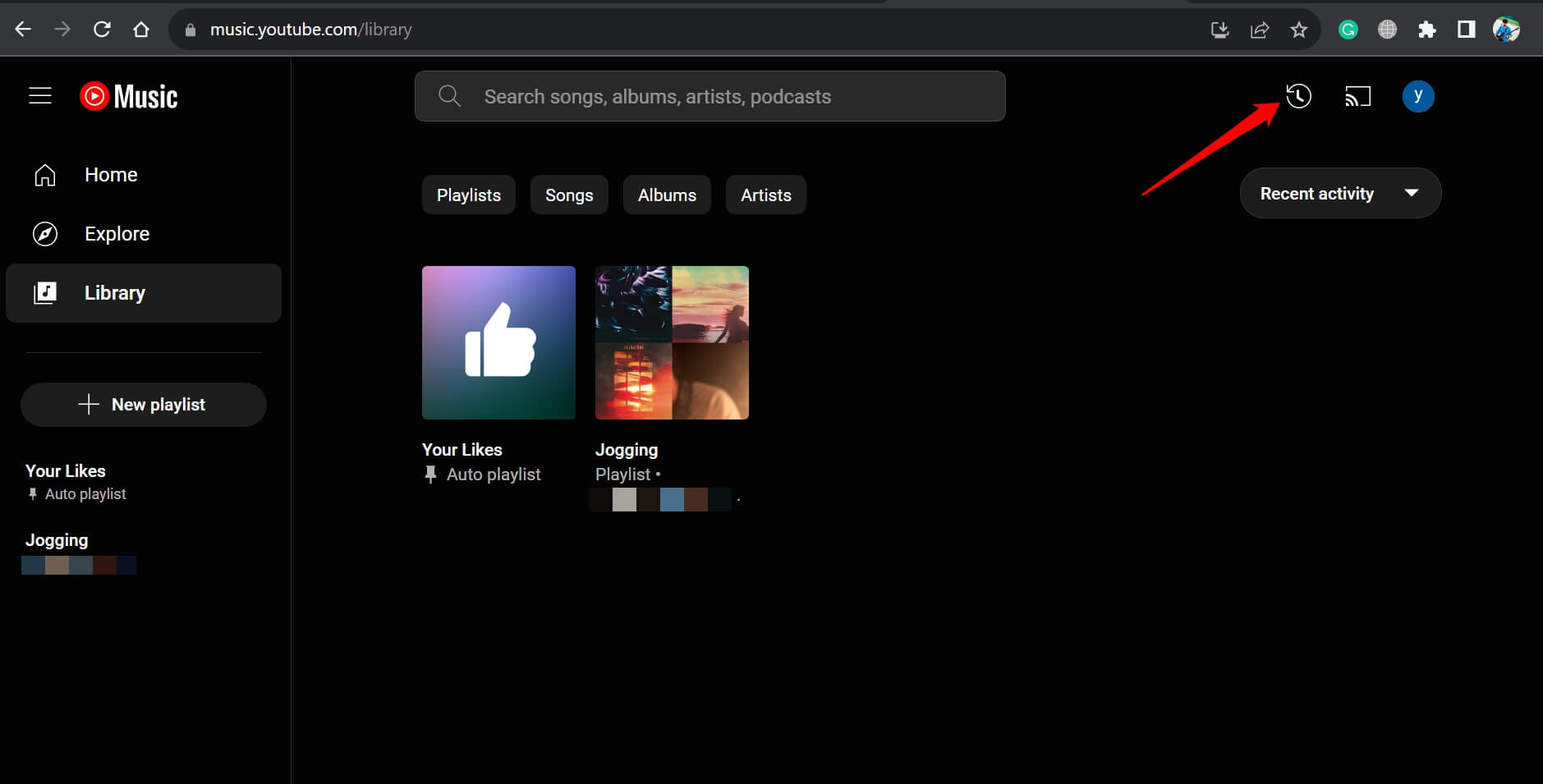
- В правом верхнем углу нажмите на значок «История».
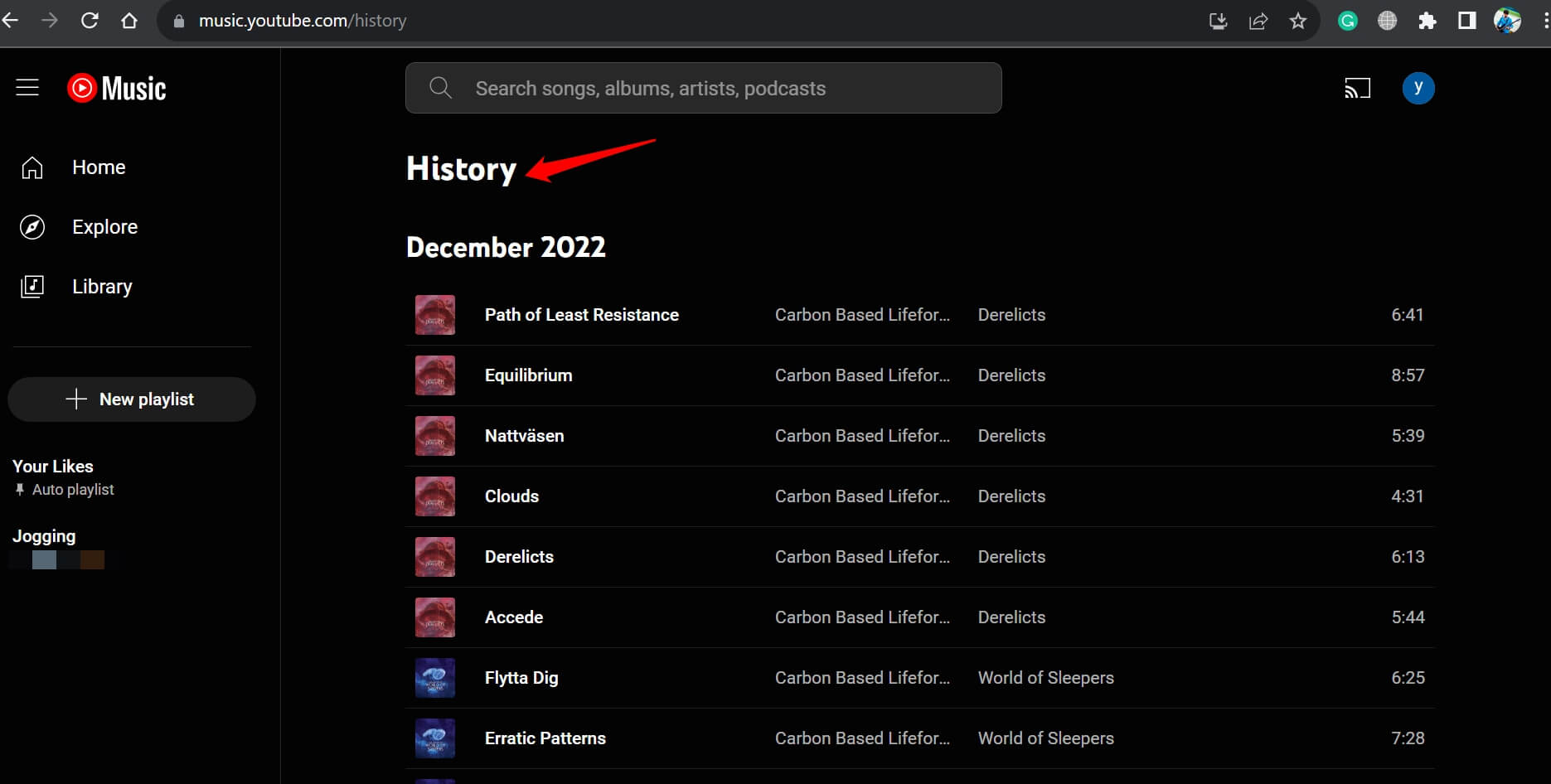
- Откроется список всех прослушанных треков и эпизодов подкастов.
Просмотр истории в мобильном приложении (Android и iOS)
- Откройте приложение YouTube Music.
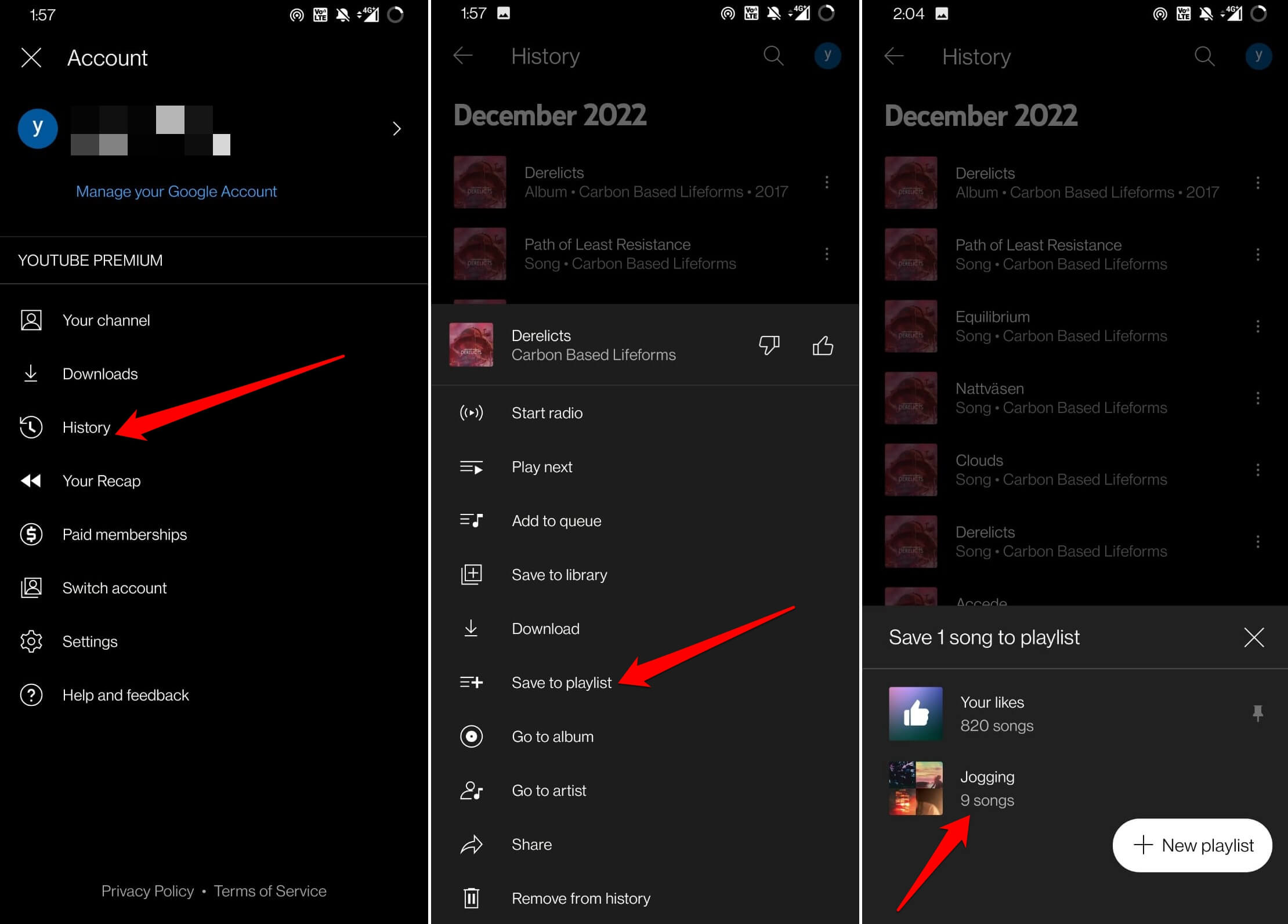
- Нажмите на значок профиля аккаунта и выберите «История» в меню.
- Список недавних прослушиваний откроется для просмотра.
Как добавить песню из истории в плейлист
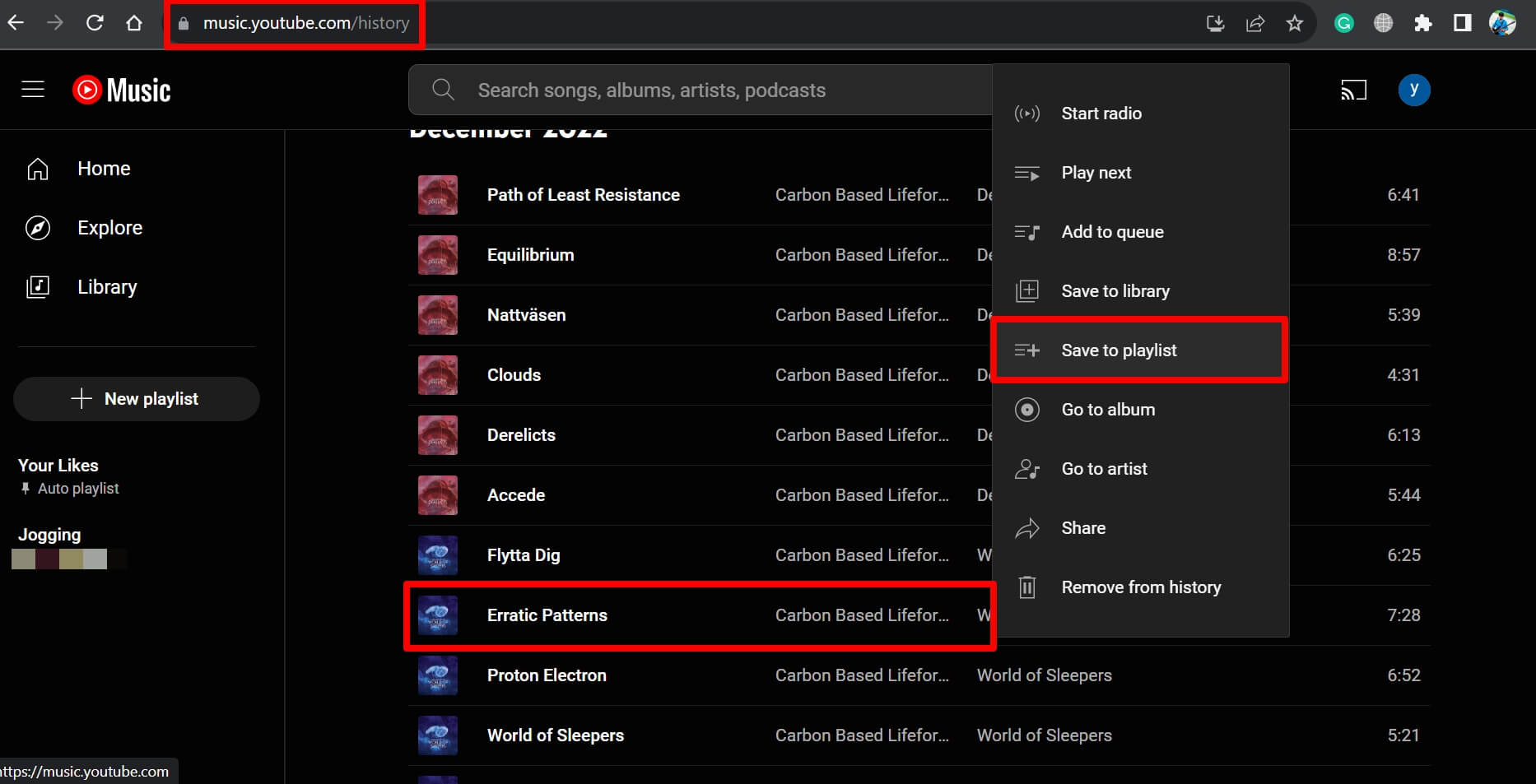
Вы можете быстро сохранить трек из истории в существующий плейлист или создать новый.
- Используйте указанные выше шаги, чтобы открыть историю в вебе или приложении.
- Наведите курсор (в вебе) или нажмите на значок «⋮» рядом с треком.
- Выберите «Сохранить в плейлист» или «Save to Playlist».
- Выберите существующий плейлист или создайте новый.
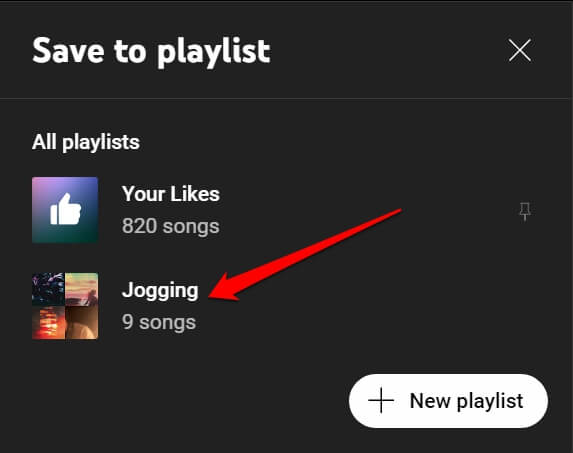
Совет: используйте отдельный плейлист «Временные» для быстрого сохранения треков, которые хотите позже прослушать или распределить.
Как удалить отдельный трек из истории
Удаление отдельного трека пригодится, если вы не хотите, чтобы он влиял на рекомендации или оставался в истории.
На вебе
Откройте music.youtube.com и перейдите в «Библиотека» → «История».
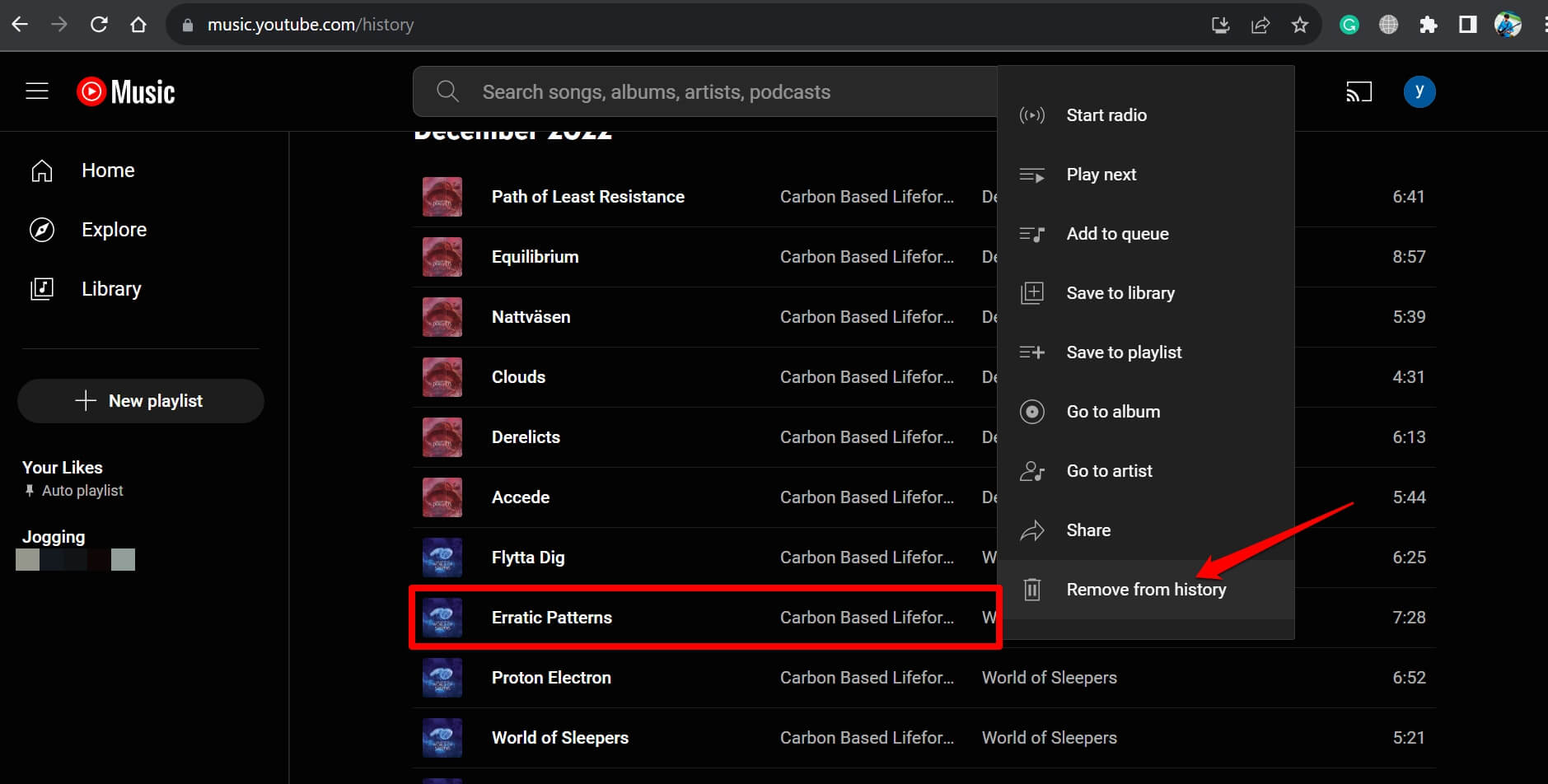
Нажмите «⋮» рядом с треком, который нужно удалить.
В меню выберите «Удалить из истории».
В мобильном приложении
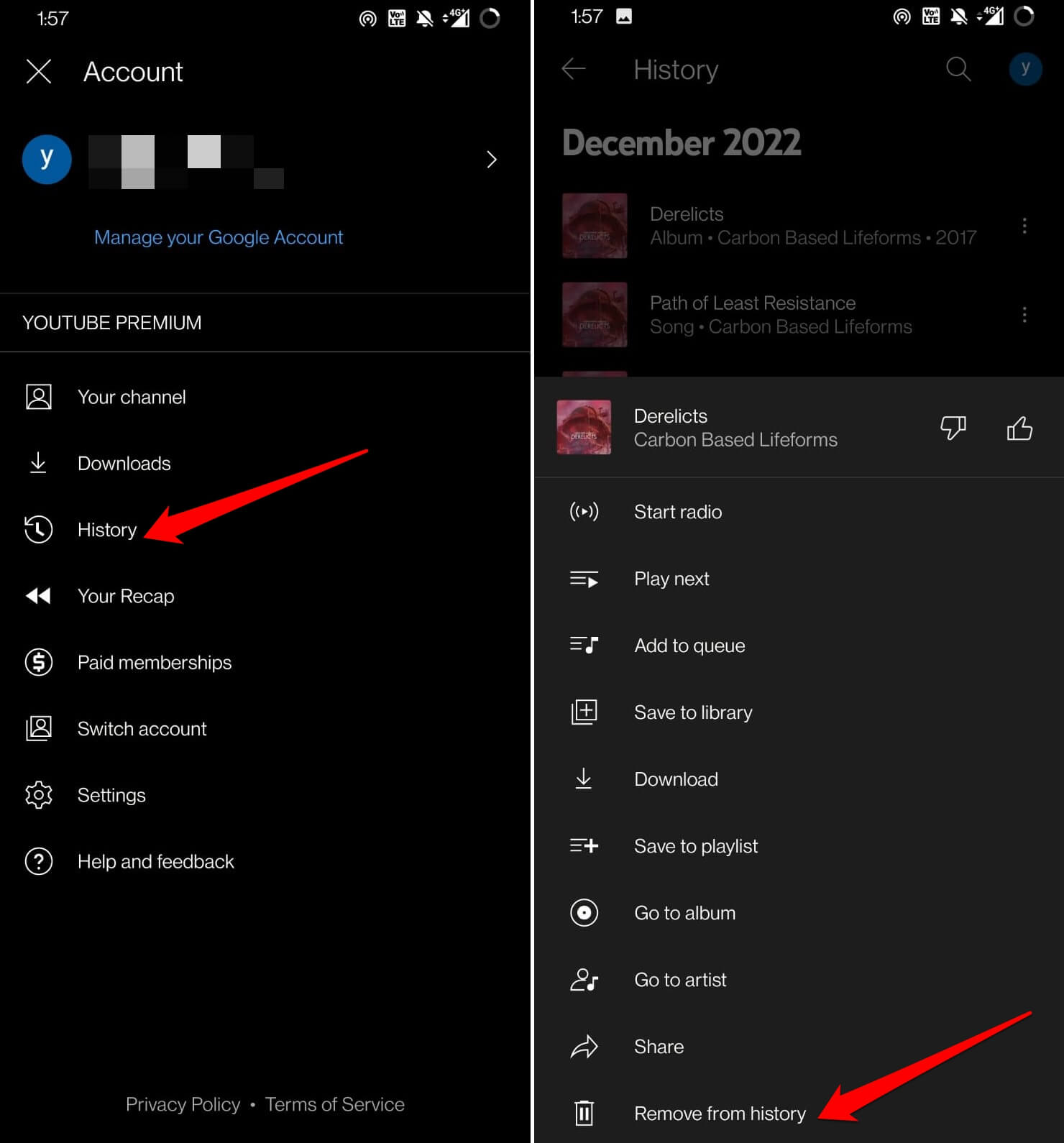
- Откройте приложение YouTube Music и перейдите в «История».
- Нажмите «⋮» рядом с записью и выберите «Удалить из истории».
Примечание: удалённый трек исчезает из истории, но может сохраняться в рекомендациях некоторое время до обновления алгоритма.
Как приостановить сохранение истории
Приостановка истории предотвращает запись новых прослушиваний. Уже сохранённые записи при этом не удаляются автоматически.
На вебе
- Перейдите на music.youtube.com.
- Нажмите на значок аккаунта и выберите «Настройки».
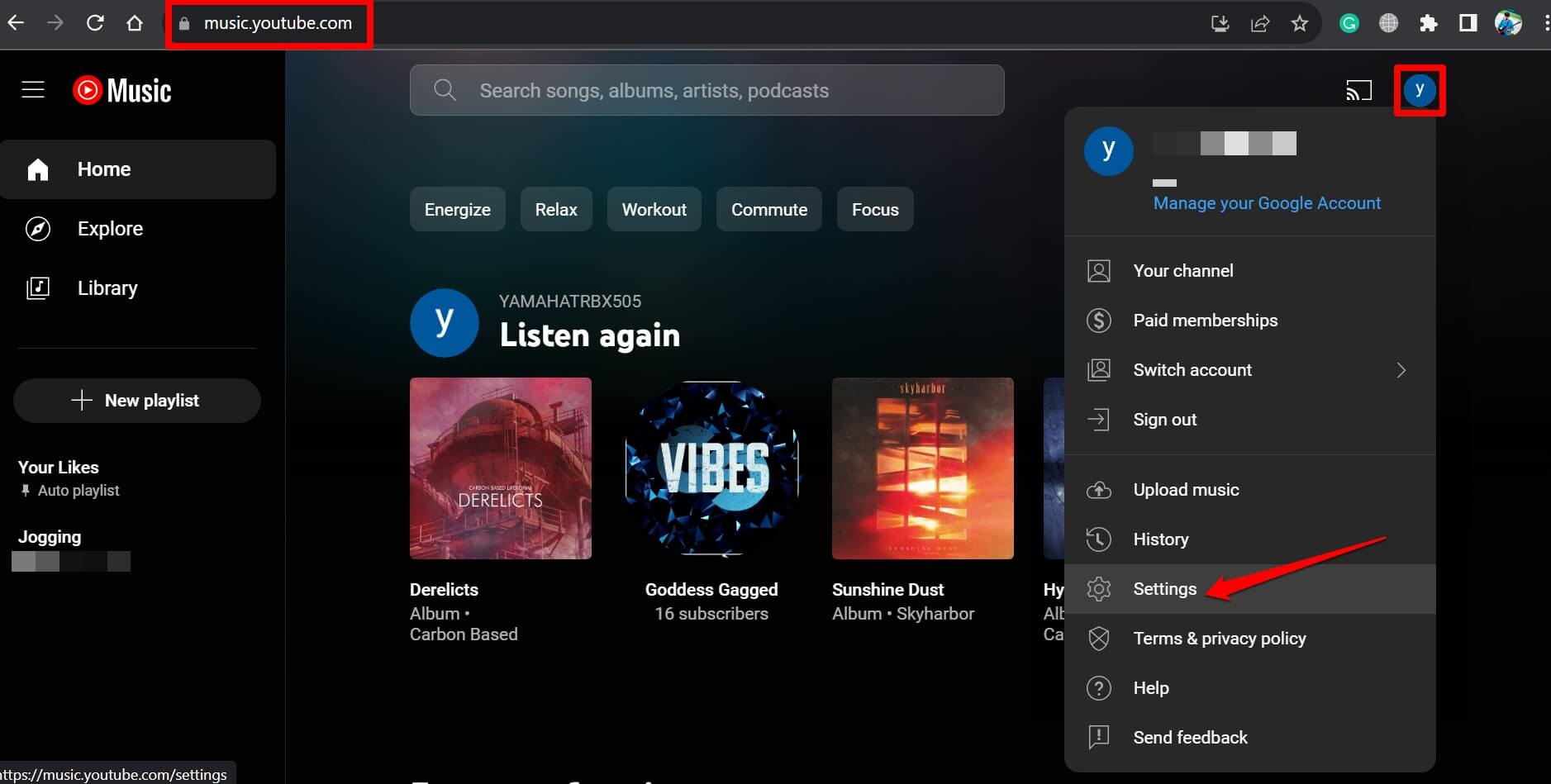
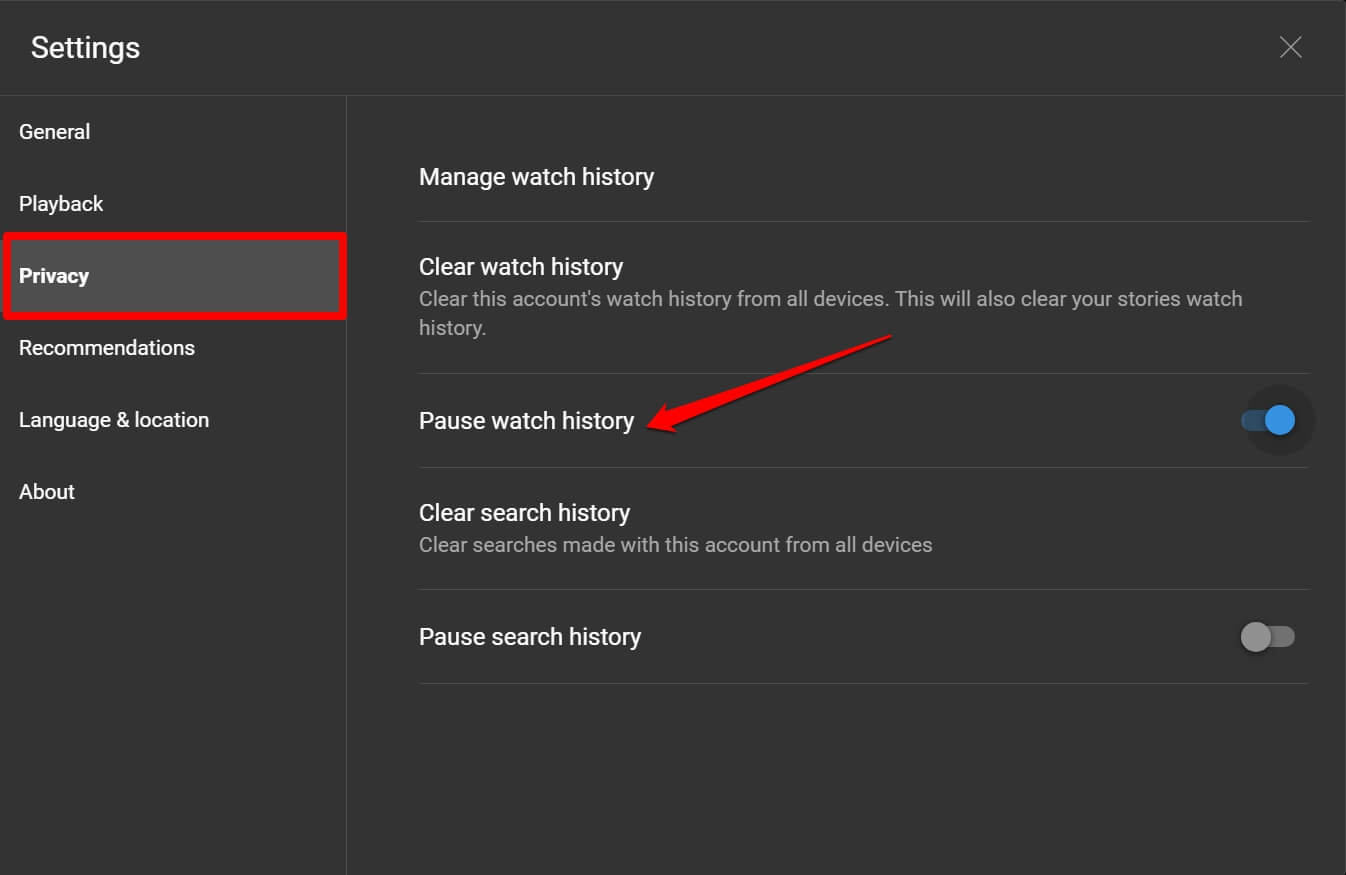
- В левой панели выберите «Конфиденциальность».
- Включите переключатель «Приостановить историю просмотров».
В мобильном приложении
- Откройте YouTube Music.
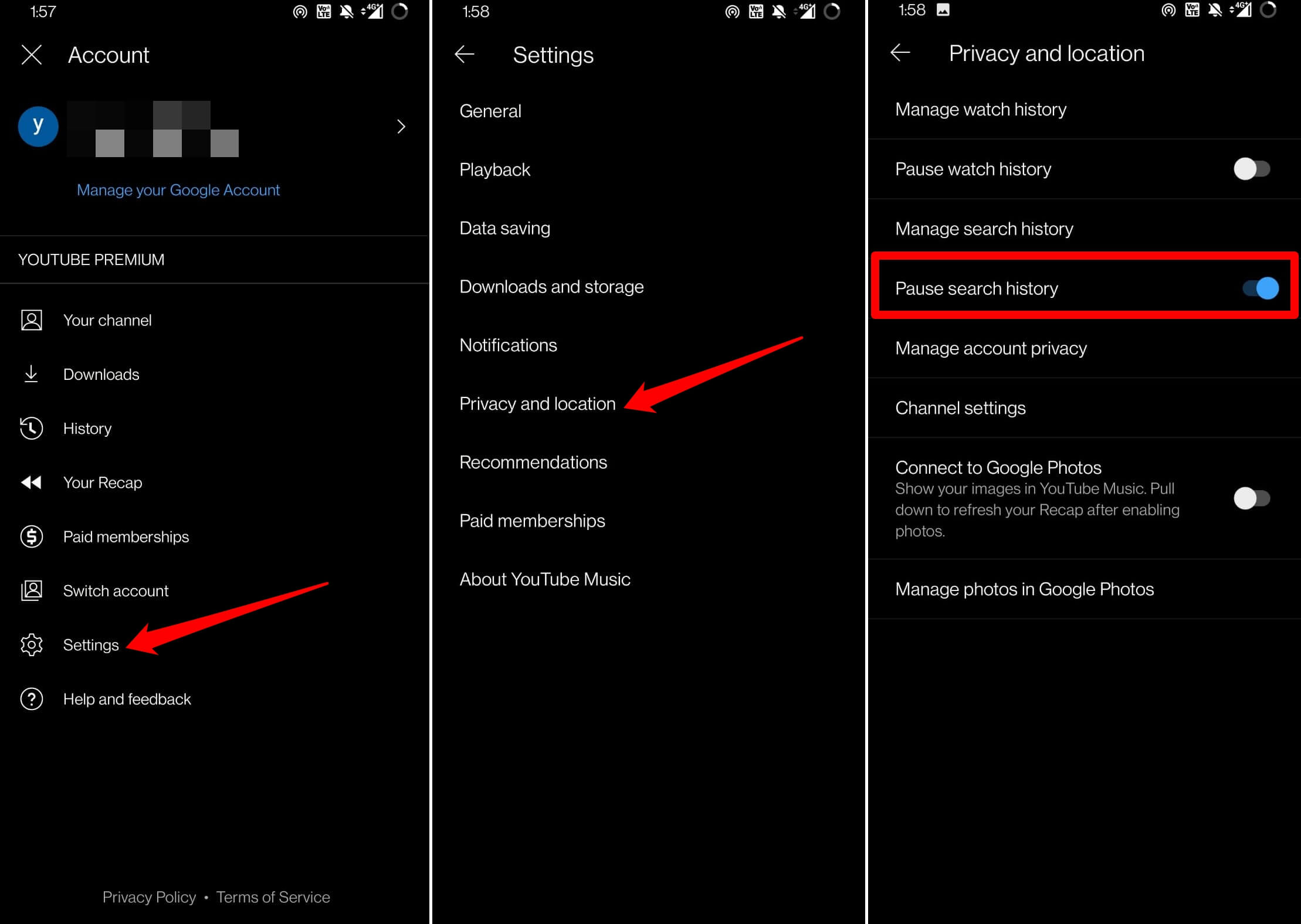
- Нажмите на значок аккаунта и выберите «Настройки».
- Перейдите в «Конфиденциальность и местоположение» и включите «Приостановить историю поиска/просмотров».
Важно: некоторые названия опций могут отличаться в зависимости от версии приложения и языка интерфейса.
Как удалить всю историю за один раз
Удаление всей истории удобно, если вы хотите вернуть настройки рекомендаций к «чистому листу» или избавиться от всей накопленной активности.
На вебе
Перейдите в music.youtube.com.
Нажмите на значок аккаунта → «Настройки».
Перейдите в «Конфиденциальность» → «Очистить историю просмотров».
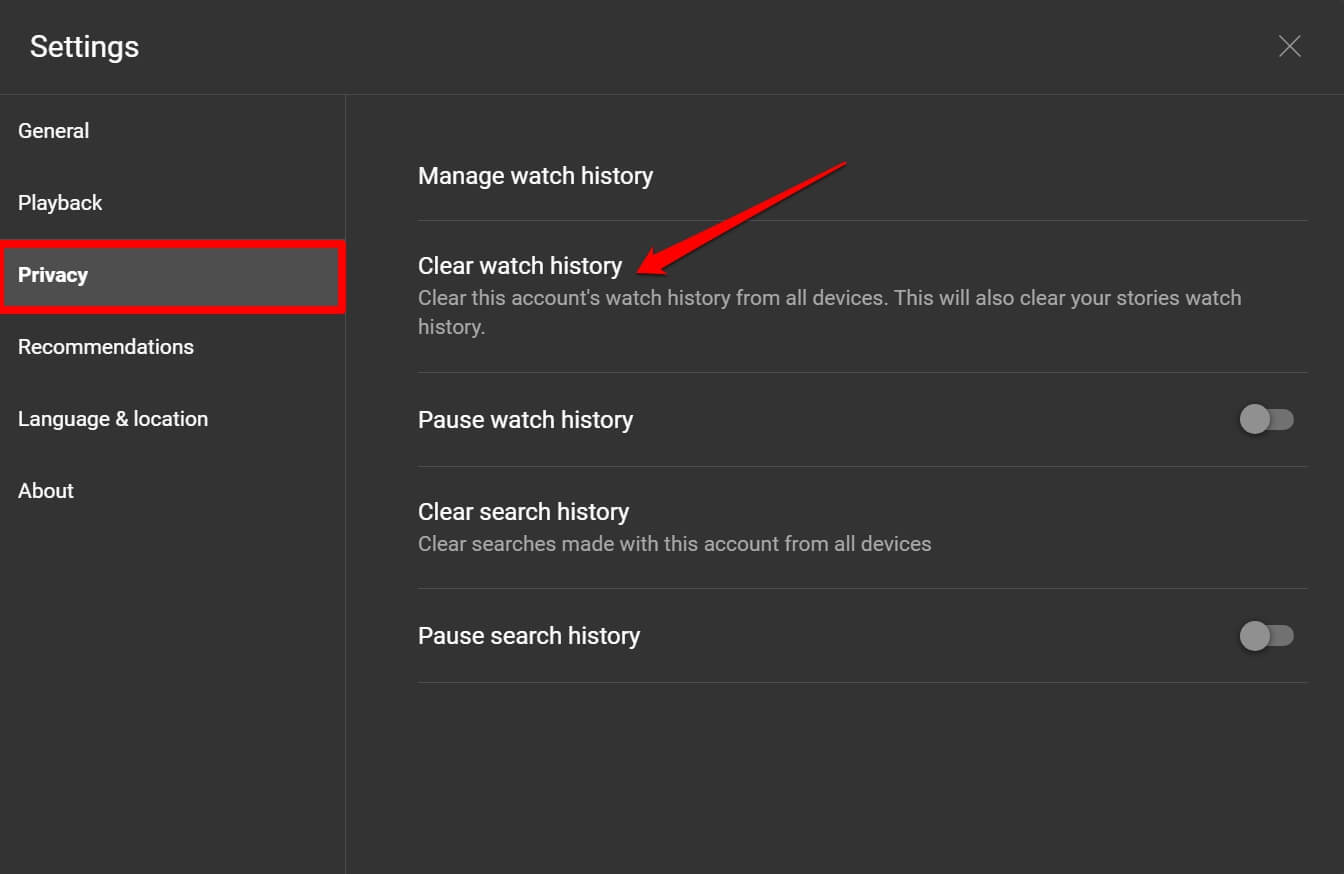
Подтвердите действие нажатием «Очистить историю просмотров».
В приложении на Android и iPhone
- Откройте приложение и нажмите на значок аккаунта → «Настройки».
- Перейдите в «Конфиденциальность и местоположение» → «Управление историей просмотров».
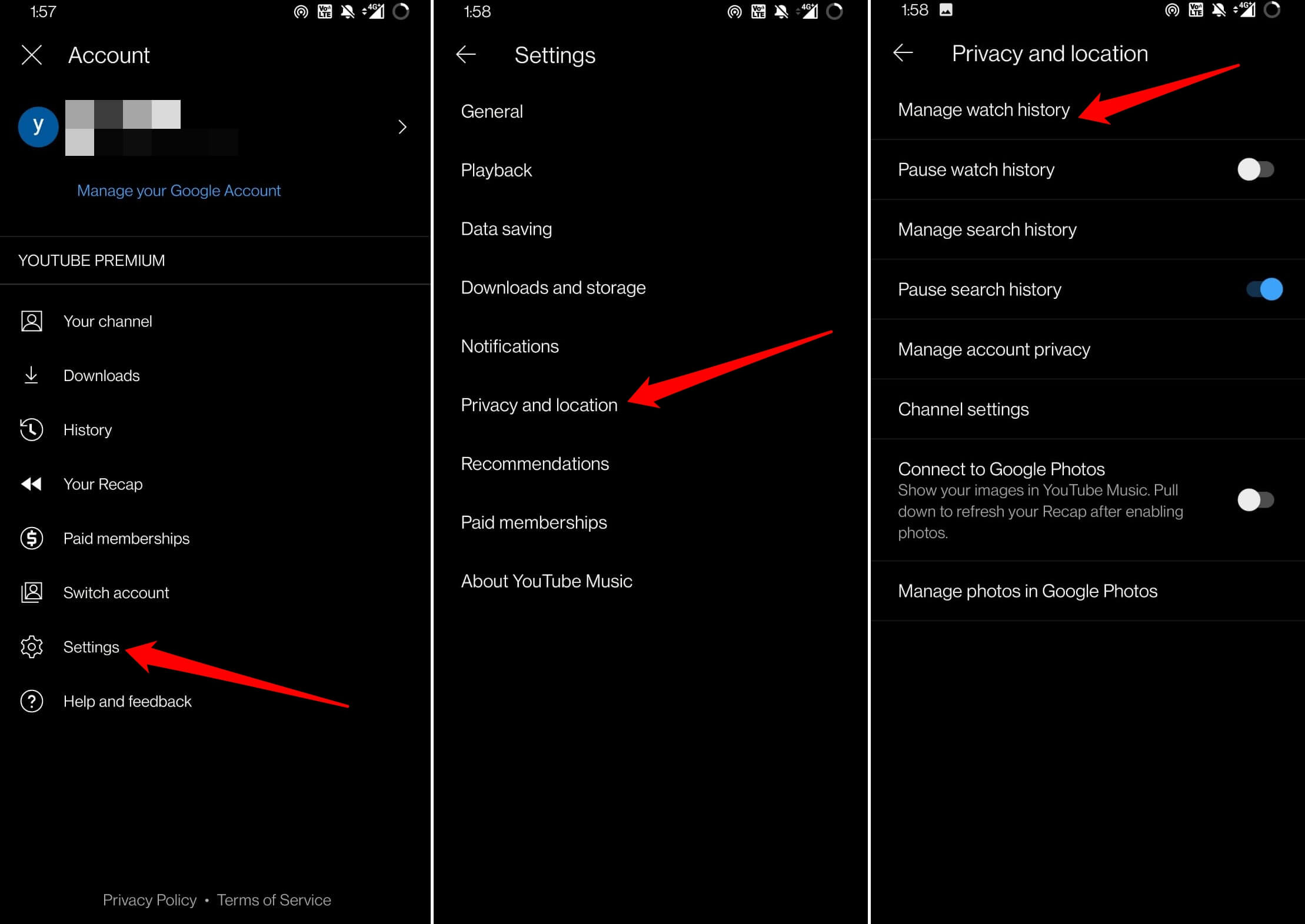
- Выберите «Удалить за всё время» в выпадающем меню «Удалить».
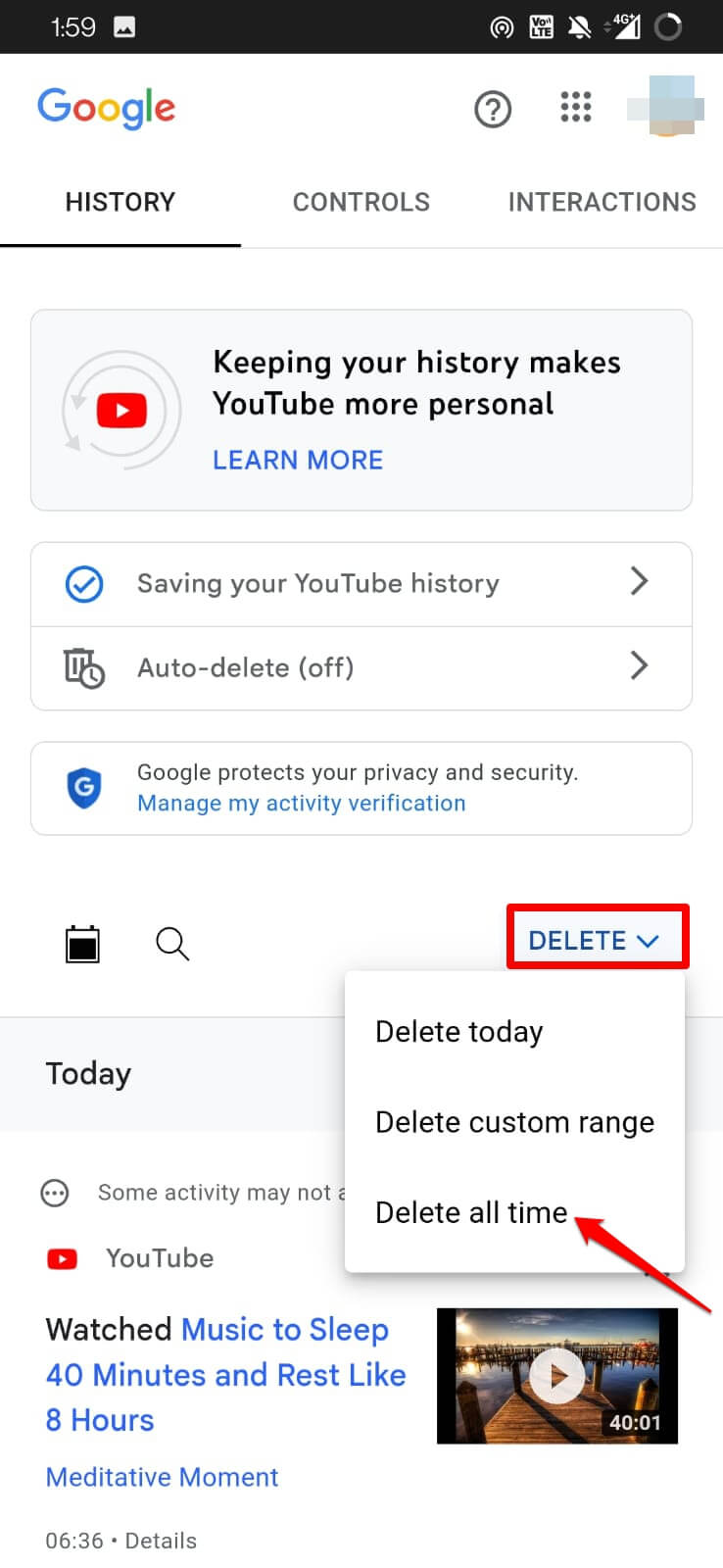
- Подтвердите удаление.
Внимание: это действие удалит историю не только в YouTube Music, но и историю просмотров в основном приложении YouTube для этого аккаунта.
Когда эти методы не сработают или чего ожидать
- Если вы используете несколько аккаунтов Google, проверьте, в каком аккаунте выполнен вход. Действия применяются только к активному аккаунту.
- Удалённые записи могут некоторое время влиять на рекомендации до обновления модели рекомендаций.
- Если вы используете кэшированные данные или автономные списки, они не всегда привязаны к истории.
Альтернативные подходы и когда их применять
- Инкогнито/гостевой режим в приложении или браузере: используйте для прослушивания, которое не должно сохраняться вообще.
- Отдельный аккаунт для экспериментов с плейлистами: хранит основную статистику чистой.
- Отключение персонализации в Google: влияет на рекомендации, но не всегда отключает сохранение истории.
Практическая методика регулярной очистки (мини-методология)
- Раз в 1–2 месяца просматривайте историю и удаляйте нежелательные треки.
- Подумайте о плейлисте «Из истории» для сохранения полезных находок.
- Если приватность важна, приостанавливайте историю перед длительным прослушиванием.
- После полной очистки проверьте рекомендации и подкорректируйте подписки и лайки.
Чек-листы по ролям
Обычный пользователь
- Просмотреть историю раз в месяц.
- Удалить очевидно лишние треки.
- При необходимости сохранить в плейлист.
Музыкальный куратор / диджей
- Использовать отдельный аккаунт для тестов.
- Создавать плейлисты из истории для дальнейшего анализа.
- Экспортировать метаданные треков из плейлистов (при необходимости).
Пользователь, заботящийся о приватности
- Включить приостановку истории перед прослушиванием.
- Раз в месяц удалять историю за всё время.
- Проверить настройки аккаунта Google по активности и персонализации.
Критерии приёмки
- Трек исчез из раздела «История» после операции «Удалить из истории».
- После очистки за всё время в истории нет записей, и подтверждение о завершении удаления отображается в интерфейсе.
- Приостановка истории останавливает появление новых записей в разделе «История».
Частые проблемы и их решения
Проблема: опция «История» не отображается. Решение: обновите страницу/приложение, убедитесь, что вы вошли в нужный аккаунт.
Проблема: запись не удаляется или появляется снова. Решение: убедитесь, что у вас стабильное соединение; дождитесь синхронизации между устройствами.
Проблема: название опции отличается. Решение: локализация интерфейса и версии приложения могут менять формулировки — ищите разделы «Конфиденциальность», «История», «Управление историей».
Конфиденциальность и соответствие требованиям
YouTube Music хранит данные активности в аккаунте Google. Если вы находитесь в регионе, где действует GDPR или иной закон о данных, вы имеете право:
- Запрашивать доступ к данным активности.
- Удалять записи активности через интерфейс и инструменты управления аккаунтом.
- Отключать персонализацию рекламных рекомендаций в настройках аккаунта Google.
Совет: проверьте настройки аккаунта Google → «Данные и персонализация» для дополнительных опций и экспорта данных.
Быстрый словарь
- История — список прослушанных треков и подкастов в аккаунте.
- Приостановка истории — временное отключение сохранения новых записей.
- Очистить историю — удаление накопленных записей за выбранный период.
Диаграмма решений
flowchart TD
  A[Начать] --> B{Готовы удалить один трек или всю историю?}
  B -->|Один трек| C[Откройте Историю и нажмите ⋮ рядом с треком]
  B -->|Вся история| D[Перейдите в Настройки → Конфиденциальность → Очистить историю]
  C --> E[Подтвердите удаление]
  D --> F[Выберите период и подтвердите]
  E --> G[Проверить: трек удалён]
  F --> H[Проверить: история пуста]
  G --> I[Готово]
  H --> I
Резюме
- Просмотр истории: «Библиотека» → «История» в вебе и приложении.
- Удаление отдельного трека: меню «⋮» → «Удалить из истории».
- Приостановка записи: Настройки → Конфиденциальность → Приостановить историю.
- Полная очистка удаляет также историю видео в основном приложении YouTube.
Надеюсь, это руководство помогло. Если остались вопросы или вы хотите сценарий для конкретной версии приложения — напишите в комментариях.

Похожие материалы

Несколько аккаунтов Skype: Multi Skype Launcher

Журнал для работы: повысить продуктивность

Персональные звуки уведомлений на Android

Скачивание шоу Hulu для офлайн‑просмотра

Microsoft Start: персонализированная новостная лента
